
Si tienes una impresora Epson y te has encontrado con la necesidad de cambiar los cartuchos de tinta, no estás solo. Muchas personas enfrentan dificultades al intentar instalar estos componentes esenciales para el correcto funcionamiento de sus dispositivos. Aquí, te vamos a ofrecer una guía práctica y sencilla que te llevará paso a paso por el proceso de instalación, asegurando que puedas hacerlo sin complicaciones. Así, podrás disfrutar de impresiones nítidas y de calidad en tu casa o en la oficina sin perder tiempo ni frustrarte.
No se han encontrado productos.
Pasos para instalar cartuchos de tinta en impresoras Epson
¿Te has encontrado alguna vez frente a tu impresora Epson, con un cartucho en la mano y la incertidumbre de cómo proceder? No estás solo en esta batalla doméstica. Cambiar los cartuchos de tinta puede parecer un lío, pero no tiene por qué serlo. Vamos a desglosar este proceso paso a paso para que puedas hacerlo sin sufrir.
Preparación de la impresora
Primero, asegúrate de que la impresora esté desenchufada. Suena a una obviedad, pero es fundamental para evitar cualquier sorpresa. Ahora, dale una buena revisión al lugar donde la tienes instalada, límpialo un poco si hace falta. Es importante trabajar en un área libre de polvo, ya que un pequeño grano de suciedad puede afectar la impresión.
A continuación, enciende la impresora y suéltale el gancho al cajón donde se alojan los cartuchos. Cuando la impresora se active, verás cómo el carro se mueve hacia el centro, ese es el momento perfecto para abrirlo. Ten en cuenta que el carro puede hacer un poco de ruido y moverse rápidamente. Si ves que las luces parpadean, no te preocupes, es parte del proceso. Cuando esté completamente quieto, ya puedes proceder a quitar el cartucho viejo.
Selección del cartucho correcto
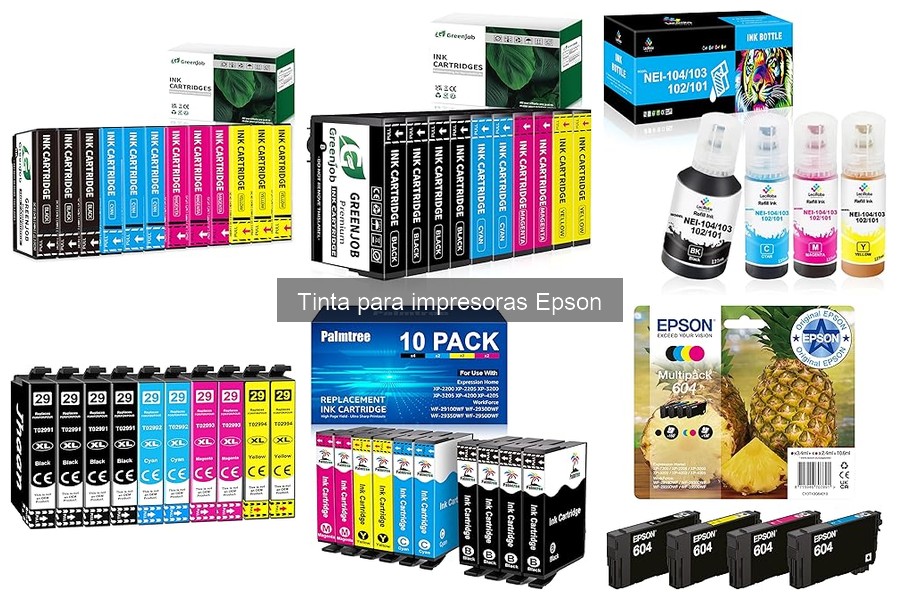
No todos los cartuchos son iguales, y elegir el correcto es clave para que no te lleves sorpresas más adelante. Es como elegir tu bebida favorita en un bar: si pides algo que no se parece a tu habitual, puede que no esté tan bueno. Para empezar, verifica el modelo de tu impresora. Si tienes una Epson XP-2100, por ejemplo, lo mejor es optar por el EPSON Multipack Fraise, que incluye los cuatro colores esenciales: negro, cian, magenta y amarillo.
Otra opción interesante es el cartucho compatible 603XL, perfecto si buscas una mayor cantidad de tinta sin gastar de más. Este es ideal para quienes hacen una impresión intensiva. Para los que tienen una Epson Ecotank, como la ET-2710, el LeciRoba E-104 te proporcionará el rendimiento que buscas. Ambos tipos de cartuchos ofrecen buena calidad de impresión, pero cada uno tiene su propio enfoque: uno en la cantidad, el otro en la versatilidad.
Antes de comprar, asegúrate de comprobar compatibilidad, cada modelo tiene especificaciones que son cruciales para su correcto funcionamiento. Así que, para que no te dé dolor de cabeza más adelante, lleva siempre contigo el modelo de tu impresora y verifica las etiquetas de cada cartucho. ¡Te aseguro que esto te ahorrará más de un quebradero de cabeza!

- Greenjob Cartuchos de tinta compatible 603 XL reemplazo para EPSON 603XL multipack. (No Originales)
- Compatible con: Expression Home XP-2100 XP-2105 XP-2150 XP-2155 XP-3100 XP-3105 XP-3150 XP-3155 XP-4100 XP-4105 XP-4150 XP-4155, WorkForce Pro WF-2810DWF WF-2820DWF WF-2830DWF WF-2835DWF WF-2840DWF WF-2845DWF WF-2850DWF WF-2870DWF Impresora
- Contenido del paquete: 4 × compatible 603XL Cartuchos de tinta Negra, 2 × compatible 603XL Cartuchos de tinta Cian, 2 × compatible 603XL Cartuchos de tinta Magenta, 2 × compatible 603XL Cartuchos de tinta Amarillo
- Alto rendimiento: 600 páginas por cartucho de negra compatible 603XL tinta, 450 páginas por cartucho de color compatible 603 XL. (con una cobertura del 5%)
- Prueba de impresión al 100% y embalaje respetuoso con el medio ambiente
Última actualización el 2026-11-04 / Enlaces de afiliados / Imágenes de la API para Afiliados
Proceso de instalación
A veces, la impresión se convierte en un verdadero dolor de cabeza. De repente, la impresora te lanza un mensaje extraño sobre los cartuchos de tinta y no sabes si llorar o dejarla de lado. Pero no te preocupes, aquí te contamos cómo abrir la impresora y darle ese último empujón para que vuelva a funcionar como un reloj. El proceso de instalación de cartuchos de tinta en impresoras Epson puede parecer complicado, pero en realidad es más fácil de lo que piensas. Así que, ¡manos a la obra!
Apertura del compartimento de tinta
Recuerda ese momento incómodo en el que intentas desmontar algo y no tienes ni idea de cómo empezar. La buena noticia es que abrir el compartimento de tinta de tu impresora Epson no es así. Aquí es donde empieza el show. Primero, asegúrate de que tu impresora esté encendida, esto la preparará para la carga de tinta. En la mayoría de los modelos, habrá un pequeño mecanismo o botón que debes presionar. En un abrir y cerrar de ojos, el compartimento de tinta se desliza hacia afuera o se eleva, dejándote el camino libre. Si tu impresora es de los modelos EcoTank, el acceso será diferente, pero tranquilo, la idea es la misma: ¡abrir y mostrar la tinta!
Una vez abierto, es crucial verificar la cantidad de tinta que queda. A veces, los mensajes nos dan falsas alarmas. Así que, si ves que todavía hay un poco de tinta, pero no se publica, no te asustes. Si notas que es momento de un cambio, sigue adelante.
Inserción del cartucho nuevo
Ahora que tienes acceso a las entrañas de tu impresora, es hora de poner ese cartucho nuevo en su lugar, y aquí es donde muchas personas se rompen la cabeza. Pero no te preocupes, que esto es pan comido. Primero, toma el cartucho nuevo. Si elegiste el EPSON Multipack Fraise, tinta Claria Home, asegúrate de quitar todos los sellos y plásticos que vienen con él. Una vez que lo tengas listo, localiza el espacio correspondiente en el compartimento. Aquí es donde entra la magia.
Coloca el cartucho con cuidado en su ranura, asegurándote de que encaje en su lugar. Asegúrate de que los colores estén donde deben estar, por lo general, cada color tiene su propio espacio asignado. Si optaste por el Compatible 603XL Cartucho de Tinta, notarás que se instala igual de fácil. Solo asegúrate de escuchar un clic cuando lo pongas en su sitio.
Después de insertar todos los cartuchos, cierra el compartimento con suavidad. La impresora debería reconocer los nuevos cartuchos sin problemas. Si todo salió bien, deberías estar listo para imprimir sin problemas. Recuerda mantener un par de cartuchos en casa para el próximo reabastecimiento, nunca se sabe cuándo te va a dar una sorpresa la impresora. ¡Listo! Ahora tienes todo lo que necesitas para mantener tu Epson en marcha.

- Compatibilidad de cartuchos - Juego de 10 botellas de tinta de repuesto LeciRoba NEI-104/103/102/101 para Multipack NEI-104/103/102/101, para C13T03R640 C13T03R140 C13T03R240 C1103. 3T03R. 340 C13T03R440 C13T00S14A C13T00S24A C13T00S34A C13T00S44A C13T00S64A EP65580 EP65581 EP65582 EP65583 C13T00. Botella de tinta P640 (no OEM)
- 【Compatibilidad de la impresora】: compatible con Epson EcoTank ET-2710 / ET-2711 / ET-2712 / ET-2714 / ET-2715 / ET-2720 / ET-2726 / ET-2810 / ET-2811 / ET-2812 / ET-222 Número de artículo: 814 Impresoras ET-2815 / ET-2820 / ET-2821 / ET-2826 / ET-1810 / ET-2830 / ET-2840 / ET-4700 / ET-4800 / ET-4810
- 【Contenido del envío】: 1 x negro 104 (127 ml)/1 x cian 104 (70 ml)/1 x magenta 104 (70 ml)/1 x amarillo 104 (70 ml)
- Alto rendimiento de página: 9000 páginas para 104 cartuchos de tinta negra (127 ml), 8000 páginas para 104 tintas de color (70 ml) (A4 al 5% de cobertura)
- 【Inspección en 6 etapas】: inspección de entrada, inspección inicial, autoinspección, inspección en el sitio, inspección de impresión al 100 %, inspección de desembalaje
Última actualización el 2026-11-04 / Enlaces de afiliados / Imágenes de la API para Afiliados
Consejos útiles para una correcta instalación
Cuando te sientas frente a tu impresora Epson, la clave para una experiencia fluida y sin contratiempos empieza en la instalación de esos cartuchos de tinta que parecen un laberinto. Ya sea que estés lidiando con el nuevo EPSON Multipack Fraise o con el Compatible 603XL, aquí te dejo una serie de consejos que te harán llegar a buen puerto sin perder los nervios.
Verificación de la instalación
Primero, visualiza esta escena: acuestas tus cartuchos sobre la mesa, ¡y uno de ellos parece más sospechoso que tu amigo cuando no devuelve el dinero! Antes de cualquier paso, asegúrate de que tienes la tinta adecuada para tu modelo de impresora. La Epson 603XL va perfecta en modelos como el XP-2100 y el WF-2810, mientras que el LeciRoba E-104 es un fit ideal para las series Ecotank. Una búsqueda rápida te puede salvar de una mala jugada.
Una vez que tienes los cartuchos correctos, inspecciona las almohadillas de contacto en la parte inferior de cada uno. Si están sucias, eso puede provocar problemas de impresión. Limpia suavemente con un paño seco. ¡No te olvides de quitar las cintas o las cubiertas protectoras de los cartuchos! Son como ese envoltorio que no te deja apresurarte a probar ese dulce que has estado esperando.
Finalmente, coloca cada cartucho en su ranura correspondiente, asegurando que escuches un clic firme. ¡Créeme! No hay nada más frustrante que una instalación a medias.
Problemas comunes y soluciones
¿Te ha pasado que después de una instalación parece que la impresora te está retando a una pelea y no imprime? No estás solo en esta batalla. La primera guerra que muchos enfrentan es que el cartucho no es reconocido. Si ves en pantalla un mensaje de error, posiblemente sea un problema de alineación. Retira el cartucho y revisa que no haya ningún residuo o obstrucción en los conectores. A veces, el polvo se interpone en tus buenas intenciones.
Quizás te encuentres con que la tinta no fluye bien. Si las páginas salen con rayas o en blanco, es posible que necesites realizar un proceso de limpieza de cabezales. En la configuración de tu impresora, busca la opción de "Mantenimiento" o "Limpieza de cabezales" y deja que haga su magia. Esto suele resolver esos problemas de impresión en un santiamén.
Asegúrate de mantener un ojo en el nivel de tinta. Si un cartucho se agota, podrías pensar que el resto está bien, pero es como dejar que tu amigo se quede con tu última cerveza. Aquí, te recomiendo tener a mano un multipack de tinta para no quedarte a medias cuando más lo necesitas. Así, te aseguras de que tu impresora esté siempre lista para la acción, sin sorpresas de última hora.


