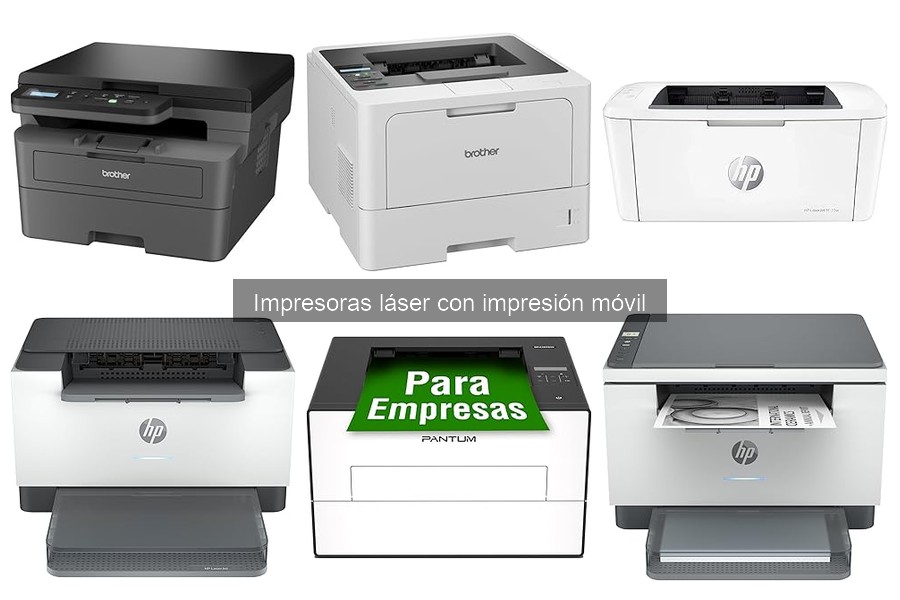
Las impresoras láser móviles son una gran opción para quienes necesitan imprimir sobre la marcha, pero no están exentas de complicaciones. Si te has encontrado con problemas de conexión, no estás solo, estos errores son más comunes de lo que piensas. Aquí vamos a explorar los fallos habituales que pueden surgir y, lo más importante, cómo solucionarlos de manera efectiva, para que continúes disfrutando de la comodidad de imprimir cuando y donde lo necesites. Prepárate para resolver esos inconvenientes y sacar el máximo provecho a tu impresora.
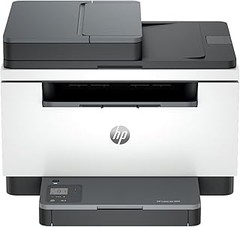
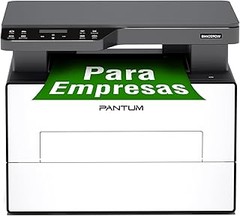
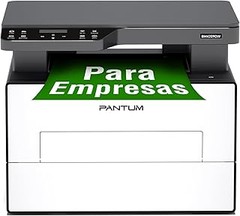
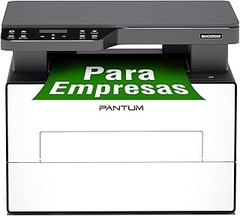
- Conectividad versátil 2.4G/5G Wi-Fi Direct en 10s: Conéctate al punto de acceso de la impresora mediante Wi-Fi Direct eficiente, Bluetooth, USB 2.0 o Ethernet para realizar impresiones sin omisiones
- Multifunción práctica de alto rendimiento: Impresión a 30 PPM en blanco y negro con dúplex automático, junto con funciones de copia y escaneo en placa plana (flatbed) para cubrir más necesidades
- Instalación simplificada y impresión móvil: Controlador en un solo paso e impresión móvil con soluciones como AirPrint, Mopria y Pantum APP para el hogar y la oficina (nota: NFC no es compatible con dispositivos iOS)
- Sistema anti-atasco avanzado: Descarga automática eficiente de papel atascado (solo aplicable en situaciones específicas de atasco) junto con un diseño de baja tasa de atasco
- Contenido del paquete completo: Incluye cable USB, cartucho de inicio (1,000 páginas) y unidad de tambor de inicio (25,000 páginas); compatible con tóner/tambor original PANTUM: TL-A4219 (1,500p), TL-A4219H (3,000p), DL-A4219 (25,000p) con una cobertura del 5% según la norma ISO 19752
Última actualización el 2026-10-23 / Enlaces de afiliados / Imágenes de la API para Afiliados
Errores de conexión Wi-Fi y soluciones
A menudo, el Wi-Fi se comporta como un digno rival en el juego de la tecnología. Te sientas con tu café, listo para imprimir ese documento importante y, de repente, la impresora mira la pantalla como si nunca hubiera escuchado la palabra "conexión". ¿Te has visto en esta situación? No te preocupes, que aquí vienen las soluciones para que vuelvas a la carga.
Verificación de la red Wi-Fi
¿Te has percatado de que tu red puede estar más inestable que un político en campaña? Antes de rendirte, asegúrate de que tu red Wi-Fi está funcionando correctamente. Aquí van unas claves. Primeramente, verifica que otros dispositivos de tu casa estén conectados, como tu celular o tu laptop. Si ellos navegan sin problemas, es directamente la impresora la que no se comunica.
Si no hay red, lo primero que debes hacer es comprobar que tu router está encendido y, si hace falta, haz un repaso por las luces. Si ves alguna desconectada, quizás sea momento de resetearlo. Luego, asegúrate de que tu impresora está en la misma red que tu dispositivo. Puede parecer obvio, pero a veces el caos de nombres de red puede jugarte una mala pasada. Si ves que la impresora sigue sin responder, intenta reconfigurar el Wi-Fi desde el panel de la impresora. En muchas impresoras, esto se hace a través de la opción de configuración de red, ¡y voilà!, a veces simplemente hay que volver a escribir la contraseña.
Reinicio de la impresora y el router
Supongamos que has hecho todo esto y aun así sigue sin imprimirse nada. En ese momento, ¿qué hacemos? El clásico "reinicia todo". Esta frase no es más que el mantra entre los que lidiamos con tecnología. Tanto el router como la impresora pueden necesitar un pequeño descanso. Desconéctalos de la corriente, espera un par de minutos y luego enciéndelos de nuevo. Esto a menudo resetea las conexiones internas y puede resolver conflictos que podrían estar impidiendo que se comuniquen adecuadamente.
Por ejemplo, el nuevo modelo de la PANTUM BM4209DW es bastante intuitivo, pero igual puede necesitar ese reinicio de vez en cuando. Si después de todo esto, tu impresora Brother MFCL2860DW aún no quiere saber nada, podría ser el momento de revisar si hay actualizaciones de firmware disponibles que puedan solucionar bugs o errores de conexión. No te lances a comprar una nueva solo aún, a veces, un simple reinicio puede ser el camino más corto hacia la tranquilidad.

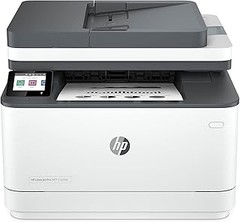
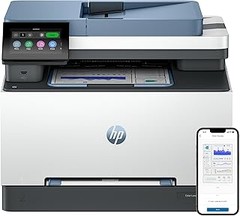
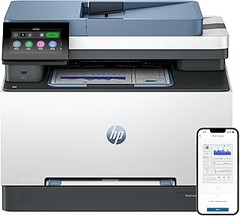
- Velocidad de impresión hasta 34ppm
- Impresión automática a doble cara
- Alimentador automático de documentos (ADF) de hasta 50 hojas (11)
- Pantalla táctil LED color de 6
- Red cableada, WiFi 5GHz, Wi-Fi Direct y conexión móvil
Última actualización el 2026-10-23 / Enlaces de afiliados / Imágenes de la API para Afiliados
Problemas de calidad de impresión
¿Alguna vez te has encontrado en medio de una presentación importante y de repente, la impresora decide sacar hojas en blanco o con líneas raras? Es como si te estuviera dando la espalda justo en el momento más crucial. Vamos a meternos de lleno en esos problemillas que aparecen con las impresoras láser que permiten imprimir desde el móvil, porque no hay nada más frustrante que un mal resultado justo cuando más lo necesitas.
Ajustes de configuración
El primer paso para evitar que tu impresora se vuelva una diva es asegurarte de que los ajustes de configuración están a la altura. No vale de nada tener una máquina potenta si no está lista para usar. Así que, ¿cómo lo haces? Primero, revisa la calidad de impresión en el menú de tu impresora. A veces, está ajustada para ahorrar tinta y eso es una locura si necesitas que los documentos tengan un acabado decente.
Otra cosa a considerar es el tipo de papel. Si estás usando un papel que no es adecuado para tu impresora, esa cosa va a quejarse y lo hará a su manera: líneas o manchas en la impresión. Asegúrate de que el papel que usas sea compatible con tu impresora láser, porque no todo papel es igual. Si sigues estos pasos y la calidad sigue sin ser la esperada, tal vez sea momento de revisar el manual, que aunque sea un tocho, a veces tiene la solución a esos problemas raros.
Verificación del tóner y mantenimiento
Pasemos a algo que a menudo dejamos de lado: el tóner. No, no es sólo una caja negra que tenemos que reemplazar cada cierto tiempo. Es el corazón de la impresora láser. Si el tóner está a medio llenar o, peor aún, caducado, tus impresiones pueden salir con esas marcas raras que ni se parecen a lo que querías. Así que, asegúrate de revisarlo de vez en cuando. Muchos modelos te avisan cuando se está acabando, pero es mejor no esperar a que decepcione.
Además, el mantenimiento es clave. Una limpieza rápida de los rodillos y el interior de la impresora puede hacer maravillas. Si ves que empieza a acumular polvo o residuos, no dudes en darle una pasada con un trapo suave. Procura hacerlo de manera regular, sobre todo si la usas a menudo para imprimir desde el móvil. Mantener tu impresora en forma no solo evitará esas sorpresas negativas, sino que también alargará su vida útil. Así que, a no ser que quieras gastar en una nueva, ¡a cuidar la que ya tienes!

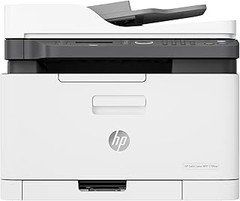
- Gran productividad gracias a su alta velocidad de impresión automática de hasta 28 ppm y una resolución de hasta 600dpi
- Conectividad Wi-Fi de doble banda con restablecimiento automático, Wi-Fi Direct, Fast Ethernet, USB 2.0 de alta velocidad
- Imprime, escanea, copia y comparte en todo momento tus documentos con resultados uniformes cómodamente desde tu móvil con la aplicación HP Smart
- Esta impresora se ha diseñado para que funcione únicamente con cartuchos de tóner con chips o circuitos originales de HP y las actualizaciones de firmware periódicas mantienen la efectividad de estas medidas
- Panel de control con botón LED e Iluminación inteligente

Última actualización el 2026-10-23 / Enlaces de afiliados / Imágenes de la API para Afiliados
Fallos al imprimir desde dispositivos móviles
Cuando estás a mil por hora y tienes que imprimir un documento urgente, el último lugar donde quieres tener problemas es en tu impresora. A veces, parecería que los dispositivos móviles y las impresoras están en una especie de guerra fría, tú solo quieres que hagan las paces y que te saquen del apuro. Pero claro, no siempre es así. Vamos a ver los fallos más comunes que ocurren al intentar imprimir desde tu teléfono o tablet, y lo mejor de todo, cómo solucionarlos.
Compatibilidad de aplicaciones
¿Te has dado cuenta de que, a veces, tu app y la impresora hacen como si fueran de diferentes planetas? Eso se debe a la maldita compatibilidad. A veces, una impresora más moderna juega a lo grande con aplicaciones como AirPrint o Mopria, mientras que tu teléfono sigue usando una versión más vieja de la app, como si estuviera en modo nostalgia. Para evitar que eso suceda, asegúrate de que tanto tu teléfono como la impresora están usando las mismas aplicaciones actualizadas.
Por ejemplo, si estás usando la PANTUM BM4209DW, asegúrate de tener la app correcta. De lo contrario, es como intentar conectar un cargador de iPhone a un teléfono Android: simplemente no te va a funcionar. También, antes de hacer cualquier movimiento, verifica que tu conexión Wi-Fi esté al día. A veces, la red es la que se hace la remolona y no deja que las cosas fluyan como deberían.
Configuración del protocolo de impresión
Ahora, pasemos a otro tema que puede ser un verdadero quebradero de cabeza: la configuración del protocolo de impresión. Aquí es donde muchos se confunden. Tal vez hayas oído hablar de los protocolos como Wi-Fi Direct y USB, pero, ¿sabes realmente qué significan? Básicamente, son los métodos que tu impresora utiliza para "hablar" con tu dispositivo móvil.
Si tienes una Brother MFCL2860DW en casa, conectarla a tu móvil debería ser pan comido, pero si no has configurado el protocolo correctamente, entonces—sorpresa—no va a funcionar. Checa los ajustes de red. Asegúrate de que la impresora esté conectada a la misma red de tu móvil. Si no, habrá más drama que en una serie de televisión.
Y si la conexión sigue fallando, prueba a resetear la impresora o revisa sus manuales, a veces, es lo más sencillo lo que se nos olvida. Recuerda, una buena configuración puede marcar la diferencia entre tener un impreso brillante y quedarte con esa extraña interfaz de error que ninguno quiere ver.
Mensajes de error comunes y su interpretación
¿Alguna vez te has encontrado en medio de un trabajo, presionando el botón de imprimir y en vez de un papel perfecto, aparece un mensaje de error que te deja con cara de: “¿Qué he hecho mal?” Es normal, a todos nos ha pasado. Las impresoras láser con impresión móvil son la caña por lo prácticas que son, pero, a veces, pueden volverse un verdadero dolor de cabeza. Tranquilo, que hoy vamos a desmenuzar esos mensajes encriptados para que no te dejen más confundido que un perro en una tienda de zapatos.
Error de conexión Wi-Fi
¿Qué tal cuando ves un mensaje que dice "Error de conexión Wi-Fi"? Es como un jarro de agua fría en tus planes de imprimir ese documento importante. Este problema suele surgir cuando la impresora y tu dispositivo no se llevan del todo bien. Puede ser por una señal débil o que la impresora no está conectada a la red correcta. Verifica que ambas cosas estén en la misma red y, si es necesario, reinicia tu router o la impresora. A veces, un simple reseteo puede hacer magia.
Por ejemplo, si tienes la PANTUM BM4209DW, asegúrate de que tu Wi-Fi esté funcionando a la perfección. No hay nada más frustrante que perder tiempo por un malencendido digital.
Papel atascado
A veces parece que las impresoras tienen una especie de agenda secreta que dice: “Hoy me voy a atascar”. Cuando te aparece el mensaje de “Papel atascado”, es hora de actuar rápido. Si no quieres perder el hilo de tus tareas, revisa el cassette de papel: saca el papel atascado, asegúrate de que esté bien alineado y vuelve a colocar todo en su sitio.
Con la Brother MFCL2860DW, por ejemplo, es común ver este tipo de problemas cuando usas papeles más gruesos o de baja calidad. Así que, si te gustan las impresiones limpias y rápidas, mejor elige un buen stock de papel para que te evites disgustos.
Cartucho de toner vacío o mal instalado
Nada como ese momento de horror al ver el mensaje que te dice que el cartucho de tóner está vacío o *mal instalado*. Si ves esto, tranquilízate. Primero, asegúrate de que en realidad necesitas un nuevo cartucho. Puede que simplemente esté mal colocado. Dale una vuelta a la situación: sácalo y vuelve a ponerlo correctamente.
Por otro lado, si realmente está vacío, y tienes una HP LaserJet M207dw, asegúrate de comprar un cartucho que sea compatible, ya que usar uno genérico puede causarte más problemas de los que imaginas. Este modelo, aparte de ser veloz, tiene una excelente calidad de impresión, pero necesitas asegurarte de que el tóner esté a la altura.
Entrar en el juego de impresión puede tener sus desafíos, pero con estas claves en mente, tendrás la ventaja de cuidar tu tiempo y esfuerzo. Recuerda que cada mensaje de error es una oportunidad para aprender algo nuevo, y de paso, puedes presumir de ser el rey de la impresora entre tus colegas.