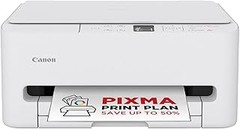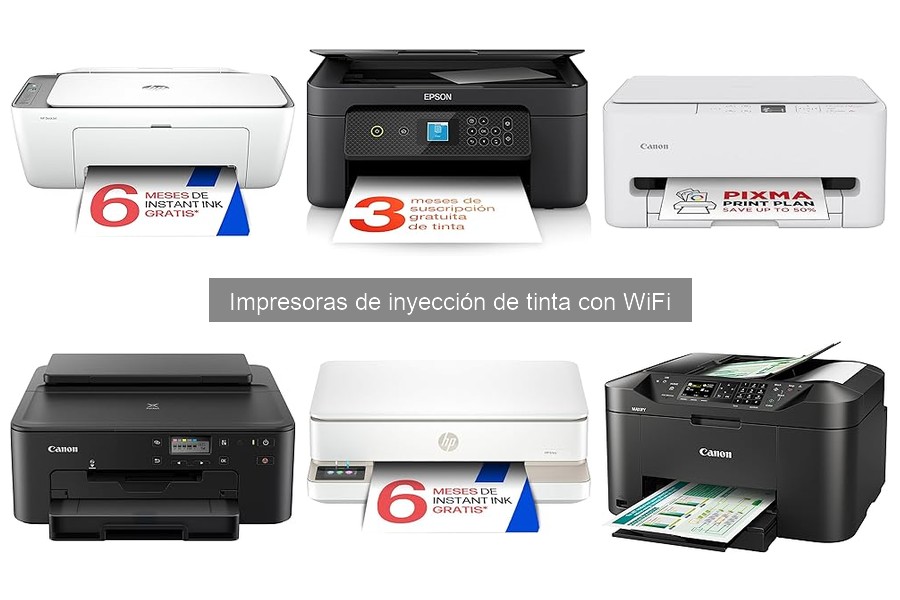
Hoy en día, muchas personas utilizan impresoras de inyección de tinta con función WiFi, lo que, aunque trae comodidad, también puede generar problemas comunes que interrumpen su uso. Entre estos, la conexión WiFi inestable es uno de los errores más frustrantes que pueden surgir. En este artículo, abordaremos los fallos más frecuentes que se presentan al imprimir desde casa o en la oficina, ofreciendo soluciones prácticas para que puedas solucionar rápidamente cualquier inconveniente y maximizar la eficiencia de tu equipo. Así, podrás disfrutar de un proceso de impresión más fluido y satisfactorio.
No se han encontrado productos.
Conexión WiFi inestable
Una tarde, Laura está en casa, lista para imprimir un importante trabajo. Se sienta, hace clic en "imprimir" y se queda mirando la impresora como quien mira a una película de misterio. La máquina parpadea y, de pronto, la luz de WiFi titila como un faro en la niebla. ¿Te suena familiar? La conexión WiFi inestable con la impresora puede ser un verdadero dolor de cabeza, y es más común de lo que parece. Vamos a desglosar las causas y las soluciones para que puedas volver a imprimir sin complicaciones.
Causas de la interferencia en la señal
A veces, la señal de WiFi se siente como un juego de escondite. Pero, ¿cuáles son esos monstruos que hacen que nuestra conexión sea un lío? Primero, hablemos del entorno. Las paredes gruesas, electrodomésticos grandes, o incluso otros dispositivos WiFi pueden interferir con la señal. ¿Quién no ha tenido a un vecino que parece tener el mismo router que uno? También, el número de dispositivos conectados a la red puede saturarla. Imagina que tienes todos tus gadgets, desde el celular hasta la tablet, conectados al WiFi. Si le sumas la impresora, la red puede volverse un caos. Por último, no olvidemos que el router mismo puede estar desactualizado o mal posicionado, lo que afecta la calidad de la señal.
Soluciones rápidas para mejorar la conexión
Sabías que mejorar tu conexión WiFi no tiene por qué ser una odisea, ¿verdad? Aquí van algunas soluciones rápidas para que tu impresora vuelva a la acción sin tanto trámite.
Primero, intenta reposicionar tu router. Colócalo en un lugar central de la casa, lejos de paredes gruesas y obstáculos. Un truco sencillo. Luego, consideras cambiar de canal en el menú del router. Esto puede parecer algo técnico, pero es tan fácil como elegir otro canal en un dial, algunos canales estarán más congestionados que otros. De esta manera, es posible que encuentres uno más limpio para tu señal.
Si tienes muchos dispositivos conectados, desconecta los que no uses. Eso liberará un poco de espacio en tu red, perfecto para que la impresora pueda hacer su trabajo. En cuanto a los dispositivos más nuevos, como el modelo HP DeskJet 2910, que cuenta con Wi-Fi de doble banda, probar la banda de 5GHz en lugar de la de 2.4GHz puede mejorar la estabilidad de la conexión.
Finalmente, no lo olvides: si todo falla, quizás sea momento de reiniciar tu router. Un simple reset puede solucionar fallos de conexión que llevas arrastrando. Así que, la próxima vez que tu impresora haga uno de esos números, recuerda estos consejos y vuelve a disfrutar de tus impresiones sin estrés.
- Marca original
- Garantía de tres años contra defectos de fabricación.
Última actualización el 2026-10-26 / Enlaces de afiliados / Imágenes de la API para Afiliados
Problemas de impresión
¿Te has encontrado alguna vez frente a tu impresora, presionando “imprimir” y sintiéndote frustrado al ver que no ocurre nada? Eso es más común de lo que piensas, especialmente con las impresoras de inyección de tinta que tienen WiFi. Desde un simple atasco de papel hasta esas fallas que te hacen preguntarte si tu impresora está en modo rebelde, aquí vamos a desglosar los problemas más frecuentes y cómo solucionarlos.
Documentos que no se imprimen
A veces, el caos viene sin aviso. Uno de los problemas más comunes es cuando envías un documento a imprimir, y simplemente no aparece. Puede ser que el papel esté atascado, pero también puede deberse a otras razones. Aquí algunos pasos para solucionar este mal rato:
1. Verifica la conexión WiFi: Asegúrate de que tu impresora esté conectada a la red. A veces, un pequeño reinicio del router puede hacer maravillas.
2. Revisa el estado de la impresora: A menudo, aparece un mensaje en la pantalla de la impresora que indica que hay un problema, ya sea falta de papel o tinta. No está de más echar un ojo al panel de control.
3. Actualiza los drivers: Si los controladores (drivers) de la impresora están desactualizados, tu computadora puede no comunicarse correctamente con la impresora. Visita la página del fabricante y descárgalos.
4. Borra la cola de impresión: Si un documento se queda atascado en la cola, puede impedir que otros documentos se impriman. Ve a la configuración de la impresora en tu PC y limpia la cola.
Con estos pasos, deberías poder solucionar el problema de impresión en un abrir y cerrar de ojos. Si sigue sin funcionar, quizás sea hora de darle una revisada más profunda o considerar una nueva impresora.
Calidad de impresión deficiente
Cuando finalmente logras imprimir, te imaginas que vas a ver un trabajo de arte y te encuentras con textos borrosos y colores apagados. La calidad de impresión es crucial para que tus documentos luzcan bien. ¿Cuál puede ser la razón de este desastre visual? Aquí te dejo algunas ideas para que tu impresora se vuelva a poner las pilas:
1. Revisa los cartuchos de tinta: Asegúrate de que tengan suficiente tinta. Los modelos como la HP DeskJet 2820e vienen con un servicio de Instant Ink, lo que puede ayudarte a evitar esta molestia si te registras a tiempo.
2. Utiliza papel adecuado: A veces el papel inadecuado puede jugarte una mala pasada. Si usas papel muy grueso en una impresora que no lo soporta, la calidad se puede ver afectada.
3. Limpieza de cabezales: Al utilizar impresoras de inyección de tinta, es recomendable realizar limpieza de los cabezales de impresión. Esto lo puedes hacer desde la configuración de la impresora en tu computadora.
4. Configuración de impresión: No olvides ajustar la configuración de impresión a calidad alta si estás imprimiendo documentos importantes o fotografías.
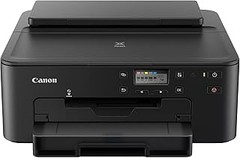
Tomando en cuenta estos consejos, aumentarás notablemente la calidad de tus impresiones, y esos documentos o fotos que entregues tendrán mucho más impacto visual. Este cambio vale la pena, sobre todo si tu ordenador y tu impresora forman un buen equipo, como la Canon Pixma TS705a, que impressiona no solo por su calidad, sino también por su conectividad.

- Impresora Canon compacta y productiva: pequeña en tamaño, grande en características. Con capacidad para 350 hojas para utilizar en fotografías y documentos.
- Cartuchos de tinta XL: ahorra dinero y saca la máxima rentabilidad con la impresión automática a doble cara para reducir el uso de papel.
- Información a tu alcance: supervisión remota de las tintas y el uso mediante una base de gestión de la información.
- Cartuchos de gran calidad: consigue fotografías perfectas y de una gran duración de hasta 100 años gracias a las 5 tintas independientes con tecnología FINE orginales de Canon.
- Saca tu lado creativo: aplicaciones y soportes creativos para una personalización ilimitada.

Última actualización el 2026-10-25 / Enlaces de afiliados / Imágenes de la API para Afiliados
Fallos en el reconocimiento de cartuchos
Cada vez que apretas el botón de “imprimir” te imaginas que el papel va a salir con la imagen perfecta, ¿verdad? Pero en cuestión de segundos, ese sueño se convierte en pesadilla cuando tu impresora empieza a mostrar un mensaje de error. Uno de los fallos más comunes es el reconocimiento de cartuchos, y eso puede ser un verdadero dolor de cabeza. La buena noticia es que hay soluciones para estos problemas, y aquí te contamos cómo enfrentarlos.
Errores de compatibilidad de cartuchos
Un día, Juan decidió que era hora de cambiar el cartucho de su impresora HP DeskJet 2820e porque se le había terminado la tinta. Se fue a la tienda y compró uno que creía que era compatible. ¡Gran error! Cuando lo instaló, la impresora no lo reconocía. Como Juan, podrían haberte pasado cosas similares. Cuando los cartuchos no son compatibles, tu impresora puede dar mensajes de error que parecen crípticos, como “cartucho no reconocido” o “error de tinta”.
Chequea siempre la compatibilidad del cartucho antes de comprar. Cada impresora tiene su propia lista de cartuchos que funcionan con ella. En el caso de la HP DeskJet 2910, por ejemplo, deberías buscar cartuchos específicos que se ajuste a su modelo. Si estás usando cartuchos de otra marca que no están diseñados para tu impresora, es probable que te encuentres con este tipo de problemas. Además, asegúrate de que el cartucho esté bien instalado. A veces, un pequeño empujón extra es todo lo que se necesita para que funcione.
Soluciones para cartuchos no reconocidos
Cuando te enfrentas a un cartucho no reconocido, no todo está perdido. Primero, verifica que el cartucho esté instalado correctamente. Puede sonar obvio, pero a veces, con un pequeño giro o ajuste, el cartucho se coloca mejor y tu impresora empieza a funcionar. Si esto no da resultado, prueba a limpiar los contactos del cartucho con un paño seco, a veces, el polvo o la tinta seca pueden causar problemas.
Si el problema persiste, considera reiniciar la impresora. Apágala, desconéctala un par de minutos y vuelve a encenderla. Esto funciona como una especie de “reset”, permitiendo que la impresora vuelva a reconocer el cartucho. Y si aún así no hay suerte, podrías probar con un cartucho de otra marca que asegurarte que es compatible. Por ejemplo, algunos usuarios han tenido éxito al usar cartuchos XL en impresoras como la Canon Pixma TS705a, que ofrecen una mayor duración y son más fáciles de instalar.
No te olvides de que, a veces, la actualización del firmware de tu impresora puede solucionar errores de compatibilidad. Consulta el sitio web del fabricante para obtener las últimas versiones, esto es especialmente importante si tienes una impresora que se conecta a la Wi-Fi.
Con estos pasos, seguramente podrás salir del lío del cartucho no reconocido. Así que la próxima vez que tu impresora te dé ese mensaje de error, ya sabrás qué hacer. ¡Dale una oportunidad a estas soluciones y vuelve a imprimir sin problemas!
Atascos de papel
Que el papel se trabe en una impresora puede ser uno de esos momentos chungos que arruinan el día. Te ves en la situación, justo antes de una presentación o cuando necesitas esa foto para el cumpleaños de tu amigo, y de repente: ¡Pum! La máquina hace un ruidito raro y ahí está, tu hoja atorada como si fuera un perro enredado en la correa. Pero no te preocupes, que aquí vamos a desmenuzar las causas más comunes de esos atascos y cómo solucionarlos de manera rápida y sencilla.
Causas comunes de atascos en impresoras de inyección
Los atascos de papel suelen ser más comunes de lo que quisieras, especialmente si eres de los que imprime a toda máquina. Una de las causas más frecuentes es usar papel de baja calidad o del tamaño incorrecto. Es como colocar una pizza gigante en un horno pequeño: todo se va a descontrolar. Así que, asegúrate de que el papel que usas sea el recomendado por el fabricante, por ejemplo, si tienes una HP DeskJet 2910, revisa el manual para saber qué tipo de papel le viene mejor.
Otra razón puede ser que haya residuos de papel en el interior. A veces, aunque lo creas limpio, pequeños trozos de hojas o grumos de tinta pueden hacer un atasco. Además, la humedad es un factor que juega en contra: si tu papel ha estado expuesto a la lluvia o a cambios bruscos de temperatura, podría estar más propenso a atascarse. Por último, la falta de mantenimiento es un error común. Las impresoras necesitan un poco de cariño y limpieza regularmente para que funcionen como un reloj.
Pasos para solucionar atascos de papel
¿Ya se ha atascado el papel? Tranquilo, que vamos a resolverlo en un santiamén. Primero, apaga la impresora y desconéctala. Moverla con energía mientras está encendida no es buena idea. Después, abre la tapa de acceso y verifica si hay papel visible en el área de alimentación. Si lo ves, retíralo con cuidado, evitando rasgarlo, y asegurándote de no dejar pedacitos dentro.
En caso de que no logres ver el papel atascado, utiliza una linterna para revisar bien las partes internas. También puedes tirar de esa hoja que se ha quedado atrapada en un ángulo complicado, pero siempre con suavidad. Si el atasco persiste, revisa los rodillos de alimentación, podrían estar sucios o desgastados. Limpiarlos con un paño suave y un poco de agua puede hacer maravillas.
Una vez que hayas solucionado el problema, vuelve a encender la impresora y realiza una prueba de impresión. Asegúrate de que el papel que uses sea del tamaño y tipo adecuado para evitar que la historia se repita. Si has hecho todo esto y el problema sigue, ya será hora de contactar con un técnico. Así, podrás seguir imprimiendo sin estrés y sin que el papel se atreva a plantarse de nuevo en tu camino.