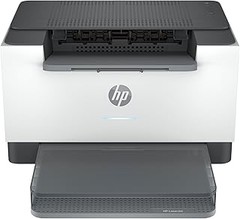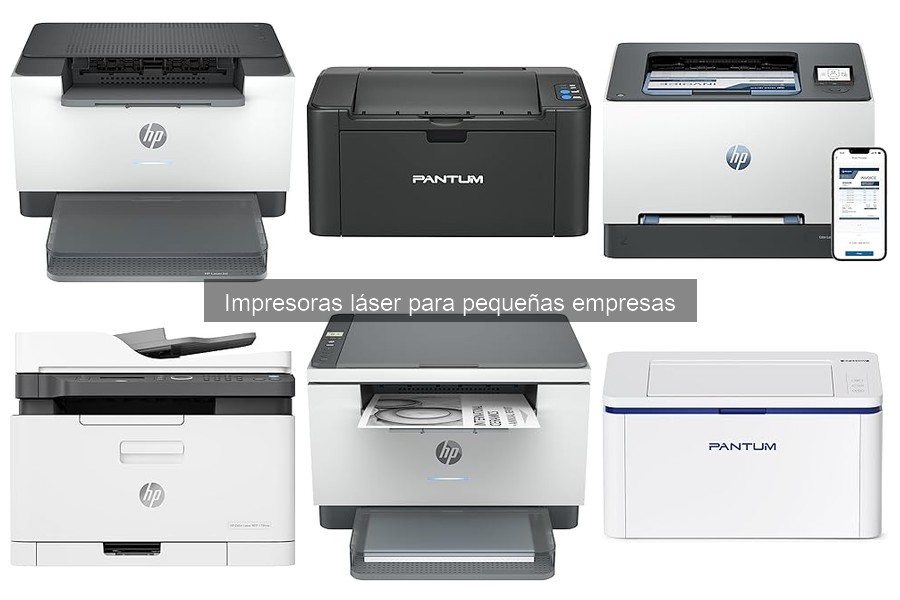
Saber cómo reemplazar el tóner en impresoras láser es esencial para mantener tu equipo en óptimas condiciones y asegurar resultados de calidad en tus impresiones. Muchas veces, el simple hecho de cambiar el tóner puede resultar confuso o causar temor ante el riesgo de dañar la impresora. En este sencillo paso a paso, abordaremos los preparativos previos, los errores comunes a evitar y los consejos más útiles para realizar el reemplazo de manera eficiente y sin complicaciones. Así, podrás disfrutar de impresiones claras y nítidas sin contratiempos.

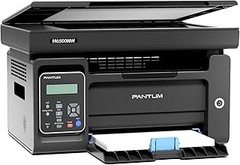
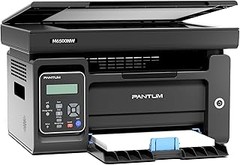
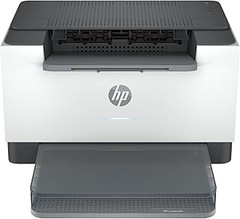
- Alto Rendimiento Monocromo: Impresión blanco y negro 20 ppm (1200×600 dpi). Arranque en 7.8 segundos + dúplex manual.
- Multifunción Todo en Uno: Imprime, escanea y copia en blanco y negro con calidad profesional. Compacta para hogar/oficina.
- Conectividad Plug & Play: Wi-Fi, Pantum App, AirPrint, Mopria. USB directo para Win8.1/10/11 sin app.
- Soportes Versátiles: A4, A5, sobres, etiquetas (60-163 g/m²). Configuración en minutos.
- Tóner Económico: Blanco y negro de alta capacidad (1600 págs). Incluye inicial (500 págs) + garantía 2 años.
Última actualización el 2026-10-24 / Enlaces de afiliados / Imágenes de la API para Afiliados
Preparativos Antes de Reemplazar el Tóner
No hay nada más frustrante que ver una hoja manchada o, peor aún, que la impresora se quede atascada justo cuando tienes que enviar esa presentación importante. Cambiar el tóner de tu impresora láser puede parecer una tarea complicada, pero con los preparativos adecuados, es bastante sencillo. Aquí te voy a dar una mano con lo que necesitas saber para que todo salga bien y tu impresora siga funcionando como un relojito.
Herramientas Necesarias
Antes de lanzarte a cambiar el tóner, asegúrate de tener a mano algunas herramientas básicas. No hace falta ser un experto para completar esta tarea, pero un poco de preparación nunca está de más. Aquí tienes una lista de lo que necesitarás:
1. Tóner nuevo: Obviamente, lo primero es tener el tóner correcto. Asegúrate de verificar el modelo de tu impresora y de comprar un tóner compatible.
2. Guantes desechables: Puede sonar un poco exagerado, pero estas impresoras tienden a ensuciarse, y no querrás mancharte las manos con el tóner.
3. Paño de microfibra: Ideal para limpiar cualquier posible derrame y mantener la impresora en buen estado.
4. Destornillador (si es necesario): Algunas impresoras requieren abrir ciertos compartimientos que pueden estar atornillados.
Con estos utensilios en la mano, ya estás listo para enfrentar el desafío. Recuerda que un buen mantenimiento empieza con una buena preparación, ¡así que no escatimes en herramientas!
Verificación de Compatibilidad con el Tóner
Es fácil emocionarse al comprar un tóner nuevo, pero un error común es no verificar si es compatible con tu impresora. Ya te imaginas el escenario: llegas a casa, abres el paquete y, ¡sorpresa! No se ajusta al modelo que tienes.
Para evitar ese mal trago, sigue estos pasos:
- Consulta el manual de tu impresora: Todos los modelos tienen una lista de tóner compatibles. También puedes encontrar esta información en el sitio web del fabricante. Esto te ahorrará tiempo y molestias innecesarias.
- Revisa el código del tóner: Cada tóner tiene un código único. Puede que lo encuentres en la caja o en el tóner viejo. Asegúrate de que el nuevo coincida.
- Los tóneres genéricos suelen ser una opción: Si prefieres no gastar tanto, hay marcas de terceros que ofrecen tóneres compatibles. Asegúrate de leer reseñas, ya que algunos pueden afectar la calidad de impresión.
La clave aquí es no precipitarte. Asegúrate de que tienes lo que necesitas antes de empezar. Un poco de chequeo previo puede hacer maravillas y evitarte un dolor de cabeza más adelante. Así que dedícale unos minutos a esta verificación, y tendrás todo listo para reemplazar el tóner como un profesional.

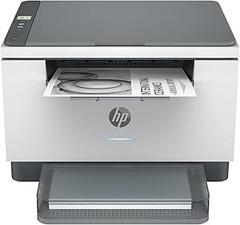
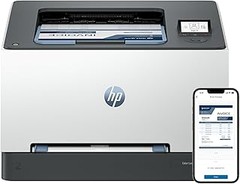
- Ahorra tiempo, papel y costes con altas velocidades de impresión automática a doble cara de hasta 25 ppm, elevado ciclo de trabajo mensual (40 000 páginas)
- Pantalla táctil CGD de 4,3 pulgadas
- Conexión Wi-Fi de banda dual, Wi-Fi Direct, puertos USB de alta velocidad y Ethernet
- Esta impresora se ha diseñado para que funcione únicamente con cartuchos de tóner con chips o circuitos originales de HP y las actualizaciones de firmware periódicas mantienen la efectividad de estas medidas
- Esta impresora es compatible con los cartuchos de tóner originales HP LaserJet 219A Negro W2190A, HP LaserJet 219X de alta capacidad Negro W2190X, HP LaserJet 219A Cian W2191A, HP LaserJet 219X de alta capacidad Cian W2191X, HP LaserJet 219A Amarillo W2192A, HP LaserJet 219X de alta capacidad Amarillo W2192X, HP LaserJet 219A Magenta y HP LaserJet 219X de alta capacidad Magenta W2193X
Última actualización el 2026-10-25 / Enlaces de afiliados / Imágenes de la API para Afiliados
Pasos para Reemplazar el Tóner
A veces, la vida nos sorprende con cosas que no esperamos. Piensa en esa vez que te estabas preparando para hacer una presentación importante y, de repente, tu impresora te da el aviso de que el tóner está agotado. Ese momentito de pánico puede evitarse solo con un poco de conocimiento y algunos pasos sencillos. Aquí te dejamos el procedimiento a seguir para que puedas reemplazar el tóner de tu impresora láser sin problemas.
Apagar y Desconectar la Impresora
Esa mañana en que la impresora decide hacer de las suyas, la primera regla es mantener la calma. Lo primero que debes hacer es apagar la impresora. Asegúrate de darle un buen descanso, desconectándola de la corriente. Puede sonar obvio, pero esto no solo te protege a ti, sino también a la máquina, evitando cualquier tipo de cortocircuito o daño en el proceso de reemplazo.
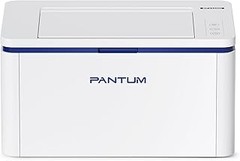
Además, siempre es mejor trabajar con el aparato sin conexión para evitar que se encienda inesperadamente. Si tu impresora, por ejemplo, es la PANTUM Impresora Multifunción Láser Monocromo WiFi, tendrás que asegurarte de que esté completamente apagada antes de manipular cualquier componente. Así garantizas que todo va a salir bien y, de paso, evitas posibles accidentes desagradables.
Retirar el Cartucho Usado
Ahora que tu impresora está más tranquila que un gato por la tarde, vamos al siguiente paso: ¡es hora de quitar el cartucho viejo! Abre la tapa de la impresora con un movimiento suave, sin ejercer demasiada fuerza. En este punto, si tienes la HP Color LaserJet Pro 3302sdw, deberías ver claramente dónde está el tóner. Presta atención, porque eso te ayudará a evitar cualquier lío.
Con cuidado y delicadeza, sujeta el cartucho por los laterales y retíralo. Generalmente, un poco de movimiento hacia arriba y hacia abajo hará que se despegue sin problemas. Es importante asegurarte de que no hay restos de tóner en el compartimento, si ves algo, límpialo suavemente con un paño seco y limpio. No uses agua ni productos químicos: el tóner es un material delicado y un poco desastroso si se humedece.
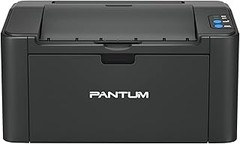
Recuerda: si tu cartucho es el de la PANTUM P2502W, también asegúrate de seguir las indicaciones específicas que vienen en el manual del usuario. Cada dispositivo puede tener sus pequeños detalles, pero en general, la mayoría siguen un patrón similar. Una vez que retires el cartucho usado, ¡ya estás a un paso de disfrutar de impresiones frescas y nítidas!

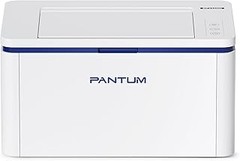
- Impresora láser compacta en blanco y negro: La impresora láser monochrome PANTUM ofrece alto rendimiento y calidad en un diseño compacto con un marco de metal estable.
- Configuración sencilla para su impresora láser: la impresora láser se puede configurar e instalar fácilmente con 2 botones sin complicados controladores o software
- El nuevo producto viene con un cartucho de tóner de arranque de 700 páginas y un cable USB. Utiliza un cartucho de tóner original PA-210 (1600 páginas) con una cobertura del 5 % según la norma ISO 19752
- Impresora láser con impresión WiFi y aplicación PANTUM: la impresora láser admite WiFi.3Impresión y se puede controlar mediante la aplicación PANTUM desde un dispositivo móvil
- Alta velocidad y bajo coste para su impresora láser: la impresora láser ofrece una alta velocidad de impresión de hasta 22 ppm y menor coste por página impresa en comparación con las impresoras de inyección de tinta Uso versátil para su impresora láser: la impresora láser PANTUM es ideal para su uso en el hogar, en escuelas y pequeñas oficinas y satisface todas las necesidades de impresión
Última actualización el 2026-10-24 / Enlaces de afiliados / Imágenes de la API para Afiliados
Instalación del Nuevo Tóner
Cuando el trabajo se empieza a acumular y notas que tu impresora hace más ruido de lo normal, puede que haya llegado el momento de cambiar el tóner. No te preocupes, cambiar el tóner no es como intentar armar un mueble de ese famoso catálogo sueco. Es más bien como cambiar una bombilla: fácil y rápido, siempre y cuando sigas unos pasos. Si tienes una impresora láser en tu pequeña empresa, aquí vamos a mostrarte cómo hacerlo de manera sencilla y sin complicaciones.
Cómo Alinear el Cartucho
Antes de ponerte a buscar el cartucho, te cuento que el primer paso es asegurarte de que el modelo de tóner que estás usando es el correcto para tu impresora. Agarra el nuevo cartucho y, si es necesario, retira las capas protectoras de los lados. Una vez hecho esto, asegúrate de alinear bien el cartucho.
La alineación es una de esas cosas que parecen insignificantes, pero puede hacer la diferencia entre una impresión de calidad y algo que parece sacado de un cuento de terror. Introduce el cartucho en el compartimento de forma que encaje a la perfección. Normalmente, solo debe deslizarse suavemente, sin tener que forzar nada, así que si sientes que tienes que empujar demasiado, ¡detente! Verifica que todo esté en su lugar.
Por ejemplo, si tienes la PANTUM P2502W, verás que el acceso al tóner es fácil, y con un poco de práctica lo harás en cuestión de minutos. Una vez que esté todo alineado, cierra la tapa con cuidado y asegúrate de que esté bien fija, no querrás sorpresas durante la próxima impresión.
Cierre y Configuración Final
Con el cartucho en su lugar, el último paso es asegurarte de que todo funcione correctamente. Aquí es donde se da el toque final. Enciende la impresora y deja que haga su proceso de inicialización. Puede que escuches algunos ruidos de engranajes, pero no te asustes, es parte del show.
A continuación, imprime una página de prueba. Este pequeño gesto te dirá si el tóner está instalado correctamente y si la calidad de impresión es la que esperabas. Si ves trazos raros o áreas de color desiguales, es posible que necesites volver a alinear el cartucho o quizás revisar si quitaste todas las protecciones del tóner. Con la HP Color LaserJet Pro 3302sdw, este proceso es aún más rápido gracias a su configuración avanzada.
Recuerda que una buena instalación no solo asegura impresiones nítidas, sino que también alarga la vida de tu impresora. Así que, aunque parezca un paso trivial, no lo subestimes. Dales a tus impresiones el cuidado que se merecen y estarás un paso más cerca de una oficina sin estrés.
Consejos para Mantener tu Impresora en Buen Estado
Mantener tu impresora en óptimas condiciones es fundamental si no quieres que sea una pesadilla en tu día a día. ¿Cuántas veces has tenido que lidiar con atascos o mala calidad de impresión justo cuando más la necesitas? Seguir ciertos consejos sobre mantenimiento puede ser la diferencia entre la frustración y la fluidez en los trabajos de oficina, ya sean para tu pequeño negocio o para tareas del hogar. Aquí te dejo algunos trucos que van a ayudarte.
Limpiar el Interior de la Impresora
A veces, la contaminación se acumula más de lo que creemos. Imagínate que estás en medio de una presentación importante y al enviar el documento a imprimir, el resultado es un desastre lleno de manchas. Esto puede pasar si el interior de tu impresora está sucio. Es vital darle un poco de cariño para asegurarte de que funcione como el primer día.
Primero, desconecta la impresora y deja que se enfríe si la has estado usando. Tómate tu tiempo para abrirla, ya que algunos modelos pueden tener partes delicadas. Utiliza un paño suave y un poco de agua destilada, nunca uses productos químicos agresivos porque podrían dañar los componentes internos. Limpia con cuidado los rodillos y el tambor, que son las partes que sufren más, especialmente en las impresoras láser. El polvillo tóner puede acumularse y provocar esos indeseables rayones en tus impresiones.
Ser constante en este proceso es clave. Una limpieza cada pocas semanas puede ser suficiente, dependiendo del uso que le des. Además, esto ayuda a alargar la vida útil de tu impresora. Por ejemplo, si tienes una PANTUM Impresora Multifunción Láser Monocromo WiFi (BM2309W), resultará más eficaz si mantienes su interior limpio, lo que se traduce en impresiones más nítidas y rápidas.
Así que la próxima vez que sientas que la calidad de impresión ha bajado, revisa el interior. Limpia y verás cómo tu impresora vuelve a dar lo mejor de sí. Mantener el espacio donde se imprime limpio no solo mejora la calidad, sino que también evita mayores problemas a futuro, algo que se agradece en cualquier proyecto.
Recuerda que, además de limpiar, hay que estar pendientes del tóner. Si usas impresoras láser, el reemplazo adecuado y a tiempo del tóner es fundamental para que tu impresora siga funcionando de manera óptima. Al final del día, un poco de cuidado regular puede ahorrarte muchas molestias y costos.