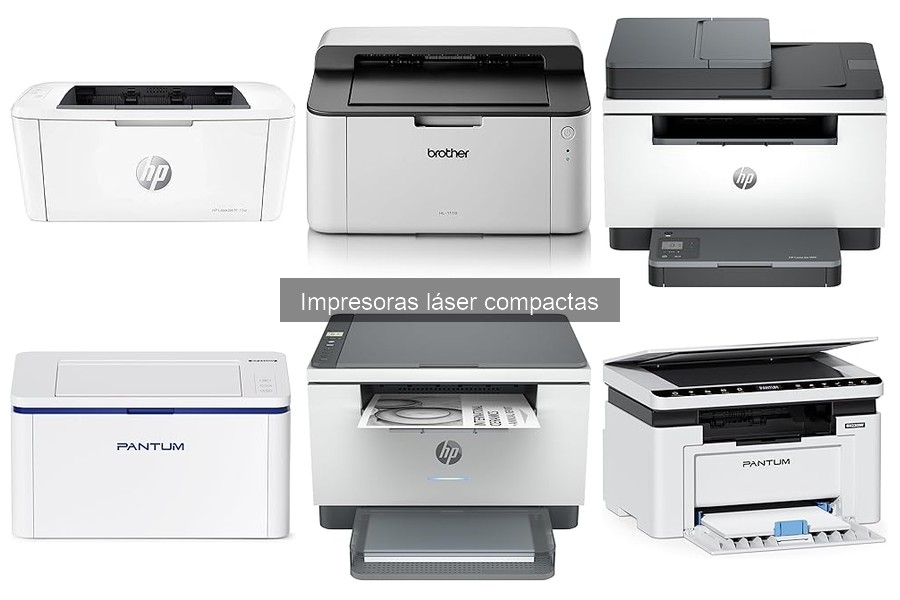
Las impresoras láser compactas son una excelente opción para aquellos que buscan eficiencia y calidad en sus impresiones, ya sea en casa o en la oficina. Sin embargo, es habitual enfrentar ciertos inconvenientes que pueden afectar su rendimiento. Aquí, vamos a abordar los problemas de impresión más comunes que suelen presentar estos dispositivos y ofrecer soluciones prácticas que te ayudarán a resolverlos de manera sencilla. Al conocer y manejar estos errores frecuentes, podrás disfrutar de un funcionamiento óptimo y prolongar la vida útil de tu impresora, asegurando que tu experiencia de impresión sea siempre fluida y satisfactoria.

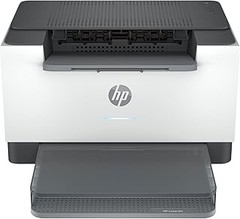
- Gran productividad gracias a su velocidad de impresión de hasta 20 ppm en blanco y negro
- Conectividad Wi-Fi de doble banda con restablecimiento automatico, Wi-Fi Direct, Puerto USB 2.0 de alta velocidad, Bluetooth
- Imprime, escanea, copia y comparte en todo momento tus documentos con resultados uniformes cómodamente desde tu móvil con la aplicación HP Smart
- Bandeja de entrada de hasta 150 hojas y una bandeja de salida de hasta 100 hojas
- Esta impresora es compatible con los cartuchos de tóner originales W1420A HP LaserJet 142A negro

Última actualización el 2026-10-24 / Enlaces de afiliados / Imágenes de la API para Afiliados
Problemas de impresión más comunes
Si alguna vez has intentado sacar una impresión justa a tiempo y el dispositivo decide fallar, sabes de lo que hablo. Es como esos momentos en que todo parece ir sobre ruedas y, de repente, aparece un problema técnico que te saca de quicio. Las impresoras láser compactas, aunque son bastante eficientes, no se escapan de los errores comunes que pueden frustrar a más de uno. Hablemos de esos inconvenientes y cómo ponerles solución para que tu día no termine en caos.
Imágenes borrosas o de baja calidad
¿Te suena la situación de recibir una impresión que parece más una obra de arte abstracto que lo que en realidad pretendías? La imagen sale desgastada, llena de manchas o simplemente sin definir. En vez de lucir genial, esas hojas terminan siendo un trago amargo. Generalmente, este tipo de problemas suelen ser resultado de varias cosas.
Primero, la calidad de los cartuchos de tóner puede jugar un papel crucial aquí. Optar por un tóner de buena calidad, como el de la HP LaserJet M110w, puede marcar la diferencia. También es vital tener en cuenta la resolución de la imagen que estás utilizando. Asegúrate de que sea lo suficientemente alta. Si estás imprimiendo algo desde internet, bajar a un archivo de más de 300 dpi es una buena idea. Recuerda que no todas las imágenes en línea tienen la misma calidad.
Si, además, el problema persiste, podría ser necesario una limpieza del sistema de impresión. A veces, el polvo o los residuos en el tambor de la impresora pueden afectar la calidad de la impresión. Un simple mantenimiento en estos elementos puede devolverle la vida a tus impresiones. Así que la próxima vez que te enfrentes a imágenes borrosas, ten en cuenta estas recomendaciones. ¡Tus documentos lo agradecerán!
Atascos de papel recurrentes
Esos momentos en que intentas imprimir algo importante y, de repente, escuchas ese sonido ominoso: el papel se ha atascado. Es como si tu impresora estuviera diciendo “déjame descansar un ratito”. Los atascos son uno de los problemas más recurrentes en las impresoras láser compactas, y pueden suceder por varias razones.
Uno de los motivos más comunes es el uso de papel de mala calidad o una pilita de hojas que se ha aglutinado al lado de la impresora. Usar un papel adecuado, como el recomendado para tu modelo, puede ayudar a prevenir estos atascos. Por ejemplo, si tienes la Pantum BP2300W, asegúrate de utilizar el tipo de papel ideal para evitar cualquier contratiempo.
Otra cosa a tener en cuenta es cómo cargas el papel. Hacerlo con cuidado, sin sobrecargar la bandeja, puede ser la clave para una impresión más fluida. Y, si a pesar de todo esto, tu impresora sigue quebrando la calma con atascos, no dudes en revisar si hay objetos atascados dentro o si los rodillos de alimentación necesitan una limpieza. Un ligero mantenimiento hará que tu impresora trabaje mucho más suave. ¡Así que mantén la calma y sigue imprimiendo!

- Impresora Láser Pantum BP2300W
Última actualización el 2026-10-25 / Enlaces de afiliados / Imágenes de la API para Afiliados
Soluciones prácticas para errores comunes
Cuando te sientas a trabajar y la impresora láser decides que es buen momento para fallar, la frustración puede subir como espuma. Ese momento incómodo en el que tu impresora compacta, que parecía ser la solución perfecta, comienza a mostrar errores puede arruinar tu día. Pero tranquilo, no todo está perdido. Aquí vamos a repasar algunos problemas comunes y cómo solucionarlos, para que puedas regresar a tu trabajo sin dramas.
Ajustes a revisar en los controladores
Es probable que no le des mucha bola a los controladores de tu impresora, pero te sorprendería saber cuántos problemas surgen por ahí. ¿Te ha pasado que envías un documento a imprimir y el trabajo nunca sale? Primero, respira hondo y revisa los controladores. Actualizar o reinstalar los controladores puede ser como darle un empujón a tu impresora para que reaccione.
Cada marca tiene su propio software. Por ejemplo, si estás usando la HP LaserJet M110w, asegúrate de que tienes la versión más reciente de su controlador. En muchos casos, solo hay que ir al sitio web de HP, descargar la actualización y listo. Pero, si estás usando la PANTUM BP2309W, el proceso es similar. Visitar el sitio de PANTUM te dará acceso a la versión más actualizada, que puede solucionar esos molestos errores de impresión.
Si después de actualizar sigues siendo víctima de los problemas de conexión, probablemente se deba a un ajuste en la red. Para impresoras que se conectan a través de Wi-Fi, la configuración de conexión puede ser una trampa. Confirmar que la impresora está conectada a la red correcta es fundamental. Navega por las opciones de configuración de red y asegúrate de que todo esté en orden.
En caso de que todavía no funcione, también podrías intentar reinstalar el controlador. Para eso, desinstalas la impresora desde tu ordenador, la vuelves a instalar siguiendo las instrucciones del fabricante, y cruzas los dedos para que todo vuelva a marchar. Recuerda: las impresoras a veces necesitan un poco de cariño.
Estas son solo algunas de las primeras cosas que puedes probar. Aunque puedan parecer simples, muchas veces la solución a un error común se encuentra en ajustes que pasamos por alto, como los controladores o la configuración del Wi-Fi. Así que ahora ya sabes, si tu impresora decide hacer de las suyas, ¡no entres en pánico y revisa esos ajustes primero!

- Pantum Impresora láser mono 2.0-Wireless con impresión dúplex manual, velocidad de impresión en negro de hasta 20 páginas por minuto, también cuenta con opciones de conectividad como USB 2.0 e impresión inalámbrica, ideal para impresión doméstica, oficinas corporativas y mucho más.
- Instale fácilmente controladores para Win8.1/Win10/Win11. Admite la instalación de controladores con un solo clic para otros sistemas Windows y Mac.
- Impresión inalámbrica: imprima de forma inalámbrica desde ordenadores de sobremesa, portátiles, smartphones y tablets; conéctese a su dispositivo mediante WI-FI, Pantum APP, Bluetooth, AirPrint y Mopria para imprimir documentos directamente. Nota: WI-FI solo admite 2.4G.
- Tóner - La impresora láser PANTUM BP2309W es compatible con los cartuchos de tóner originales PANTUM TL-A2319 (1000 páginas) y TL-A2319H (1600 páginas). Tecnología de tóner profesional para reducir el daño al medio ambiente. Garantía estándar de un año a partir de la fecha de compra.
- Incluye - Incluye cartucho de tóner inicial de 500 páginas (5% de cobertura según ISO/IEC 19752), cable USB, cable de alimentación, disco de instalación del controlador y manual de usuario. Garantía estándar de dos años a partir de la fecha de compra.
Última actualización el 2026-10-24 / Enlaces de afiliados / Imágenes de la API para Afiliados
Mantenimiento preventivo para evitar fallas
Alguna vez, todos hemos estado en esa situación incómoda: una impresora que suena, parpadea y se niega a imprimir justo cuando más la necesitamos. Ahora, piensa en Jonathan, un freelancer que se encuentra a punto de enviar un proyecto crucial. De repente, su impresora láser compacta empieza a hacer ruidos extraños y, para colmo, se atasca. Si tan solo hubiera hecho un poco de mantenimiento preventivo, tal vez no habría pasado por eso. Aquí te cuento cómo evitarte esos dolores de cabeza.
No se trata solo de mirar si hay papel o si el cable está bien conectado. El mantenimiento preventivo incluye una serie de cuidados que pueden alargar la vida de tu impresora y, lo más importante, minimizar los errores comunes que todos enfrentamos. Limpiar los rodillos, revisar los niveles de tóner y asegurarte de que todo esté en orden puede salvarte de sorpresas desagradables. Así que, vamos al grano: aquí están algunas recomendaciones clave.
Errores comunes al usar impresoras láser compactas
¿Te ha pasado que, al intentar imprimir un documento importante, te aparece el temido mensaje de error en la pantalla? No estás solo. Las impresoras láser compactas, aunque son bastante fiables, tienen sus fallos típicos. Algunos de ellos son tan sencillos de evitar con un poco de atención y mantenimiento.
Uno de los errores más frecuentes es el atasco de papel. Esto puede ocurrir por varias razones: usar papel de mala calidad, superar el límite del alimentador o simplemente por no limpiar los rodillos de vez en cuando. Lo mejor que puedes hacer aquí es usar papel adecuado y revisar que no haya residuos en el camino del papel. Por ejemplo, el modelo HP LaserJet M110w es conocido por su eficiencia, pero si no le das un buen trato, puede dejarte en el apuro.
Cómo solucionar problemas comunes
El primer paso a seguir es identificar el problema. Si tu impresora no imprime, podría ser por un nivel de tóner bajo. Un clásico, especialmente si usas el Pantum BP2300W, que es compacta y perfecta para el hogar. Asegúrate de tener siempre un cartucho de repuesto a la mano. Si ves que el tóner parece estar bien, revisa las conexiones del USB y Wi-Fi, ya que, en muchos casos, un simple error de conexión puede ser la causa del llanto de tu impresora.
Otro problema común son las impresiones borrosas. Esto puede deberse a un tóner de baja calidad o a un tambor que necesita limpieza. Hacer un mantenimiento regular en modelos como el PANTUM BP2309W te ayudará a mantener la calidad de impresión que necesitas. Simplemente, límpialo con un paño suave y seco. Y ahí lo tienes, una solución rápida que puede eludir un gran inconveniente a la hora de imprimir.
Llevar a cabo un buen mantenimiento preventivo no solo ahorra tiempo, sino que también mejora la experiencia de uso. Recuerda, un pequeño esfuerzo puede hacer una gran diferencia y evitar que termines frustrado en esos momentos críticos.