Instalar una impresora láser compacta en tu hogar o oficina puede parecer complicado, pero con los pasos correctos, el proceso se simplifica enormemente. Muchas personas enfrentan el desafío de no saber por dónde empezar, lo que puede generar frustración. Aquí encontrarás una guía práctica que te llevará a través de los preparativos necesarios para realizar esta instalación de manera efectiva. Al final, te sentirás más seguro y preparado para disfrutar de las ventajas de tener una impresora de calidad a tu alcance.

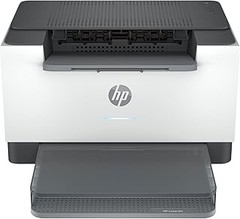
- Gran productividad gracias a su velocidad de impresión de hasta 20 ppm en blanco y negro
- Conectividad Wi-Fi de doble banda con restablecimiento automatico, Wi-Fi Direct, Puerto USB 2.0 de alta velocidad, Bluetooth
- Imprime, escanea, copia y comparte en todo momento tus documentos con resultados uniformes cómodamente desde tu móvil con la aplicación HP Smart
- Bandeja de entrada de hasta 150 hojas y una bandeja de salida de hasta 100 hojas
- Esta impresora es compatible con los cartuchos de tóner originales W1420A HP LaserJet 142A negro

Última actualización el 2026-10-24 / Enlaces de afiliados / Imágenes de la API para Afiliados
Preparativos antes de la instalación
Te has decidido a instalar tu nueva impresora láser compacta, pero antes de lanzarte a la aventura, hay un par de cosas que deberías tener en cuenta. Muchos piensan que solo se trata de enchufar y listo, pero si quieres evitar problemas de conexión o de rendimiento, es mejor tener un par de preparativos bajo la manga. Una buena instalación puede hacer la diferencia entre que tu impresora funcione como una campeona o que te dé más dolores de cabeza que soluciones. Vamos a desglosar esto.
Herramientas necesarias
Antes de iniciar la instalación de tu impresora láser, hay que juntar las herramientas adecuadas. No hablo solo de un destornillador y una buena dosis de paciencia, algunas cosas básicas son esenciales para que todo fluya sin contratiempos. Por ejemplo:
1. Cable USB: Asegúrate de tener uno a mano si planeas conectarla directamente a tu computadora.
2. Conexión Wi-Fi: Si tu impresora tiene opción inalámbrica, verifica que tu router esté funcionando como debería. No querrás quedarte a mitad de instalación buscando la contraseña del Wi-Fi.
3. Un lugar plano: Antes de ponerla en marcha, elige un espacio estable y bien ventilado. La mesa de la sala puede ser divertida, pero una superficie sólida te ahorrará más de un susto.
4. Acceso a un dispositivo móvil o computadora: Esto es vital, ya que muchas impresoras permiten configuraciones a través de apps, y es más fácil que andar buscando manuales en papel.
Así que, antes de apretar ese botón de inicio, asegúrate de que tienes lo que necesitas. Una buena instalación, además de ahorrarte problemas, hace que tu impresora empiece a funcionar en su mejor versión.
Comprobar los requisitos del sistema
¿Ya tienes todo a la mano? Perfecto. Ahora es hora de asegurarte de que tu computadora o dispositivo móvil pueda dar la talla. A veces, las especificaciones necesarias para que tu impresora se comunique bien son un detalle que puede generar frustraciones al final del proceso.
Primero que nada, revisa que tu sistema operativo sea compatible con la impresora. Por ejemplo, si estás usando una HP LaserJet M110w, asegúrate de que tu computadora corra un sistema que soporte sus controladores. Puedes consultar la página del fabricante para ver los requerimientos. Por lo general, si tienes un sistema operativo actualizado (como Windows 10 o macOS reciente), no deberías tener problemas, pero nunca está de más verificar.
También es buena idea mirar la conexión a internet. Si tu impresora usa Wi-Fi, asegúrate de que la señal sea suficientemente fuerte. No querrás quedarte botado en medio de un trabajo importante porque la conexión se interrumpió. Sin duda, conectar tu PANTUM Impresora Multifunción puede ser pan comido si tienes todo en orden.
Reducir la posibilidad de contratiempos es clave. Con todo alineado, tu experiencia de instalación será mucho más fluida, y podrás empezar a sacar copias de forma rápida y eficiente. ¡Ya casi estás listo para disfrutar de tu nueva impresora!

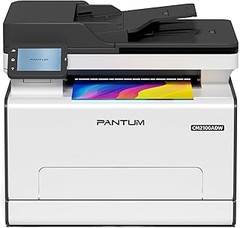
- Alto Rendimiento Monocromo: Impresión blanco y negro 20 ppm (1200×600 dpi). Arranque en 7.8 segundos + dúplex manual.
- Multifunción Todo en Uno: Imprime, escanea y copia en blanco y negro con calidad profesional. Compacta para hogar/oficina.
- Conectividad Plug & Play: Wi-Fi, Pantum App, AirPrint, Mopria. USB directo para Win8.1/10/11 sin app.
- Soportes Versátiles: A4, A5, sobres, etiquetas (60-163 g/m²). Configuración en minutos.
- Tóner Económico: Blanco y negro de alta capacidad (1600 págs). Incluye inicial (500 págs) + garantía 2 años.
Última actualización el 2026-10-24 / Enlaces de afiliados / Imágenes de la API para Afiliados
Instalación de la impresora láser compacta
Colocar una nueva impresora en casa o en la oficina puede parecer un reto, pero en realidad es más sencillo de lo que parece. Te han llegado los días de disfrutar de documentos impresos a alta calidad sin complicaciones. Ya sea que trabajes en un proyecto importante o busques imprimir esas fotos familiares, aquí te contamos cómo hacerlo de manera rápida y efectiva.
Conexión física de la impresora
Hacer que tu impresora láser se conecte a la red puede ser tan fácil como enchufar un cable. Primero, asegúrate de que el lugar donde la vas a colocar tenga acceso a una toma de corriente y a una conexión USB, si la piensas conectar directamente a tu ordenador. Para comenzar, saca la impresora de la caja y quita todos los materiales de embalaje. No olvides el tóner, ese pequeño pero esencial amigo para que todo funcione.
Ahora, ubica la impresora en una superficie plana. Lo ideal es que no esté en un lugar con mucha humedad ni en la esquina más oscura de la oficina. En su lugar, colócala en un espacio que permita una buena circulación del aire, para evitar el sobrecalentamiento. Conecta el cable de alimentación y asegúrate de que el otro extremo esté en una toma de corriente segura.
Si vas a usarla de manera inalámbrica, te vas a alegrar de saber que la mayoría de estas impresoras cuentan con opciones de conexión Wi-Fi. Busca el botón de “Wi-Fi” o “Wi-Fi Direct” en el panel de la impresora y presiona. Pero que no te asuste, la cosa no termina aquí. Pronto tendrás que acceder a la red en tu computadora o smartphone para finalizar la instalación.
Encendido y configuración inicial
El primer encendido es un momento emocionante. Como cuando enciendes un nuevo gadget y todo brilla. Enciende la impresora presionando el botón de encendido, que suele estar a un lado del panel. Cuando veas las luces parpadeantes, significa que está lista para ser configurada.
Ahora, ha llegado el momento de la configuración inicial. Vas a necesitar seguir las instrucciones en la pantalla, que generalmente son simples y claras. Si tu impresora es un modelo con pantalla táctil, solo tendrás que tocar las opciones correspondientes. Si es más básica, puedes configurar la impresión desde tu computadora. Por ejemplo, si eliges la HP LaserJet M110w, puedes descargar su aplicación Smart App, que te ayudará a conectar tu impresora a la red Wi-Fi sin complicaciones.
Asegúrate de seleccionar el idioma adecuado y, si es necesario, conecta tu incorporación a la red Wi-Fi de tu hogar o de tu oficina. Una vez que esta conexión esté hecha, tu computadora la detectará y podrás empezar a imprimir casi inmediatamente.
Recuerda que la función de impresión a doble cara en la HP LaserJet puede ser un verdadero salvavidas para reducir el uso de papel. ¡Todo listo ya! Ya no tienes excusa para dejar esos documentos sin imprimir.

- Impresora láser compacta en blanco y negro: La impresora láser monochrome PANTUM ofrece alto rendimiento y calidad en un diseño compacto con un marco de metal estable.
- Configuración sencilla para su impresora láser: la impresora láser se puede configurar e instalar fácilmente con 2 botones sin complicados controladores o software
- El nuevo producto viene con un cartucho de tóner de arranque de 700 páginas y un cable USB. Utiliza un cartucho de tóner original PA-210 (1600 páginas) con una cobertura del 5 % según la norma ISO 19752
- Impresora láser con impresión WiFi y aplicación PANTUM: la impresora láser admite WiFi.3Impresión y se puede controlar mediante la aplicación PANTUM desde un dispositivo móvil
- Alta velocidad y bajo coste para su impresora láser: la impresora láser ofrece una alta velocidad de impresión de hasta 22 ppm y menor coste por página impresa en comparación con las impresoras de inyección de tinta Uso versátil para su impresora láser: la impresora láser PANTUM es ideal para su uso en el hogar, en escuelas y pequeñas oficinas y satisface todas las necesidades de impresión
Última actualización el 2026-10-24 / Enlaces de afiliados / Imágenes de la API para Afiliados
Configuración del software
A veces, el primer paso hacia una impresión impecable es más complicado de lo que debería ser. ¿Te has encontrado frente a tu nueva impresora láser compacta, sin saber cómo activar todo ese poder de impresión? No te preocupes, que aquí vienen las instrucciones para que configures el software y empieces a imprimir sin problemas. Desde la descarga de los controladores hasta la instalación en diferentes sistemas operativos, vamos a hacerlo fácil y directo.
Descarga de controladores y software
Cuando llegas a casa con tu impresora, la emoción de abrirla se mezcla con la realidad de que necesitas descargar los controladores. Es como ir al cine a ver ese estreno que tanto esperabas, y al llegar, te das cuenta de que se te olvidó comprar las entradas. Así que, primero lo primero: entra al sitio web del fabricante.
Por ejemplo, si te decidiste por la HP LaserJet M110w, ve a la página de HP y busca la sección de soporte. Generalmente, encontrarás una opción de “descargas” donde podrás seleccionar tu modelo específico. Asegúrate de elegir el sistema operativo que utilizas, ya sea Windows o Mac, porque no todos los controladores son iguales. Una vez que encuentres el controlador adecuado, descárgalo y prepárate para la instalación. Recuerda que el archivo no es pesado, así que no tendrás que esperar mucho.
Instalación del controlador en Windows y Mac
Ahora que tienes el controlador listo, es hora de instalarlo. Aquí es donde las cosas se ponen realmente emocionantes. Para los usuarios de Windows, es tan sencillo como dar doble clic en el archivo descargado. Luego, sigue las instrucciones en pantalla: generalmente, se te pedirá que conectes tu impresora a la computadora mediante USB o que la configures a través de Wi-Fi. No olvides elegir la opción que más te convenga, porque algunas impresoras, como la PANTUM P2502W, son súper sencillas de configurar vía Wi-Fi.
Si eres de los que usan Mac, el proceso es similar, pero hay un par de detalles a considerar. Haz doble clic en el archivo descargado y sigue los pasos hasta que te pida conectar la impresora. Aquí, es crucial que tengas activada la red Wi-Fi, ya que la configuración suele ser más fluida así. Algo importante: ¡no te olvides de agregar tu impresora en las preferencias de impresión de tu Mac! Esto asegura que cuando des la orden de imprimir, tu dispositivo la encuentre sin problemas.
Recuerda, la configuración del software es como la base de un buen plato. Si no haces bien ese paso, el resultado final puede no ser tan delicioso. Así que, tómate tu tiempo, sigue estos pasos y prepárate para disfrutar de una impresión a otro nivel con tu impresora láser compacta.
Conexión de la impresora a la red
La escena se pinta: un lunes por la mañana, café en mano, suena el correo y esa tarea que dejaste para hoy necesita imprimir documentos urgentes. Y ahí está ella, la impresora láser compacta que decidiste comprar, esperando a ser conectada. La clave está en cómo unirla a la red, porque de eso dependerá que tus archivos se conviertan en papel sin drama.
Configuración de Wi-Fi
Sin mover un dedo, varias impresoras láser compactas, como la HP LaserJet M110w, permiten dejar atrás los cables enredados. Para conectarla a tu Wi-Fi, lo primero que debes hacer es buscar el botón de conexión. Ese pequeño genio que te hará la vida más fácil. Generalmente, se llama “Wi-Fi” o “WPS”, y muchos modelos lo tienen camuflado.
Supón que ya lo encontraste. Mantén pulsado ese botón durante unos segundos y, mientras tanto, dirígete a tu router. Suelta un "¡SÍ!" cuando veas la luz del Wi-Fi brillando en tu impresora. Eso significa que la magia está sucediendo. Ahora, accede a la aplicación del fabricante en tu móvil o computadora. La Smart App de HP es un buen ejemplo, ahí podrás seguir los pasos que te guiarán para finalizar la conexión. ¡En un abrir y cerrar de ojos, estarás imprimiendo desde cualquier rincón de tu casa!
Conexión vía USB
¿Te has visto en esa situación en la que el Wi-Fi se comporta como un adolescente rebelde? No te preocupes, siempre queda la opción clásica: la conexión vía USB. Con esta ruta, la conexión es casi inquebrantable. Necesitarás un cable USB, que, por cierto, no debería ser un problema encontrar. La mayoría de las impresoras, incluyendo la PANTUM P2502W, vienen con uno en la caja.
Solo conecta un extremo del cable a la impresora y el otro a tu computadora. Una vez hecho esto, la mayoría de los sistemas reconocerán la impresora al instante. A veces, necesitarás instalar algunos controladores, pero no te asustes, son como aplicaciones que aseguran que todo funcione sin problemas. Visita el sitio web del fabricante si algo parece fallar. Así, evitarás perder tiempo y el estrés de esos documentos urgentes.
Ahora ya sabes que no hay excusas para dejar tus impresiones para después. Con estas conexiones, tanto Wi-Fi como USB, tendrás tu impresora lista en un parpadeo. ¡A imprimir se ha dicho!