
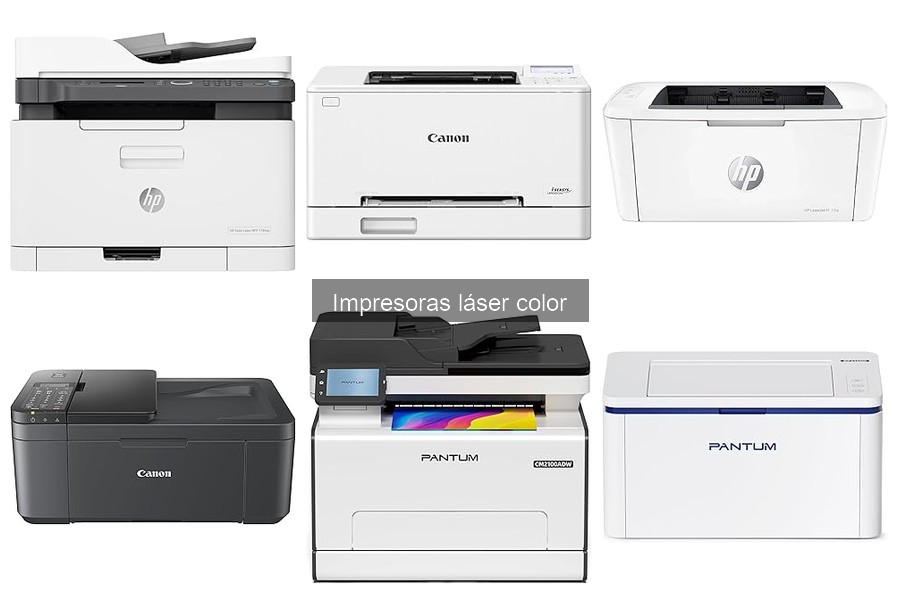
Usar impresoras láser color puede parecer sencillo, pero muchas veces nos encontramos con errores comunes que afectan la calidad de impresión y el rendimiento del equipo. Conocer estos problemas es fundamental para mejorar nuestra experiencia de impresión en casa y oficina. En este artículo, abordaremos los fallos más frecuentes que suelen enfrentar los usuarios y ofreceremos soluciones prácticas para que puedas disfrutar de resultados óptimos. Al solucionar estos inconvenientes, no solo ahorras tiempo, sino que también garantizas documentos de alta calidad en tus proyectos.

- NO TE QUEDES SIN TINTA: Suscríbete al plan de suscripción Pixma Print Plan para la entrega automática de tinta en tu puerta antes de que se agote, con diferentes planes que se adaptan a tu uso.
- CONTROL INTELIGENTE DE LA IMPRESORA: Controla las funciones de tu impresora Canon TR4755i desde un dispositivo móvil con Wi-Fi y la aplicación Canon PRINT, AirPrint (iOS) y Mopria (Android); Cambia fácilmente a Wireless Direct cuando no estés conectado a Wi-Fi.
- EN CUALQUIER MOMENTO EN LA NUBE: Gracias a la conectividad Wi-Fi, puedes escanear e imprimir fácilmente desde el almacenamiento en la nube usando la aplicación Canon PRINT a través de PIXMA Cloud Link.
- MAYOR PRODUCTIVIDAD: Beneficiate de la impresión, copia y escaneo automático a doble cara, gracias al alimentador automático de documentos de hasta 20 hojas (ADF), e imprime rápidamente fotografías sin bordes en formato de 10 cm x 15 cm directamente desde la impresora.
- OFICINA EN CASA: Esta impresora a color compacta 4 en 1 ofrece impresión rápida y de alta calidad desde dispositivos móviles, así como opciones de escaneo y copia para máxima productividad en oficinas pequeñas y en el hogar.

Última actualización el 2026-10-23 / Enlaces de afiliados / Imágenes de la API para Afiliados
Problemas de calidad de impresión
Te has sentado a imprimir esos documentos importantes que tienes pendientes desde hace semanas y, de repente, la impresión sale con rayones o los colores no son lo que esperabas. Eso puede ser más común de lo que crees. El uso diario de una impresora láser color, aunque muy conveniente, puede acarrear una serie de contratiempos que afectan la calidad final de tus impresiones. Pero no te preocupes, aquí te voy a contar sobre esos problemas y, lo más importante, cómo solucionarlos.
Instrucciones para ajustar la configuración de color
A veces, no es que la impresora esté fallando, sino que la configuración de color está mal ajustada. ¿Te suena familiar? Tal vez hayas notado que el rojo se ve más como un rosa o el negro parece gris. Esto puede suceder por varias razones, desde la configuración predeterminada de la impresora hasta la elección del tipo de papel.
Primero, asegúrate de que estás utilizando el perfil de color correcto. Muchos usuarios no saben que las impresoras suelen tener opciones para diferentes tipos de papel y calidad de impresión. Por ejemplo, si eliges "papel fotográfico" en lugar de "papel normal", los colores se saturarán y podría alterar el resultado final.
También puedes acceder a la configuración de impresión desde tu computadora. En la ventana de impresión, busca “Propiedades” o “Configuración” y revisa las opciones de color. Ajustar estas configuraciones puede marcar la diferencia y salvar una impresión que parecía destinada a la papelera.
Cómo limpiar los componentes de la impresora
Es posible que, después de unas cuantas impresiones, empieces a notar que tu impresora láser color produce copias con manchas, rayas o incluso líneas blancas. Aquí es donde entra en juego la limpieza de los componentes de la máquina. Esto no es solo un asunto estético, si tu impresora no se limpia regularmente, el polvo y el tóner acumulado pueden afectar seriamente la calidad de tus impresiones.
Comienza desconectando la impresora y sacando el cartucho de tóner. La mayoría de las impresoras láser tienen instrucciones claras en el manual sobre cómo hacerlo. Con un paño suave y seco, limpia el interior, especialmente el rodillo de transferencia, ya que cualquier residuo aquí puede impactar en la calidad de impresión.
Por otro lado, no olvides limpiar el exterior y los alrededores de la impresora. Puede parecer una tontería, pero el polvo acumulado puede entrar por las rendijas y escamotearte calidad, así que ¡a fregar esas áreas! Si has seguido estos pasos y aún ves problemas, podría ser hora de un mantenimiento más profundo o de llevar la impresora a un técnico especializado.
Mantener tu impresora en buen estado no solo mejora la calidad de impresión, sino que también prolonga su vida útil. Así que, ¡manos a la obra!

- Pantum Impresora láser mono 2.0-Wireless con impresión dúplex manual, velocidad de impresión en negro de hasta 20 páginas por minuto, también cuenta con opciones de conectividad como USB 2.0 e impresión inalámbrica, ideal para impresión doméstica, oficinas corporativas y mucho más.
- Instale fácilmente controladores para Win8.1/Win10/Win11. Admite la instalación de controladores con un solo clic para otros sistemas Windows y Mac.
- Impresión inalámbrica: imprima de forma inalámbrica desde ordenadores de sobremesa, portátiles, smartphones y tablets; conéctese a su dispositivo mediante WI-FI, Pantum APP, Bluetooth, AirPrint y Mopria para imprimir documentos directamente. Nota: WI-FI solo admite 2.4G.
- Tóner - La impresora láser PANTUM BP2309W es compatible con los cartuchos de tóner originales PANTUM TL-A2319 (1000 páginas) y TL-A2319H (1600 páginas). Tecnología de tóner profesional para reducir el daño al medio ambiente. Garantía estándar de un año a partir de la fecha de compra.
- Incluye - Incluye cartucho de tóner inicial de 500 páginas (5% de cobertura según ISO/IEC 19752), cable USB, cable de alimentación, disco de instalación del controlador y manual de usuario. Garantía estándar de dos años a partir de la fecha de compra.
Última actualización el 2026-10-23 / Enlaces de afiliados / Imágenes de la API para Afiliados
Fallos en la conexión de red
Un día cualquiera, te sientas listo para imprimir ese informe importante. Le das al botón y… nada. La impresora está ahí, lista y preciosa, pero no se conecta. Los fallos en la conexión de red son más comunes de lo que uno podría pensar y pueden sacarte de quicio. La buena noticia es que muchas veces estas fallas pueden solucionarse con unos simples pasos. Por eso, vamos a ver cómo identificar y corregir estos problemas de conexión, porque no hay nada peor que un atasco técnico en el momento menos oportuno.
Verificar la configuración de Wi-Fi
¿Te ha pasado que un día la impresora imprime genial y al día siguiente parece que le da por tomar vacaciones? La mayoría de las veces, esto se debe a una mala configuración del Wi-Fi. Una de las primeras cosas que deberías hacer es confirmar que la impresora esté conectada a la red correcta. Puede sonar básico, pero en una casa o una oficina con varias redes, es fácil confundirse. Chequea el panel de la impresora o la app que uses para gestionarla y asegúrate de que esté enlazada a tu Wi-Fi.
Además, no olvides verificar la señal de conexión. Si estás muy lejos del enrutador, la señal puede perder fuerza y eso afectará la impresora. Acércate un poco y prueba de nuevo. Si todo parece en orden, asegúrate de que no hay cortes en el servicio de tu proveedor de internet. A veces el problema no está en tu equipo, sino en el servicio. ¡Vaya faena!
Solución de problemas con opciones de conexión
Ahora, digamos que has verificado la configuración y aún te topas con problemas. No te preocupes, hay más herramientas en el arsenal. Normalmente, las impresoras ofrecen varias opciones de conexión, como USB, Wi-Fi Direct o Bluetooth. Si el Wi-Fi no va, prueba conectar con un USB. Aunque puede que no sea la opción más cómoda, es muy efectiva para salir del apuro.
Si prefieres seguir en la onda inalámbrica, intenta usar la función de Wi-Fi Direct, que permite conectar la impresora directamente a tu dispositivo sin pasar por el enrutador. Es como hacer una conexión “uno a uno”, y puede marcar la diferencia en la velocidad y estabilidad de la impresión. Asegúrate también de actualizar el firmware de la impresora. Algunas veces, un simple update puede resolver fallos de conexión y mejorar el rendimiento general.
Recuerda, mantenerse calmado ante estas situaciones te hará encontrar soluciones más rápido. Así que, cuando la impresora se ponga rebelde, no pierdas la paciencia, solo son pequeñas desconexiones que tienen solución.

- Gran productividad gracias a su velocidad de impresión de hasta 20 ppm en blanco y negro
- Conectividad Wi-Fi de doble banda con restablecimiento automatico, Wi-Fi Direct, Puerto USB 2.0 de alta velocidad, Bluetooth
- Imprime, escanea, copia y comparte en todo momento tus documentos con resultados uniformes cómodamente desde tu móvil con la aplicación HP Smart
- Bandeja de entrada de hasta 150 hojas y una bandeja de salida de hasta 100 hojas
- Esta impresora es compatible con los cartuchos de tóner originales W1420A HP LaserJet 142A negro
Última actualización el 2026-10-23 / Enlaces de afiliados / Imágenes de la API para Afiliados
Uso incorrecto de cartuchos de toner
Es un día cualquiera en la oficina. Juan se sienta frente a su impresora láser color, preparado para imprimir ese informe que lleva días redactando. Sin embargo, al apretar el botón, se encuentra con el mensaje frustrante: “cartucho de toner vacío” a pesar de que él estaba seguro de que lo había cambiado hace poco. ¿Te suena esta situación? El uso incorrecto de los cartuchos de toner es más común de lo que creemos. En este bloque, vamos a desmenuzar los errores que cometen muchos usuarios para que no te pase lo mismo que a Juan.
Diferencias entre cartuchos originales y compatibles
La batalla entre los cartuchos de toner originales y los compatibles es un tema recurrente, y la elección puede marcar la diferencia entre una impresión exitosa y un dolor de cabeza. Los cartuchos originales son fabricados por la misma marca de la impresora, lo que asegura una calidad óptima y confiabilidad. Por otro lado, los cartuchos compatibles son realizados por terceros, aunque a menudo son más baratos, la calidad puede variar significativamente.
¿Alguna vez has notado que tus colores salen apagados o que la impresora tarda más en reconocer el cartucho? Eso puede deberse a que elegiste un cartucho compatible que no se adapta bien a tu modelo. Las impresoras, como la Canon Pixma TR4755i, suelen funcionar mejor con cartuchos originales, garantizando así que la calidad de impresión y el rendimiento sean óptimos. En cambio, si manages una impresora pequeña como la PANTUM BP2309W, podrías considerar los compatibles, pero con la advertencia de que estarás realizando una apuesta.
En resumen, si buscas calidad y fiabilidad, opta por los cartuchos originales. Si lo que quieres es ahorrar, los compatibles pueden ser una opción, aunque podrías enfrentarte a algunos problemas de compatibilidad y calidad. Lo mejor es evaluar el uso que le darás a tu impresora para tomar la mejor decisión.
Consejos para prolongar la vida útil del toner
Cuando hablamos de mantener los cartuchos de toner en buen estado, puede que pensemos que solo se trata de reemplazarlos a tiempo. Sin embargo, hay varios trucos que pueden prolongar su vida útil y mejorar la calidad de tus impresiones. Uno de los primeros pasos es asegurarte de que no dejes la impresora en lugares con temperaturas extremas. Si está en un sitio caluroso, el toner podría secarse y afectar esas impresiones que esperas.
La forma de imprimir también influye. Optar por imprimir en modo de bajo consumo cuando no necesitas calidad fotográfica puede hacer una gran diferencia en la duración del toner. Además, asegúrate de limpiar regularmente la impresora. Los residuos de toner pueden acumularse y causar problemas de calidad. Un pequeño mantenimiento puede evitarte muchas frustraciones y ahorrarte dinero a largo plazo.
Otro consejo útil es usar siempre papel de buena calidad. Al usar papel que no se ajusta a las especificaciones de la impresora, puedes provocar atascos y desgastes innecesarios en los cartuchos. Con pequeñas acciones como estas, podrás disfrutar más tiempo de tu impresora sin tener que gastar en cartuchos nuevos constantemente. Así, cuando llegue el momento de cambiar el toner, no te verás sorpresivamente sin tinta justo antes de una entrega importante.
Errores en el manejo del papel
Es un hecho: cualquier persona que haya utilizado una impresora láser color ha conocido esa frustración de ver el papel atascado en la máquina. Esa situación incómoda en la que te preguntas cómo es que un simple trozo de papel puede arruinar tu día. Pero, más allá de los atascos, hay una serie de errores comunes que muchos cometen al manejar el papel, y aquí vamos a desglosarlos para que evites ese estrés innecesario.
Tipos de papel recomendados para impresoras láser color
No todos los papeles son iguales, y si quieres que tus impresiones sean un deleite para la vista, la elección del papel es clave. Usar el tipo de papel adecuado puede ser la diferencia entre una impresión digna de enmarcar y una que parece haber salido de una copia de mala calidad.
Para impresoras láser color, lo más recomendable es optar por papel brillante o satinado, que tiene un revestimiento que resalta los colores y proporciona un acabado más profesional. Este tipo de papel es ideal para imprimir fotos, folletos o gráficos coloridos. Evita el papel bond estándar a menos que estés imprimiendo documentos simples, ya que puede absorber la tinta y hacer que la impresión se vea apagada.
En cuanto a gramaje, busca papeles de entre 80 y 300 g/m². Si te decides por impresión de documentos más robustos, considera papeles más pesados. Sin embargo, asegúrate de que tu impresora pueda manejar ese grosor, de lo contrario, lo único que lograrás será un atasco de papel. Por ejemplo, si usas el Canon Pixma TR4755i, que es compatible con varios tipos de papel, opta por el brillo para aquellos trabajos especiales.
Cómo evitar atascos de papel
Recibir una señal de error de atascos en medio de una impresión importante es como recibir un balde de agua fría. Para evitar esa desagradable sorpresa, hay varios pasos que puedes seguir. Un consejo común es revisar la calidad del papel que estás utilizando. Si el papel está arrugado o se ha humedecido, es probable que se detenga en el camino. La calidad es esencial.
Igualmente, siempre asegúrate de que las hojas estén correctamente alineadas en la bandeja. Si alguna hoja se coloca un poco torcida, seguramente causará un atasco. Hacer esto puede parecer un detalle menor, pero es un paso crucial. Además, no sobrecargues la bandeja, ya que esto provoca que las hojas se agolpen y aumente la posibilidad de un atasco.
Mantener la impresora limpia también es fundamental. A menudo, los residuos de papel y la acumulación de polvo en el interior de la máquina son culpables silenciosos de los fallos más comunes. Un mantenimiento regular puede ser la clave para mantener tu impresora en buen estado y correr libre de obstáculos.
Así que ya sabes, tener en cuenta estos simples consejos y evitar errores comunes puede ahorrarte tiempo y frustración, permitiéndote disfrutar de esas impresiones de calidad que tanto buscas. ¿Vas a probarlo?


