
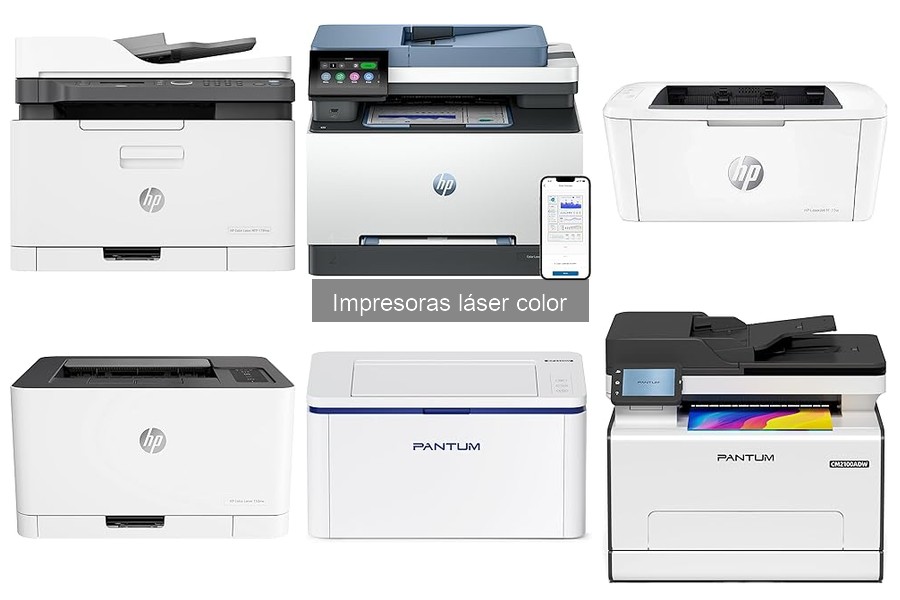
Si estás listo para instalar tu impresora láser color y no sabes por dónde empezar, ¡estás en el lugar adecuado! Muchas personas se sienten un poco perdidas al enfrentarse a la instalación de estos dispositivos, ya que pueden surgir dudas sobre la configuración o los pasos a seguir. Aquí te ofrecemos una guía paso a paso que te hará la vida más fácil, asegurando que conectes y configures tu impresora sin problemas. Al final, podrás disfrutar de impresiones vibrantes y de calidad desde la comodidad de tu hogar o oficina.

- Ahorra tiempo, papel y costes con altas velocidades de impresión automática a doble cara de hasta 25 ppm, elevado ciclo de trabajo mensual (40 000 páginas)
- Panel de control híbrido con configuración sencilla y guiada, pantalla MGD de 2 pulgadas; 4 botones y 1 teclado direccional
- Conexión Wi-Fi de banda dual, Wi-Fi Direct, puertos USB de alta velocidad y Ethernet
- Imprime, escanea, copia y comparte en todo momento tus documentos con resultados uniformes cómodamente desde tu móvil con la aplicación HP Smart
- Esta impresora se ha diseñado para que funcione únicamente con cartuchos de tóner con chips o circuitos originales de HP y las actualizaciones de firmware periódicas mantienen la efectividad de estas medidas

Última actualización el 2026-10-23 / Enlaces de afiliados / Imágenes de la API para Afiliados
Preparativos antes de la instalación
A veces, la emoción de tener una nueva impresora láser color nos hace olvidar algunos pasos cruciales antes de ponerla en marcha. Piensa en cuando compras un gadget nuevo, te lanzas a usarlo sin más y luego te das cuenta de que necesitas un cable o un controlador. La instalación de tu impresora va mucho más allá de enchufarla y esperar a que imprima, así que tómate un respiro y sigue estos pasos para asegurarte de que todo salga de maravilla.
Verifica los requisitos del sistema
¿Te ha pasado que estás listo para imprimir algo urgente y, de repente, la impresora te dice que no puede conectarse? Eso ocurre cuando no verificas los requisitos del sistema. Cada modelo tiene sus especificaciones, y si no las cumples, es como intentar poner un motor de coche en una moto. Antes de nada, revisa el manual de tu impresora, que no muerde y contiene información valiosa. Asegúrate de que tu computadora tenga el sistema operativo compatible y de que tu red Wi-Fi funcione.
Por ejemplo, si optaste por la HP Color LaserJet Pro 3202dw, necesitas estar seguro de que tu sistema pueda manejar esta belleza. Tómate un momento para verificar que tu computadora tenga suficiente memoria y procesador. Porque, seamos sinceros, si el equipo es más viejo que tus colegas de la uni, podrías tener un pequeño drama.
Desembalar y revisar los componentes
Abrir la caja de una impresora nueva es casi como abrir un regalo de cumpleaños, pero aquí no queremos perder la emoción haciendo un desastre. Al sacarla, asegúrate de revisar todos los componentes incluidos. A veces, un tornillo, un cable o el cartucho de tóner puede haberse quedado atascado en la caja o incluso puede faltar. Así que haz una lista y comprueba que todo esté en su lugar.
Cuando tengas el HP Color Laser MFP 179fnw, vas a querer revisar las conexiones. Verifica que el cable de alimentación esté listo para usarse. No quieres estar buscando a ciegas un cable que probablemente se haya escondido entre el papel de embalaje.
También asegúrate de que el cartucho de tóner esté en buen estado. Dale un vistazo a la fecha de caducidad y a que no haya manchas de tóner por todas partes. Si algo no está en su sitio o parece roto, no dudes en contactar a la tienda o al servicio al cliente. Mantén la calma y resuelve el problema antes de poner en marcha la impresora. Así evitarás contratiempos y podrás imprimir como un profesional desde el primer momento.

- Gran productividad gracias a su velocidad de impresión de hasta 20 ppm en blanco y negro
- Conectividad Wi-Fi de doble banda con restablecimiento automatico, Wi-Fi Direct, Puerto USB 2.0 de alta velocidad, Bluetooth
- Imprime, escanea, copia y comparte en todo momento tus documentos con resultados uniformes cómodamente desde tu móvil con la aplicación HP Smart
- Bandeja de entrada de hasta 150 hojas y una bandeja de salida de hasta 100 hojas
- Esta impresora es compatible con los cartuchos de tóner originales W1420A HP LaserJet 142A negro
Última actualización el 2026-10-23 / Enlaces de afiliados / Imágenes de la API para Afiliados
Instalación del software de la impresora
¿Alguna vez has llegado a casa con una impresora nueva y te has dado cuenta de que la instalación puede ser un verdadero rompecabezas? La buena noticia es que aquí te voy a contar cómo hacerlo sin complicaciones. La instalación del software de tu impresora láser color no solo te va a permitir imprimir documentos, sino que también te abrirá las puertas a un mundo de funciones. Suena interesante, ¿verdad? Vamos a ello.
Descargar el controlador adecuado
¡Pongámonos manos a la obra! Lo primero que necesitamos es el controlador adecuado para tu impresora. ¿Tienes la HP Color LaserJet Pro 3202dw? Genial, porque eso nos va a facilitar la vida. Lo que tienes que hacer es entrar en la página oficial de HP y buscar el modelo de tu impresora. Allí, encontrarás una sección dedicada a descargas de controladores. Un clic y, ¡bingo! Te aparecerán varias opciones.
Es crucial que elijas la versión correcta, ya que cada modelo tiene su propio controlador. Si estás usando Windows, selecciona la opción que dice "Windows". Si eres fan de Mac, elige la opción específica para macOS. Un consejo: no te olvides de verificar el sistema operativo que tienes, ¡no querrás descargar algo que luego no te funcione!
Una vez que descargas el archivo, búscalo en tu carpeta de descargas. Suele estar ahí esperándote, listo para ser instalado. Si no lo encuentras, no te preocupes, puede que esté en la carpeta de “Descargas” o la “Área de trabajo”. Ahora, solo queda abrir el archivo y seguir los pasos.
Seguir las instrucciones de instalación
Ya tienes el controlador en el ordenador, ¡vamos a instalarlo! La pantalla va a abrir un asistente que te guiará a través del proceso. Es como tener un amigo al lado que te dice qué hacer. A medida que avanzas, el programa te pedirá que conectes la impresora a tu computadora. Aquí puedes optar por conexión USB o Wi-Fi. Si elegiste la HP Color Laser MFP 179fnw, es súper fácil conectar por Wi-Fi, solo tienes que asegurarte de que tu impresora y tu router estén en la misma red.
Recuerda que no debes saltarte ningún paso. El asistente te guiará, y si haces caso a las instrucciones, estarás imprimiendo en un abrir y cerrar de ojos. A veces, puede que se te pida instalar algún componente extra, como la aplicación para móviles. No lo dudes, eso te hará la vida más fácil, sobre todo si sueles imprimir desde tu teléfono.
¿Te parece complicado? No lo es. Cuando termines, un mensaje de "instalación completada" aparecerá en la pantalla como una confirmación de que ya puedes empezar a imprimir. ¡Felicidades! Ya tienes tu impresora lista para el combate, lista para imprimir esos documentos importantes o las fotos de tus últimas aventuras con amigos. ¡A imprimir se ha dicho!
No se han encontrado productos.
Conexión de la impresora
Cuando llega el momento de instalar tu nueva impresora láser color, lo primero que te asalta es la pregunta: ¿cómo la conecto? Pensemos en esto: estás en casa, con tu PC listo para imprimir ese documento urgente y la impresora en la mesa. Pero, ¡oh, sorpresa! No sabes si usar Wi-Fi o USB. En este bloque vamos a desmenuzar las dos opciones para que elijas la que mejor se adapte a ti.
Conexión a través de Wi-Fi
Primero, la conexión Wi-Fi. Seamos sinceros, hay algo bastante cómodo de no lidiar con cables, ¿verdad? Imagínate un salón despejado, con la impresora en una esquina y tu laptop en el sofá, imprimiendo desde la comodidad de tu asiento. Para conectar tu impresora láser color por Wi-Fi, sólo necesitas asegurarte de que esté en la misma red que tu dispositivo.
Las impresoras más modernas, como la HP Color LaserJet Pro 3202dw, son súper sencillas de configurar. Solo tienes que buscar la opción de Wi-Fi Direct en el menú de la impresora y seguir las instrucciones en pantalla. Una vez conectada, puedes usar la Smart App de HP para administrar la impresión desde tu móvil. Ésto es bastante útil si tienes que imprimir mientras te mueves de aquí para allá.
Pero, ojo, no todo es color de rosa. Si hay muchas paredes o interferencias, la señal puede flojear. Puede que frene la impresión justo cuando estaba en la parte más emocionante de tu presentación. Así que verifica que tu router esté bien ubicado para dar la mejor señal a tu impresora.
Conexión mediante USB
En el otro lado de la pista tenemos la conexión USB. Es un clásico, ¿no? Un cable, enchufas y listo. Perfecto para aquellos que no quieren complicarse la vida ni están muy familiarizados con lo último en tecnología. Con modelos como la HP LaserJet M110w, esta opción es un paseo por el parque. Solo necesitas un cable USB 2.0. Lo conectas a la impresora y al ordenador, ¡y voilà!, tienes conexión.
Este método tiene su propia magia. Conectas un cable, y la impresión es casi instantánea. Además, no tienes que preocuparte por las ondas del Wi-Fi o interrupciones en la red. Ideal si el lugar donde trabajas tiene una señal Wi-Fi un poco caprichosa. Aunque claro, eso sí, estarás un poco más limitado a la hora de mover la impresora, pero si no es un problema para ti, ¡perfecto!
Si estás buscando algo multifuncional, como la HP Color Laser MFP 179fnw, también puedes usar USB, además de disfrutar de otras funciones como escanear y copiar. Pero recuerda, elige el método que mejor se ajuste a tu estilo: ¿prefieres la libertad de movimiento del Wi-Fi o la fiabilidad del USB? Ambas opciones pueden salvar el día de maneras distintas.
Configuración inicial de la impresora
Al abrir la caja de tu nueva impresora láser color, la emoción es palpable. La idea de tener un equipo que puede imprimir tus trabajos en calidad brillante y superrápida te llena de expectativas. Pero, antes de lanzarte a imprimir ese proyecto que tienes en mente, hay un pequeño detalle que no puedes ignorar: la configuración inicial. Ponte cómodo y sigue estos pasos para sacarle el máximo jugo a tu impresora.
Ajustes de impresión y calidad
La primera vez que enciendes la impresora, es como el primer día de clase, todo es nuevo y emocionante. Aquí es donde tienes que ajustar algunos detalles para que tu impresión luzca de maravilla. Algunas impresoras, como la HP Color LaserJet Pro 3202dw, tienen una interfaz amigable que te guía.
Comienza configurando la calidad de impresión. Si la impresora está en modo borrador, tus documentos saldrán con colores desvaídos. Así que, en la sección de ajustes, selecciona “Calidad óptima” o algo similar. Esto hará que los colores salgan vibrantes y con más definición. No olvides ajustar también el modo de papel según el tipo que estés usando, así evitarás que el papel se atasque y le darás un resultado más profesional a tus impresiones.
Por otro lado, si tienes una HP Color Laser MFP 179fnw, que además de imprimir escanea y copia, asegúrate de revisar las configuraciones de las copias y escaneos. Cada vez que hagas un cambio, repasa el manual que viene con la impresora, muchas veces tienen trucos que te facilitarán la vida. Figúrate que te salgan las fotos de la fiesta con unos colores que den envidia, la configuración correcta puede hacer toda la diferencia.
Prueba de impresión
Después de ajustar todo, llega el momento de la verdad: realizar una prueba de impresión. Esto no solo es un trámite, sino un paso crucial para asegurarte de que todo está en su lugar. Simplemente selecciona un documento sencillo que hayas hecho, puede ser un PDF con texto y gráficos, algo que te permita ver cómo va la impresora.
Si tienes la HP LaserJet M110w, ve a la aplicación que acompaña la impresora. Desde ahí puedes enviar el trabajo fácilmente. ¿Recuerdas el primer día del cole con tus amigos? Es igual, solo que esta vez no hay que ligar ninguna tarea. Observa cómo se imprime, prestando atención a los colores y si hay algún defecto. Si todo sale bien, ¡felicidades! Ya estás listo para imprimir lo que quieras.
Si notas alguna falla, como líneas raras o falta de color, lo mejor es revisar los cartuchos de tóner. A veces, un simple reinicio puede solucionar los problemas. Ya viste que no se trata solo de apretar un botón, la configuración es clave para hacer que tu impresora trabaje de la mejor manera. En este viaje, la paciencia y la atención al detalle son tus mejores aliados. ¡Ahora imprime como un pro!


