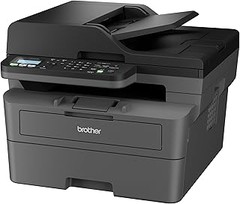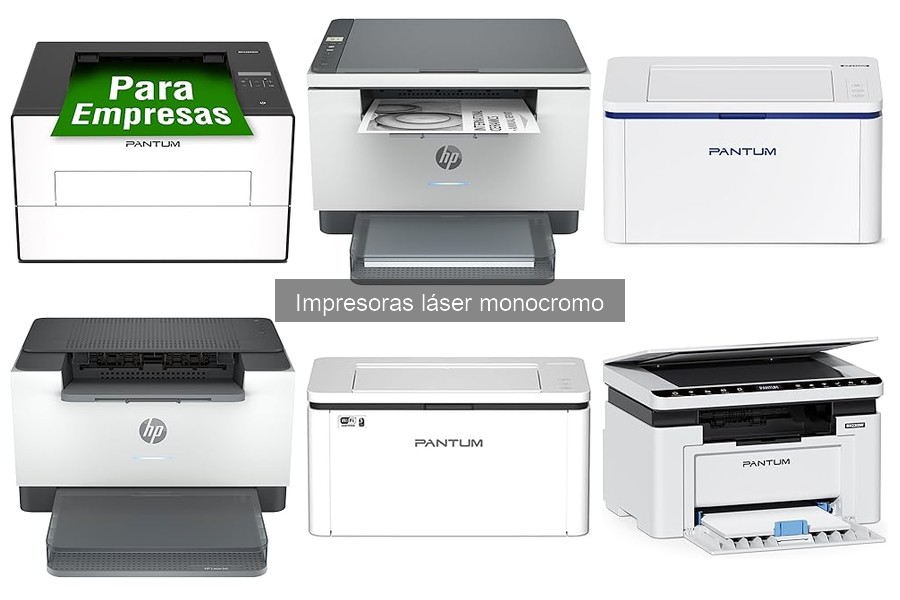
Cuando usamos impresoras láser monocromo, es común enfrentarse a una serie de problemas que pueden afectar la calidad y la eficiencia de nuestras impresiones. Desde atascos de papel hasta la falta de tóner, estas complicaciones pueden ser frustrantes y, en ocasiones, difíciles de solucionar. Aquí vamos a detallar los problemas de impresión más comunes y sus soluciones, para que puedas resolverlos de manera rápida y efectiva, optimizando así tu experiencia de impresión y ahorrando tiempo y esfuerzo.

- Pantum Impresora láser mono 2.0-Wireless con impresión dúplex manual, velocidad de impresión en negro de hasta 20 páginas por minuto, también cuenta con opciones de conectividad como USB 2.0 e impresión inalámbrica, ideal para impresión doméstica, oficinas corporativas y mucho más.
- Instale fácilmente controladores para Win8.1/Win10/Win11. Admite la instalación de controladores con un solo clic para otros sistemas Windows y Mac.
- Impresión inalámbrica: imprima de forma inalámbrica desde ordenadores de sobremesa, portátiles, smartphones y tablets; conéctese a su dispositivo mediante WI-FI, Pantum APP, Bluetooth, AirPrint y Mopria para imprimir documentos directamente. Nota: WI-FI solo admite 2.4G.
- Tóner - La impresora láser PANTUM BP2309W es compatible con los cartuchos de tóner originales PANTUM TL-A2319 (1000 páginas) y TL-A2319H (1600 páginas). Tecnología de tóner profesional para reducir el daño al medio ambiente. Garantía estándar de un año a partir de la fecha de compra.
- Incluye - Incluye cartucho de tóner inicial de 500 páginas (5% de cobertura según ISO/IEC 19752), cable USB, cable de alimentación, disco de instalación del controlador y manual de usuario. Garantía estándar de dos años a partir de la fecha de compra.
Última actualización el 2026-10-22 / Enlaces de afiliados / Imágenes de la API para Afiliados
Problemas de impresión más comunes
¿Quién no ha tenido un mal día con la impresora? Ese momento en el que necesitas imprimir un documento importante y tu impresora parece tener otras ideas. La frustración es real. Vamos a hablar de los problemas más comunes que se presentan con las impresoras láser monocromo y cómo solucionarlos para que no se conviertan en un dolor de cabeza.
Impresión borrosa o de mala calidad
Cuando presionas "imprimir" y lo único que sale es un papel con manchas o letras que parecen borrosas, la paciencia se agota. Alguien podría pensar que organizar una cena navideña es complicado, pero esperen a ver lo que se siente lidiar con una impresora rebelde. Este problema puede deberse a varias causas:
1. Tóner bajo o dañado: A veces, al abrir el cartucho de tóner, no te das cuenta de que está casi vacío o que ha sufrido golpes. Antes de llamar a un técnico, revisa si es hora de reemplazarlo. Cartuchos como el de la PANTUM BP2309W, por ejemplo, ofrecen buen rendimiento y calidad, ideales para evitar esas impresiones borrosas.
2. Rodillo de transferencia sucio: Si no mantienes limpio el rodillo, es normal que los documentos salgan con mala calidad. Un paño suave y un poco de alcohol isopropílico son tus mejores aliados aquí. Dale una limpieza y observa si mejora la impresión.
3. Configuraciones incorrectas: A veces la solución está en un simple ajuste. Verifica la calidad de impresión en la configuración del software, quizás necesites cambiar de "bajo" a "alta" calidad.
No hay nada más satisfactorio que ver cómo un documento se imprime nítido y claro, pero si la impresora sigue rebelde, no dudes en consultar el manual o buscar ayuda online.
Impresora no reconoce el tóner
¿Se te ha ocurrido que, después de comprar un tóner nuevo, tu impresora hace como si nada? Es un momento de tensión que muchos han vivido. “No puede ser, ¡si está recién comprado!” piensas. La verdad es que este problema es más común de lo que parece y puede ocurrir por varias razones:
1. Compatibilidad: Asegúrate de que el tóner que compraste sea compatible con tu modelo de impresora. Algunos tóneres de marcas como HP LaserJet M110w son bastante específicos. Si compraste uno genérico, es posible que no funcione.
2. Instalación incorrecta: Si lo has instalado a la ligera, tu impresora podría no reconocerlo. Asegúrate de seguir las instrucciones correctamente. A veces, un pequeño giro o clic extra puede hacer la diferencia.
3. Actualización de firmware: En ocasiones, un simple ajuste en el software de la impresora puede resolver el problema. Asegúrate de que esté actualizada con la última versión del firmware, ya que esto puede afectar cómo reconoce los cartuchos.
Cuando logras que tu impresora reconozca el tóner, la satisfacción es increíble. Menos líos y más trabajo producido. Si has revisado todo lo anterior y aún hay problemas, puede ser tiempo de considerar un servicio técnico o cambiar a impresoras de marcas que ofrecen mejor compatibilidad con los tóneres, como la Impresora Láser Pantum BP2300W. ¡A imprimir se ha dicho!

- Impresora Láser Pantum BP2300W
Última actualización el 2026-10-22 / Enlaces de afiliados / Imágenes de la API para Afiliados
Soluciones a problemas de conexión
¿Te acuerdas de ese día en que decidiste imprimir esos documentos urgentes y la impresora se negó a cooperar? La tecnología puede ser un verdadero dolor de cabeza, y sobre todo cuando se trata de las impresoras láser monocromo. Hoy vamos a ponerle fin a esos momentos frustrantes hablando de soluciones concretas a los problemas de conexión. Ya sea con el Wi-Fi o el Bluetooth, aquí te dejo unos trucos que te pueden salvar.
Conexión Wi-Fi inestable
Si alguna vez has intentado imprimir desde tu sofá y te has encontrado con que la impresora no te oye, sabes lo desesperante que es. La conexión Wi-Fi inestable es un problema común que puede afectar a muchas impresoras, incluidas las láser monocromo, como la PANTUM BP2309W o la HP LaserJet M110w. Aquí van unos pasos para solucionarlo.
Primero, asegúrate de que la impresora esté conectada a la red Wi-Fi correcta. A veces, la máquina se “desorienta” y se conecta a otra red. Accede a la configuración de red en la impresora y comprueba si está conectada a la red de tu hogar.
Si todo parece ir bien pero sigue fallando, prueba a ubicar la impresora más cerca del router. Las paredes y otros dispositivos electrónicos pueden interferir con la señal. Si tienes un router con múltiples bandas (2.4 GHz y 5 GHz), ve cambiando entre ellas. Muchas impresoras funcionan mejor en la banda de 2.4 GHz, que ofrece más alcance.
En casos extremos, un reinicio del router a veces hace la magia. Desconéctalo durante un minuto, vuelve a encenderlo, y dale un ratito antes de probar nuevamente. Con un poco de suerte, podrás imprimir esos documentos que tanto necesitas sin problemas.
Problemas de conexión Bluetooth
Pasemos a otro aspecto que puede traernos de cabeza: los problemas de conexión Bluetooth. Muchas impresoras láser monocromo, como la Pantum BP2300W, vienen con la opción de conectarse por Bluetooth, que puede ser muy útil para imprimir desde el móvil o la tablet. Pero a veces, esta conexión se siente más como una broma que como una solución.
Si has tenido dificultades para conectar tu impresora a tu dispositivo, empieza por comprobar si el Bluetooth está activado en ambos dispositivos. Parece obvio, pero a veces el Bluetooth de la impresora se desactiva sin querer. También asegúrate de que no haya interferencias, como otros dispositivos Bluetooth cercanos que pudieran estar interfiriendo en la conexión.
Si la impresora no aparece en la lista de dispositivos disponibles, intenta reiniciarla y volver a buscar. Configura de nuevo el emparejamiento entre tu dispositivo y la impresora, a veces, un simple “olvidar dispositivo” y reconectar es lo que se necesita.
Finalmente, actualiza el firmware de la impresora si no lo has hecho recientemente. Esto puede solucionar problemas de conexión que parecen no tener sentido. Asegúrate de tener el último software para que la impresora se comunique sin tropiezos.
Con estos trucos, tus problemas de conexión deberían estar más cerca de solucionarse. La tecnología puede ser complicada, ¡pero no tiene por qué ser una pesadilla!

- Gran productividad gracias a su velocidad de impresión de hasta 20 ppm en blanco y negro
- Conectividad Wi-Fi de doble banda con restablecimiento automatico, Wi-Fi Direct, Puerto USB 2.0 de alta velocidad, Bluetooth
- Imprime, escanea, copia y comparte en todo momento tus documentos con resultados uniformes cómodamente desde tu móvil con la aplicación HP Smart
- Bandeja de entrada de hasta 150 hojas y una bandeja de salida de hasta 100 hojas
- Esta impresora es compatible con los cartuchos de tóner originales W1420A HP LaserJet 142A negro

Última actualización el 2026-10-23 / Enlaces de afiliados / Imágenes de la API para Afiliados
Manejo de atascos de papel
La escena es cotidiana: estás en medio de una presentación crucial, con invitados esperando que les entregues esos documentos impresos, y de repente… ¡zas! El sonido familiar del motor de la impresora detenido, como si hubiese decidido entrar en modo huelga. Sabes que es un atasco de papel, y, para colmo, la máquina no te da ninguna pista de qué es lo que pasó. En este bloque, vamos a revisar las causas más comunes de estos atascos y, más importante aún, cómo solucionarlos cuando la tecnología decide ponerse rebelde.
Causas comunes de atascos
Los atascos de papel no son solo un problema técnico, son un clásico en la vida de quien utiliza impresoras láser. Pero, ¿por qué suceden? Primero, es bueno saber que, en la mayoría de los casos, se deben a factores muy simples. Por ejemplo, uso de papel de mala calidad: ¿Alguna vez compraste un paquete de papel por precio y no te fijaste en las especificaciones? Ese tipo de papel puede ser más grueso o tener una textura que no le sienta bien a tu impresora.
Otra causa frecuente son los tamaños de papel incorrectos. Este error tan común ocurre cuando intentas usar un tamaño diferente al que la impresora está configurada para manejar. ¡Eso no va a funcionar! Una más que siempre sorprende es la acumulación de polvo y residuos en los rodillos. Sí, esos pequeños cilindros que ayudan a mover el papel pueden qudarse con sucio y provocar que el papel se atasque o se deslice mal. Y ni hablar de las sobrecargas de papel en la bandeja. Todos hemos hecho la trampa de apilar más de la cuenta cuando estamos apurados. Y entonces, tu impresora se encuentra en una situación que no puede manejar.
Así que, antes de entrar en pánico la próxima vez que escuches el “clack” del atasco, recuerda estas posibles causas. Estás más preparado para abordarlos de manera efectiva.
Cómo desatascar su impresora
Primero que nada, no hay necesidad de entrar en pánico. Cuando te encuentras con un atasco de papel, mantén la calma. Lo primero que debes hacer es apagar la impresora y desconectar el cable de la corriente. Esto evitará que la máquina se mueva de forma inesperada mientras intentas solucionar el problema. Ahora puedes comenzar el proceso de desatasco.
Si el papel sigue visible, con cuidado, tira de él hacia ti. Trata de evitar rasgarlo, ya que si dejas un pedacito dentro, eso podría causar más problemas después. Si el papel está oculto y no puedes alcanzarlo, revisa el manual de tu impresora. Allí encontrarás instrucciones específicas para tu modelo. En el caso de impresoras láser como la Pantum BP2309W, la mayoría de los atascos se resuelven fácilmente al abrir ciertas tapas.
Después de desatascar, no olvides comprobar los rodillos. Un poco de limpieza con un paño suave y húmedo puede ser suficiente para que la impresora vuelva a funcionar como nueva. Si ves que el problema persiste, podría ser el momento de considerar el cambio de tóner o, en el peor de los casos, buscar un servicio técnico. Pero antes de rendirte, asegúrate de que todo esté alineado adecuadamente y en su lugar. Un pequeño ajuste y listo, ¡a imprimir se ha dicho!
Optimización del rendimiento de impresión
Te suena esa sensación de frustración cuando intentas imprimir algo y la hoja sale más descolorida que un dibujo de un niño pequeño. Algo que debería ser rápido y sencillo se convierte en un verdadero quebradero de cabeza. Pero, tranquilo, que hoy vamos a ver cómo puedes optimizar el rendimiento de tu impresora láser monocromo para que no te dé más dolores de cabeza y comience a funcionar como un reloj.
Configuración de impresión adecuada
¿Cuántas veces has seleccionado “Modo borrador” porque pensabas que era una buena idea para ahorrar tinta? A veces, esas decisiones pueden jugarte una mala pasada. La configuración del modo de impresión es crucial para un resultado óptimo. Antes de apretar el botón de imprimir, asegúrate de que estás usando el perfil adecuado. Si estás imprimiendo documentos que necesitan un toque profesional, selecciona la opción de calidad alta. Esto hará que cada trazo y cada letra se vean nítidos y claros.
Y hablando de opciones, asegúrate de que tu impresora esté conectada correctamente. Ya sea por Wi-Fi o USB, una conexión estable es la clave para evitar esos errores inesperados. Actualiza el controlador de tu impresora de vez en cuando. ¿Por qué? Porque un controlador al día suele resolver muchos problemas de impresión que pueden surgir, lo que mejorará el rendimiento general.
Mantenimiento regular de la impresora
Una impresora descuidada puede ser una pesadilla en el día a día. Imagínate, llega el momento de imprimir un documento importante y, ¡pum!, la impresora hace un ruidito raro y se queda atascada. Lo bueno es que con un poco de mantenimiento preventivo, puedes evitar esos dramas.
Primero, limpia el tambor y la unidad de imagen de tu impresora. Acumular polvo y partículas puede afectar la calidad de impresión. Usar un paño suave y un poco de alcohol isopropílico es una solución espléndida. Al mismo tiempo, verifica el estado del tóner. Si ves que el cartucho está a medio llenar, es momento de cambiarlo. No querrás quedarte sin tinta a última hora.
Y no olvides revisar los rodillos. Si están sucios o desgastados, no solo tendrás problemas de atascos, sino que también afectará la calidad de las impresiones. Dedicar un poco de tiempo a esto cada mes puede marcar una gran diferencia en el rendimiento y la durabilidad de tu impresora. En situaciones cotidianas, esto no solo ahorra tiempo, sino que también te evita gastos innecesarios en reparaciones. Así que, ya lo sabes, ¡a mimar tu impresora!
Comparativa de impresoras láser monocromo destacadas
Cuando se trata de impresoras láser monocromo, el mercado ofrece opciones que parecen sacadas de una película. Recuerdo la primera vez que compré una: quería imprimir un documento importante y, en lugar de eso, la impresora decidió hacer un festival de atascos. Por eso, aquí te traigo una comparativa entre dos modelos que han ganado popularidad: la Pantum BP2309W y la Pantum BP2300W, así como la HP LaserJet M110w. Vamos a ver qué tienen para ofrecer y cuál podría ser la mejor elección para ti.
Pantum BP2309W vs. Pantum BP2300W
Si buscas una impresora compacta para tu hogar o una pequeña oficina, la Pantum BP2309W y la Pantum BP2300W suenan como dos excelentes candidatas. Ambas son impresoras láser monocromo, pero cada una tiene su propio estilo y características.
La BP2309W es como un pequeño todoterreno. Ofrece hasta 20 páginas por minuto, lo cual es bastante bueno para las tareas del día a día. Lo que la hace destacar es que incluye Wi-Fi Direct y Bluetooth, permitiendo que imprimas desde tu smartphone sin necesidad de complicaciones, algo que todos apreciamos.
En cambio, la BP2300W es un poco más básica, pero no la subestimes. También imprime a 20 ppm, pero sin tanta conexión móvil. Esta impresora es ideal para aquellos que solo necesitan lo básico y no quieren lidiar con muchas configuraciones. Si solo quieres imprimir documentos sencillos, este modelo hará el trabajo sin quebraderos de cabeza.
Ambos modelos traen un tóner de inicio original, así que no tienes que preocuparte por comprarte uno desde el principio. En cuanto a precios, la BP2309W puede estar un poco más cara por sus conexiones modernas, pero lo vale si buscas comodidad. Todo depende de cuánta tecnología estés dispuesto a manejar.
En resumen, si necesitas una impresora que se adapte a un estilo de vida más conectado, la Pantum BP2309W es la opción a elegir. Si lo tuyo es algo más sencillo, la BP2300W cumple sin problemas.
HP LaserJet M110w: ¿Vale la pena?
Ahora, hablemos de la HP LaserJet M110w. Te la enfrento a las Pantum porque es otra de esas impresoras que ha hecho ruido y tiene sus fans. Imagina a alguien que quiere una máquina poderosa pero compacta: esa es la M110w. Promete 20 páginas por minuto y tiene las mismas funcionalidades de conexión, como Wi-Fi y Bluetooth, lo que te hace la vida un poco más fácil.
Un detalle que encanta es su capacidad de impresión a doble cara manual. Sí, tienes que darle la vuelta a la hoja, pero eso puede ayudarte a ahorrar papel, que siempre es un plus. Es una impresora diseñada con un enfoque en el usuario moderno, que siempre está en movimiento. La HP Smart App también te ayudará a gestionar tus trabajos desde cualquier parte.
Sin embargo, aquí viene la pregunta del millón: ¿Vale la pena? Si tu necesidad es imprimir mucho y rápido, la M110w será una buena compañera. Pero si buscas una solución más económica en el largo plazo, te podría convenir más las Pantum, que no solo son más ligeras en el bolsillo, sino que además son igualmente eficientes para trabajos de impresión normal.
Para concluir, la HP LaserJet M110w tiene sus ventajas, especialmente si te gusta la idea de aplicaciones que facilitan las cosas, pero no te olvides de que las otras opciones de Pantum ofrecen un excelente rendimiento a un precio competitivo. Aquí la decisión final depende de qué tan esenciales sean para ti esas conexiones extras y esas características inteligentes.