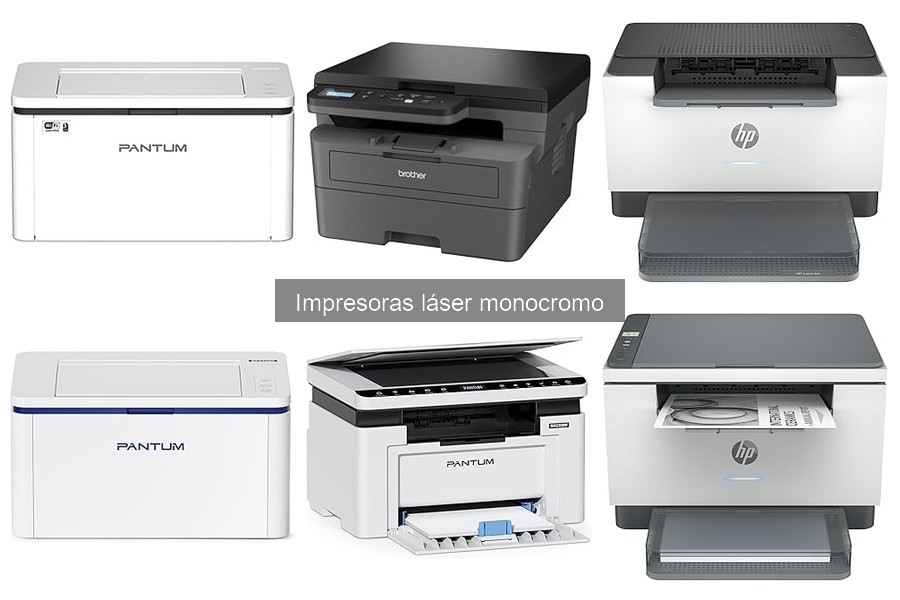
Instalar una impresora láser monocromo puede parecer complicado, pero con la guía adecuada, es un proceso sencillo. Muchas veces, lo que se necesita es tener claridad sobre los requisitos previos y la configuración inicial para evitar errores comunes. Aquí encontrarás un paso a paso detallado que te ayudará a establecer tu impresora de forma eficiente, asegurando que puedas comenzar a imprimir documentos de manera rápida y sin complicaciones. Así que no te preocupes, estamos aquí para hacer que el proceso sea lo más fluido posible y que disfrutes de todas las ventajas de una impresora láser en tu hogar o oficina.

- Impresora Láser Pantum BP2300W
Última actualización el 2026-10-22 / Enlaces de afiliados / Imágenes de la API para Afiliados
Requisitos previos para la instalación
Antes de que puedas empezar a imprimir esos documentos que tanto necesitas, hay algunos puntos clave que deberías considerar. La instalación de una impresora láser monocromo no es solo enchufar y listo, hay que asegurarse de que todo esté en orden antes de hacerla funcionar. La última vez que yo instalé una, me aseguré de tener todo listo para evitar frustraciones. Ahora es tu turno de hacerlo sin contratiempos.
Equipos y materiales necesarios
Siempre es bueno tener un plan, y eso incluye reunir todo lo que vayas a necesitar. Primero, revisa la impresora que vas a usar. Por ejemplo, si tienes la Impresora Láser Pantum BP2300W o la HP LaserJet M207dw, asegúrate de tener a la mano el cable de alimentación, un cable USB (si no es de conexión Wi-Fi) y, por supuesto, tus cartuchos de tóner listos para usar.
No olvides tener un espacio adecuado. Una mesa o un escritorio suficientemente grande y estable es fundamental, si colocaras la impresora en un lugar inestable, acabarías con un acertijo de piezas por toda la habitación. Y aunque no sea estrictamente necesario, tener un papel y un bolígrafo para anotar ciertos pasos o configuraciones puede hacer que la instalación sea mucho más fácil. Así que, en resumen: conexiones adecuadas, espacio preparado y materiales listos son claves para empezar.
Conexiones requeridas (USB, Wi-Fi)
Una de las preguntas que más escucho es: “¿Y cómo conecto esta cosa?” Las conexiones son cruciales y aquí hay un par de opciones dependiendo del modelo que tengas. Si tu impresora es Wi-Fi compatible, como la PANTUM Impresora Multifunción Láser Monocromo WiFi, puedes optar por una conexión inalámbrica. Solo asegúrate de tener tu red Wi-Fi a la mano, necesitarás el nombre de la red y la contraseña. Recuerda que a veces el proceso de configuración puede diferir un poco entre marcas y modelos, así que no dudes en consultar el manual.
Si prefieres lo clásico o tu impresora no tiene opción Wi-Fi, la conexión USB sigue siendo la opción más sencilla. Solo debes conectar un extremo del cable a tu impresora y el otro a tu computador. Es una conexión directa que generalmente no da problemas, si todo está conectado correctamente, tu computadora debería reconocer la impresora sin complicaciones.
Ten en cuenta que cada conexión tiene sus ventajas. La Wi-Fi ofrece más movilidad, mientras que el USB tiende a ser más estable y directo. Al final, la elección depende de tus necesidades y de cómo planeas usar la impresora en tu día a día.

- Alto Rendimiento Monocromo: Impresión blanco y negro 20 ppm (1200×600 dpi). Arranque en 7.8 segundos + dúplex manual.
- Multifunción Todo en Uno: Imprime, escanea y copia en blanco y negro con calidad profesional. Compacta para hogar/oficina.
- Conectividad Plug & Play: Wi-Fi, Pantum App, AirPrint, Mopria. USB directo para Win8.1/10/11 sin app.
- Soportes Versátiles: A4, A5, sobres, etiquetas (60-163 g/m²). Configuración en minutos.
- Tóner Económico: Blanco y negro de alta capacidad (1600 págs). Incluye inicial (500 págs) + garantía 2 años.
Última actualización el 2026-10-23 / Enlaces de afiliados / Imágenes de la API para Afiliados
Instrucciones para la instalación
Al decidir instalar una impresora láser monocromo, uno podría pensar que se trata de conectar algunos cables y listo, pero la realidad es que hay unos pasos clave que pueden marcar la diferencia. Imagina el momento en que abres la caja y te enfrentas a un sinfín de cables y un manual que parece un jeroglífico. No te preocupes, aquí te voy a guiar para que el proceso no se convierta en una odisea.
Instalación del controlador y software
Cuando hablamos de instalar el controlador y el software, el primer impulso puede ser presionar todos los botones a ciegas, pero es mejor tomarse un momento para hacerlo correctamente. El controlador es esencial porque permite que tu ordenador y la impresora se comuniquen adecuadamente. Cada modelo tiene su propio controlador, así que asegúrate de tener a mano el disco que vino con la impresora o, mejor aún, descarga la última versión desde la página del fabricante. Esto es especialmente importante si tienes una impresora como la HP LaserJet M207dw, ya que su compatibilidad es clave para evitar problemas.
Una vez que tengas el controlador, la instalación suele ser tan sencilla como seguir las instrucciones en pantalla. Tendrás que aceptar algunos términos y condiciones (un clásico), y quizás seleccionar el sistema operativo de tu ordenador. Si estás utilizando Windows o macOS, se entiende que esta parte no es un rocket science, pero si no estás muy familiarizado, no dudes en buscar tutoriales en línea con un toque de humor que te expliquen como si te lo contaran un amigo.
Recuerda que algunos modelos también pueden requerir que instales software adicional, como aplicaciones para acceder a funciones especiales. Para la Pantum BP2300W, por ejemplo, la conexión Wi-Fi requiere algunos pasos extra, así que asegúrate de seguir las instrucciones específicas si quieres sacarle el máximo partido.
Conexión de la impresora al ordenador
Ahora que ya tienes el controlador listo, es hora de conectar tu impresora al ordenador. Aquí es donde algunos pueden caer en la trampa del “simplemente enchufar” y esperan que todo funcione como por arte de magia. Si estás utilizando una conexión USB, es tan fácil como conectar el cable a un puerto disponible en tu ordenador y, si todo va bien, el sistema debería reconocer la impresora de inmediato.
Si optaste por una conexión inalámbrica, como en el caso de la PANTUM Impresora Multifunción, los pasos pueden ser un poco más elaborados. Deberás asegurarte de que la impresora esté conectada a la misma red Wi-Fi que tu ordenador. Muchos modelos tienen una opción de configuración rápida en el panel de control que te guiará a través de los pasos necesarios. Si alguna vez has intentado conectar un nuevo dispositivo en casa, sabes que algunas veces puede parecer una prueba de paciencia. Así que, ten a mano el control remoto del Wi-Fi o la app de tu proveedor de internet, porque no querrás quedarte atascado aquí.
Al finalizar la conexión, asegúrate de imprimir una página de prueba para confirmar que todo está en orden. Verás cómo el esfuerzo vale la pena cuando la impresora empieza a escupir hojas como si nada.

- Gran productividad gracias a su alta velocidad de impresión automática de hasta 28 ppm y una resolución de hasta 600dpi
- Conectividad Wi-Fi de doble banda con restablecimiento automático, Wi-Fi Direct, Fast Ethernet, USB 2.0 de alta velocidad
- Imprime, escanea, copia y comparte en todo momento tus documentos con resultados uniformes cómodamente desde tu móvil con la aplicación HP Smart
- Esta impresora se ha diseñado para que funcione únicamente con cartuchos de tóner con chips o circuitos originales de HP y las actualizaciones de firmware periódicas mantienen la efectividad de estas medidas
- Panel de control con botón LED e Iluminación inteligente

Última actualización el 2026-10-23 / Enlaces de afiliados / Imágenes de la API para Afiliados
Configuración inicial de la impresora
Esa tarde de lunes, Juan decidió que era hora de desempolvar la impresora láser que había comprado hace meses. La máquina brillaba como nueva, pero él sabía que el verdadero desafío empezaba ahora: configurarla para que funcionara sin problemas. No es que estuviera perdido, pero siempre era un lío lidiar con cables, botones y configuraciones extrañas. Si eres como él, tranquilo, aquí vamos a resolverlo juntos.
Ajustes de impresión recomendados
Cuando inicias tu impresora láser, lo primero que necesitas ajustar son los parámetros de impresión. No es tan complicado como suena. Si no lo haces bien, puedes acabar desperdiciando un montón de papel y tóner. Lo mejor es comenzar por el tamaño de papel. ¡Asegúrate de que esté configurado en A4! A veces, en el apuro, puedes elegir la opción incorrecta y eso genera un embrollo al imprimir.
Otra cosa a tener en cuenta son la calidad y el modo de impresión. Si solo estás imprimiendo documentos de texto, el modo ‘Borrador’ suele bastar. Te ahorrará un poco de tóner y es perfecto para esos informes que nadie lee. Si estás imprimiendo algo importante, como una presentación, selecciona ‘Calidad Alta’. Así te asegurarás de que se vea impecable. Por ejemplo, la Impresora Láser Pantum BP2300W es ideal para trabajos de oficina gracias a sus opciones de calidad, ¡una joya en la configuración!
Recuerda también activar la impresión a doble cara si tu impresora lo permite. Esto no solo es más ecológico, sino que también te ayudará a ahorrar en papel. ¡A cada quien le gusta reducir gastos!
Conexión a redes Wi-Fi
Después de ajustar la configuración básica, pasemos a lo divertido: conectar la impresora a tu red Wi-Fi. Imagínate que llegas al cuarto con un café en mano, listo para imprimir desde cualquier rincón de tu casa. Para empezar, busca el botón de Wi-Fi en la impresora. Normalmente está en el panel frontal. Al presionarlo, se activará el modo de búsqueda.
Una vez hecho esto, tendrás que ingresar a la configuración de tu red en una computadora o dispositivo móvil. La mayoría de las impresoras láser, como la HP LaserJet M207dw, facilitan este paso. En tu dispositivo, ve a Ajustes > Impresoras y selecciona “Añadir impresora”. Tu máquina aparecerá en la lista. Con un par de clics, estarás listo.
Si te topas con algún inconveniente, no te preocupes. A veces, es solo cuestión de reiniciar la impresora o el router. También puedes consultar la guía de usuario que viene con la impresora, esta puede tener instrucciones específicas para tu modelo.
Una vez que estés conectado, disfrutarás de la comodidad de poder imprimir desde tu tableta o teléfono. Va a ser como tener un asistente personal en tu hogar. ¡A imprimir se ha dicho!
Solución de problemas comunes durante la instalación
A nadie le gusta enfrentar problemas a la hora de instalar algo nuevo, especialmente cuando se trata de una herramienta que promete hacer la vida más fácil, como una impresora láser monocromo. ¿Te suena familiar esa mezcla de emoción y frustración cuando al darle a imprimir, en lugar de salir la hoja, se escucha un silencio incómodo? Vamos a analizar algunos de los problemas más comunes que puedes encontrar al instalar tu impresora y, lo mejor, cómo solucionarlos.
Errores de conexión
Conectar tu impresora parece una tarea simple, pero a veces nos encontramos con algunos errores de conexión que pueden convertir una instalación en un verdadero quebradero de cabeza. Por ejemplo, imagina que has conectado la impresora a la red Wi-Fi, pero sigue sin responder. Eso puede ser por varias razones.
Primero, asegúrate de que la impresora está efectivamente conectada a la misma red que tu computadora. A veces, estamos tan acostumbrados a las redes que podemos olvidar que el dispositivo necesita estar en la misma sintonía para poder comunicarse. Verifica el nombre de la red en la configuración de la impresora.
Otra cuestión común es la conexión por cable USB. Un mal contacto o un cable dañado pueden ser los responsables de que tu impresora no reconozca la señal. Prueba con otro cable o puerto USB, a veces lo simple es lo más efectivo.
Si todo sigue igual, es hora de revisar los ajustes del sistema. A veces, el controlador de la impresora necesita ser actualizado para que funcione correctamente. En este caso, ve al sitio web del fabricante y descarga la versión más reciente.
Problemas con el controlador
La instalación de un controlador adecuado puede ser la clave para que tu impresora funcione sin contratiempos. Algunos usuarios suelen olvidarse de esta parte esencial, y es aquí donde las cosas pueden complicarse. ¿Alguna vez te has encontrado frente a tu computadora, frustrado porque no hay señal en tu impresora? Todo problema puede tener su solución.
Cuando compras una impresora láser monocromo, como la HP LaserJet M207dw o la PANTUM Impresora Multifunción Láser Monocromo WiFi, debes asegurarte de tener el controlador que corresponde al modelo específico. A veces, uno genérico sirve, pero muchas veces se queda corto. Investiga, descarga e instala el controlador adecuado, y podrás correr como si nada hubiera pasado.
Si te encuentras con la pantalla de error que dice "controlador no encontrado", no entres en pánico. Solo necesitas desinstalar el controlador actual y reinstalarlo. A veces, el problema puede venir de una instalación fallida. Además, asegúrate de que tu sistema operativo sea compatible, esto es crucial, ya que un controlador inadecuado puede hacer que la impresora se convierta en un adorno decorativo más que en una herramienta útil.
Recuerda, los problemas son parte del proceso, pero con un poco de paciencia y siguiendo estos consejos, tu impresora comenzará a funcionar como un reloj. ¡No dejes que nada te detenga!