Actualizar el software de tu impresora multifunción de bajo consumo es crucial para evitar problemas de rendimiento y asegurar un funcionamiento óptimo. Muchos usuarios no son conscientes de la importancia de estas actualizaciones, lo que puede llevar a inconvenientes en sus tareas diarias. En este espacio, aprenderemos cómo y cuándo realizar estas actualizaciones, además de los beneficios que aportan a tu dispositivo. Así, podrás disfrutar de una experiencia de impresión más eficiente y reducir posibles fallos que afecten tu trabajo.

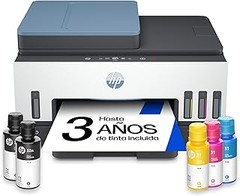
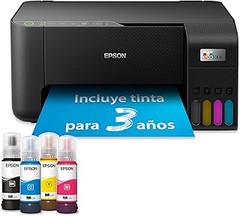
- Impresión cómoda y fluida. La caja incluye tinta suficiente para hasta 3 años de uso*. - Ahorra hasta un 95 % en costes de impresión* con los depósitos de tinta rellenables
- Impresora multifunción A4 - Impresión, copia y escaneado de alta calidad en una sola máquina
- Conectividad inalámbrica para imprimir desde cualquier lugar - Utiliza la aplicación Epson Smart Panel para configurar, monitorizar, imprimir y mucho más desde tu móvil
- Un solo juego de tintas imprime hasta 4500 páginas en negro y 7500 en color* - Sin estrés ni complicaciones, ¡simplemente añade papel e imprime!
- La marca de impresoras con depósito de tinta n.º 1 en el mundo* - Más de 100 millones de impresoras EcoTank vendidas en todo el mundo*
Última actualización el 2026-10-23 / Enlaces de afiliados / Imágenes de la API para Afiliados
Importancia de las actualizaciones de software
Hoy en día, tener una impresora multifunción de bajo consumo es más que una elección práctica, es casi una necesidad. Ahora, ¿te has detenido a pensar en cuándo fue la última vez que actualizaste el software de tu impresora? A menudo, muchos usuarios olvidan que estas máquinas requieren un mantenimiento regular, igual que un coche o un buen smartphone. No actualizar el software puede llevar a problemas que van desde una mala calidad de impresión hasta una conexión inestable con la red. Mantener el firmware actualizado no es solo una cuestión de moda, es un paso crucial para garantizar que tu impresora funcione a la perfección.
Beneficios del firmware actualizado
Los beneficios de un firmware actualizado son enormes y a menudo subestimados. Primero, mejora el rendimiento general del dispositivo. Por ejemplo, una impresora como la Epson EcoTank ET-2862 se vuelve más eficiente al imprimir, ahorrando tinta y tiempo gracias a las optimizaciones que se implementan en cada nueva versión del software. Además, muchas actualizaciones incluyen nuevas funciones que facilitan el uso, como mejores opciones de conectividad o mejoras en la calidad de impresión.
En el caso de la HP OfficeJet Pro 9730e, los usuarios a menudo notan que tras una actualización, la función de impresión a doble cara funciona más rápido y con menos atascos. También se corrigen errores que podrían hacer que tu impresora se congelara o se desconectara sin razón. ¡Esos minutitos de frustración que acumulamos pueden desaparecer con solo unos clics!
Efectos de las versiones desactualizadas
Ahora bien, aquí viene la parte oscura. Las versiones desactualizadas pueden convertirse en un verdadero dolor de cabeza. Cuando no mantienes la impresora actualizada, estás poniendo en riesgo su rendimiento. Los problemas pueden variar desde una disminución notable en la calidad de impresión hasta fallas en las conexiones Wi-Fi. La Canon PIXMA TS6550I, por ejemplo, es bastante eficaz en sus funciones, pero cuando tiene software antiguo, la impresión desde el móvil puede volverse un calvario.
Con el firmware desactualizado, es probable que tu impresora no reconozca nuevos tipos de papel o que las aplicaciones móviles no se sincronicen correctamente, lo que puede llevar a impresiones frustrantes y errores constantes. En resumen, no actualizar no solo es un riesgo, sino también una invitación a perder tiempo y recursos. Así que, antes de que se acumule la tinta en tus manos, asegúrate de que tu impresora multifunción esté al día. ¡Tu trabajo (y tu paciencia) te lo agradecerán!

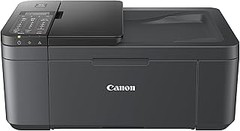
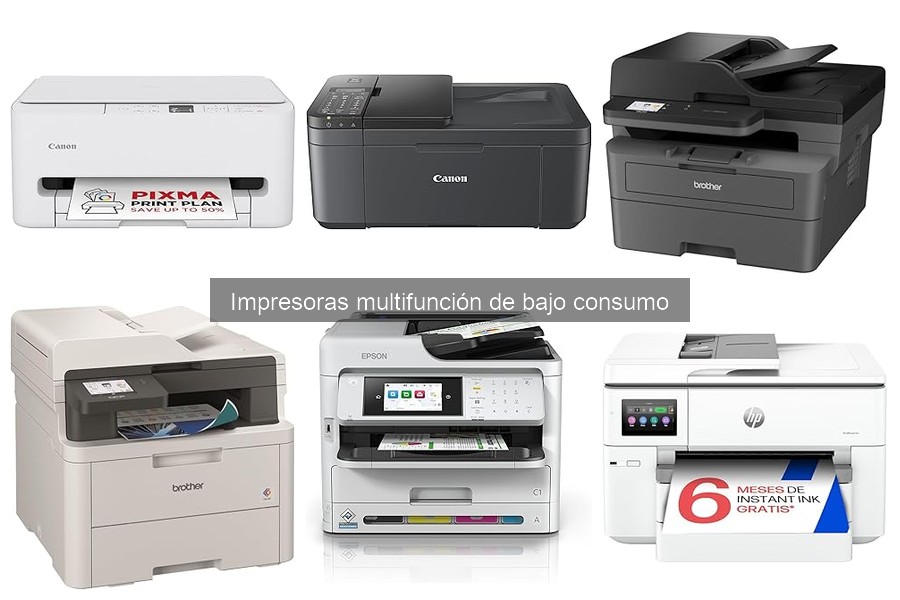
- Impresora: Canon PIXMA TS6550I es una impresora inalámbrica de alta velocidad y alta calidad con un diseño compacto y conectividad fluida con smartphones - la impresora doméstica todo en uno perfecta
- Tinta FINE: Cuenta con la nueva tecnología de optimización de tinta FINE para resultados más rápidos y detallados - imprime códigos QR, mapas, diagramas coloridos y otros documentos detallados
- Conectividad: Conecta tu smartphone o tablet escaneando el código QR en pantalla - imprime, escanea y copia documentos o fotos vibrantes con facilidad - velocidades de impresión de 14 ipm en monocromo y 9 ipm en color
- Impresora compacta: Diseño optimizado que ahorra espacio con pantalla OLED de 1,42” perfecta para tu oficina en casa - rápida y fácil de usar, ideal para tareas escolares, fotos y proyectos creativos
- PIXMA PRINT PLAN: Recibe tinta automáticamente en tu casa cuando tu impresora se quede sin tinta con PIXMA Print Plan. Elige entre varios planes mensuales flexibles que se adapten a ti

Última actualización el 2026-10-23 / Enlaces de afiliados / Imágenes de la API para Afiliados
Cómo saber si tu impresora necesita una actualización
La escena es familiar: estás a punto de imprimir ese documento importante y, de repente, la impresora se congela. O peor aún, te devuelve un mensaje de error que no entiendes. ¿Quién no ha pasado por esto? Mantener tu impresora en buen estado es esencial para que funcione de manera óptima, y uno de los puntos clave para lograrlo son las actualizaciones de software y firmware. Así que, hablemos de cómo darte cuenta de que tu impresora necesita una mano de actualización.
Indicadores visuales en la impresora
Algunas señales son más claras que otras. Los indicadores visuales pueden ser un buen primer paso para determinar si tu impresora requiere atención. ¿Has notado que la impresora está imprimiendo con colores extraños, o que no responde a las órdenes de impresión? Casi siempre, estas son pistas de que algo no está bien. Cuando ves que la luz LED parpadea de manera inusual o que el panel de control muestra mensajes de error, es momento de investigar más a fondo.
Por otro lado, si tu impresora, como la Epson Impresora multifunción EcoTank ET-2862 o la Canon PIXMA TS6550I, empieza a tomar más tiempo del habitual para calentar o iniciar, puede que necesite una actualización para mejorar su rendimiento. Ignorar estos signos solo hará que enfrentes problemas mayores a largo plazo, así que presta atención a cualquier comportamiento inusual.
Comprobación a través del software de conexión
A medida que la tecnología avanza, también lo hacen las herramientas que usamos. La mayoría de las impresoras multifunción modernas, incluyendo modelos como el HP OfficeJet Pro 9730e, vienen con software que te permite comprobar su estado de forma sencilla. Conectar tu impresora a tu computadora o smartphone a través del software correspondiente te da acceso a un mundo de información.
Cuando abras el software, busca una opción que diga "actualización" o "verificar actualizaciones". Si existe una opción de este tipo, es un indicativo de que ya hay actualizaciones disponibles que podrían mejorar el rendimiento de tu impresora. En algunos casos, el mismo software podría sugerirte automáticamente iniciar la actualización. No subestimes esta herramienta, puede ser clave para resolver problemas de conexión, velocidad y calidad de impresión.
Ahora bien, si al abrir el software no ves nada que te sugiera una actualización, no te quedes tranquilo. A veces, las impresoras requieren que entres directamente al sitio web del fabricante para buscar actualizaciones. Aquí puedes encontrar las versiones más recientes del firmware que pueda estar afectando tu impresora. Mantener tu impresora al día es como darle un pequeño “boost” para que siga funcionando como el primer día.

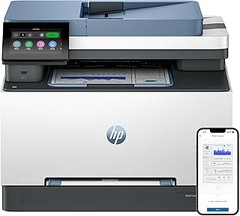
- LA MEJOR OPCIÓN PARA LAS PYMES Y LA OFICINA DOMÉSTICA; Imprime, escanea, copia en blanco & negro y en color; la velocidad de impresión es hasta 34 ppm en negro y de 34 ppm en color
- Alimentador automático de documentos de 35 hojas, Impresión a doble cara de forma automática, Wi-Fi de doble banda con restablecimiento automático, Wi-Fi Direct, Ethernet, HP Smart App, Touchscreen, USB 2.0 y Apple AirPrint
- DESCUBRE HP+, la solución de impresión más inteligente; CÓMODA: la impresora solicita tinta automáticamente antes de que se agote; SEGURA y SENCILLA: es más segura y te permite ser más productivo gestionando todo fácilmente, incluso desde el móvil, gracias a la app HP Smart
- SOSTENIBLE: utiliza cartuchos ecodiseñados, +85 % de los cartuchos de Tinta Original HP contienen plástico reciclado
- Compatible con los cartuchos de inyección de tinta originales HP 937 Cian (4S6W2NE), HP 937 Magenta (4S6W3NE), HP 937 Amarillo (4S6W4NE), HP 937 Negro (4S6W5NE), HP 937 CMYK 4-Pack (6C403NE)
Última actualización el 2026-10-22 / Enlaces de afiliados / Imágenes de la API para Afiliados
Pasos para realizar la actualización de software
¿Alguna vez has sentido que tu impresora multifunción te está haciendo la vida imposible? A veces falla justo cuando más la necesitas. Esto puede deberse a un software desactualizado. Hacerlo no es tan complicado y está al alcance de todos. Te explicaré cómo puedes mantener tu impresora siempre al día, porque un buen mantenimiento es clave para que imprima como nueva.
Actualización a través del panel de control
Primero, voy a contarte sobre el camino más sencillo: actualizar desde el panel de control de tu impresora. No necesitas ser un experto en tecnología para hacerlo. La mayoría de las impresoras multifunción, como la Epson EcoTank ET-2862, tienen este tipo de opción.
Lo primero que debes hacer es encender la impresora. Una vez que esté lista, busca en el menú una opción que diga "Configuración" o "Ajustes". Generalmente, está representada por un icono de engranaje. Cuando entres ahí, localiza "Actualizaciones de software" o algo parecido. Al seleccionar esto, tu impresora empezará a buscar actualizaciones disponibles. Es importante que garantices que esté conectada a internet, si tienes Wi-Fi, entra en la red que uses normalmente.
Si encuentra actualizaciones, te dará la opción de instalarlas. Solo dale al botón de "Actualizar" y deja que el proceso termine. Puede tardar unos minutos. Recuerda que es mejor no apagar la impresora durante este tiempo. Una vez completo, tu impresora estará lista con el software más reciente, lo que debería mejorar su rendimiento y funcionalidad.
Actualización mediante el sitio web del fabricante
Si prefieres tener un poco más de control, la actualización a través del sitio web del fabricante es otra gran opción. En estas páginas, como la de Canon, a menudo encontrarás el software específico para tu modelo. Suelen tener una sección dedicada a "Soporte" donde puedes encontrar una lista de drivers y actualizaciones.
Lo primero es conocer el modelo exacto de tu impresora. Por ejemplo, si tienes una HP OfficeJet Pro 9730e, asegúrate de que estás en el sitio oficial de HP y que buscas tu modelo. Una vez que estés en la sección de soporte, busca la opción de "Descargas" o "Drivers". Aquí verás si hay actualizaciones disponibles.
Descarga el software que corresponda a tu sistema operativo (Windows, Mac, etc.). Después de que la descarga esté completa, abre el archivo y sigue las instrucciones para instalarlo. Asegúrate de tener tu impresora conectada a la computadora en este momento y encendida. Cuando termine la instalación, reinicia tanto la impresora como tu computadora para asegurarte de que todo funcione como debe.
Hacer estas actualizaciones de forma regular puede hacer la diferencia entre tener una impresora que te saca canas verdes y una que esté siempre lista para trabajar. Aprovecha estos pasos y mantén tu impresora en óptimas condiciones, ¡te lo agradecerá!
Actualizaciones automáticas vs. manuales: ¿Cuál elegir?
A veces, las impresoras parecieran tener vida propia. Un día están funcionando a la perfección y al siguiente, ¡pum!, deciden que necesitan una actualización. La pregunta que seguro se te pasa por la cabeza es: “¿Debo dejar que se actualicen solas o es mejor hacerlo a mano?” Vamos a desmenuzarlo.
Ventajas de las actualizaciones automáticas
Las actualizaciones automáticas son como esos amigos que siempre están pendientes de tu bienestar. Te avisan cuando hay novedades y se instalan sin que tengas que mover un dedo. Una de las mayores ventajas de las actualizaciones automáticas es que garantizan que tu impresora esté siempre al día. Esto es clave para mantener su rendimiento óptimo y solucionar errores que, de lo contrario, podrían frustrarte cuando más necesitas imprimir.
Por ejemplo, si tienes una Epson Impresora multifunción EcoTank ET-2862, las actualizaciones automáticas te ayudan a aprovechar al máximo sus funcionalidades, como la conexión Wi-Fi y los sistemas de tinta. Olvidarte de chequear manualmente si hay nuevas versiones puede ahorrarte tiempo y esfuerzo. Además, generalmente, estas actualizaciones incluyen parches de seguridad que mantienen tu dispositivo protegido de vulnerabilidades.
Pero atención, porque la eficiencia también tiene su lado oscuro. Dejar que todo se actualice automáticamente puede llevar a problemas si, por ejemplo, se instala una versión beta que no funcione bien con tu sistema. En estos casos, es fundamental necesitar un sistema que permita programar las actualizaciones para que se realicen cuando no estés utilizando la impresora.
Partes críticas de las actualizaciones manuales
En la otra esquina del cuadrilátero están las actualizaciones manuales, esas que requieren un poco más de atención y dedicación. Hay quienes prefieren este método por el control que les proporciona, y no es para menos, ya que hay partes críticas que pueden marcar la diferencia.
Actualizar manualmente te da la oportunidad de investigar cada nueva versión. Si eres propietario de una Canon PIXMA TS6550I, por ejemplo, puedes decidir cuándo aplicar una actualización basándote en las críticas y comentarios de otros usuarios. Esto suele evitar muchos de los problemas que se pueden presentar con las actualizaciones automáticas.
Sin embargo, hay un lado más práctico que considerar. Actualizar manualmente requiere que estés atento y que, al menos de vez en cuando, revises el sitio web del fabricante en busca de novedades. ¿Te imaginas que olvidas hacerlo y tu impresora se comporta de manera extraña justo cuando te dispones a imprimir un documento importante? Eso puede generar mucha frustración. Así que, si decides optar por la ruta manual, anota en tu calendario cuándo es el momento de verificar esos updates.
Para quienes utilizan impresoras multifuncionales como la HP OfficeJet Pro 9730e, una actualización manual ocasional puede significar obtener el máximo rendimiento y disfrutar de funciones específicas que podrían no estar disponibles en versiones anteriores. Así que, si eres un usuario muy activo, tal vez quieras considerar esta opción.
En resumen, cada método tiene sus pros y contras. Las actualizaciones automáticas ofrecen comodidad, mientras que las manuales permiten un mayor control. La clave está en lo que más valore cada usuario y su estilo de trabajo.
Problemas comunes al actualizar el software
¿Alguna vez te has encontrado frente a tu impresora, intentando actualizar su software y sintiendo que el mundo se te viene encima porque parece que todo va mal? La verdad es que muchas personas pasan por esto, y no es raro que surjan problemas comunes cuando intentamos mantener estos dispositivos en su mejor forma. A continuación, vamos a sumergirnos en las dificultades más frecuentes y en cómo solucionarlas para que tu impresora multifunción siga siendo una aliada en tus tareas diarias.
Errores de conexión
Un día cualquiera, decides darle un vistazo a la impresora porque te suena que necesitará una actualización. La enciendes, pero al intentar conectarla al Wi-Fi para descargar el nuevo software, todo se complica. Error tras error, y ese mensaje molesto en la pantalla no se va. Este tipo de errores de conexión son bastante comunes y pueden frustrar a cualquiera.
Las razones detrás de estos errores suelen ser diversas. Puede que la impresora esté fuera del rango de la señal Wi-Fi o que haya interferencias de otros dispositivos. También es posible que los ajustes de red no estén configurados correctamente. Aquí van algunos pasos que puedes seguir para solucionarlo:
1. Verifica la conexión Wi-Fi: Asegúrate de que tu impresora esté conectada a la red correcta. Revisa el nombre de la red y la contraseña.
2. Reinicia tu router: A veces, los routers necesitan un pequeño descanso. Apágalo y enciéndelo de nuevo para refrescar la conexión.
3. Restablece la impresora: Casi todas las impresoras tienen una opción para restablecer la configuración de red. Hazlo y vuelve a intentar la conexión.
Si después de estos pasos la impresora sigue sin reconocer la red, considera conectar la impresora directamente a tu computadora mediante un cable USB. Así podrás realizar la actualización sin problemas de conexión.
Soluciones para problemas de compatibilidad
En medio de tantos cables y configuraciones, llega el momento de hacer una actualización del software de tu impresora multifunción. Pero, ¡sorpresa! Al intentar instalarla, te das cuenta de que no es compatible con tu sistema operativo o con la versión anterior de tu software. Menuda faena, ¿verdad?
Los problemas de compatibilidad son otra trampa común. A menudo, las actualizaciones traen consigo requisitos específicos que deben cumplirse para funcionar. Aquí algunas recomendaciones para evitar estas situaciones:
1. Revisa los requisitos del software: Antes de comenzar, verifica que tu dispositivo y sistema operativo sean compatibles con la última versión del software. Cada fabricante suele tener esta información disponible en su página web.
2. Considera versiones anteriores: Si después de la actualización te encuentras con problemas, a veces es útil volver a la versión anterior del software. Puedes buscar en el sitio del fabricante para descargar versiones anteriores.
3. Contacta al soporte técnico: Si te quedas atascado, no dudes en buscar ayuda. Las compañías como Epson, Canon y HP tienen líneas de soporte que te guiarán en la resolución de problemas específicos.
Implementando estos consejos, podrás mantener tu impresora en su mejor forma y disfrutar de un funcionamiento óptimo. Recuerda que, aunque actualizaciones y errores puedan parecer un dolor de cabeza, mantener el software al día es clave para asegurar que tu impresora multifunción siga rindiendo al máximo.