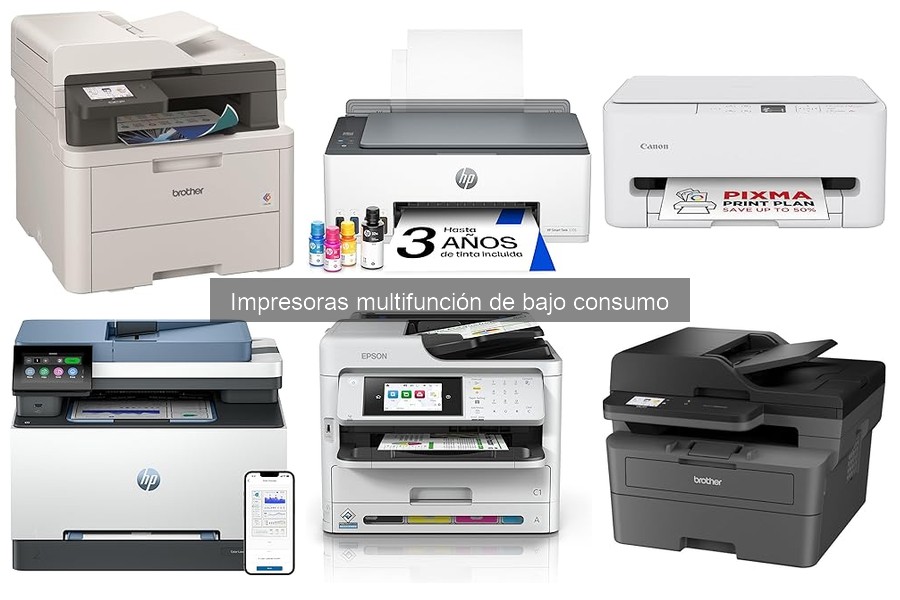
Si tienes una impresora multifunción de bajo consumo, es probable que en alguna ocasión te enfrentes a problemas que pueden poner a prueba tu paciencia, como atascos de papel o errores de conexión. Aquí vamos a identificar los errores frecuentes en impresoras Brother y Epson y ofrecerte soluciones sencillas que te ayudarán a sortear esas situaciones incómodas. Con los tips que compartimos, podrás mantener tu equipo funcionando sin contratiempos y disfrutar de una impresión más fluida y eficiente, ¡porque imprimir no debería ser un dolor de cabeza!

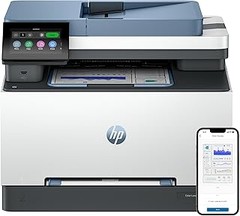
- Imprime hasta 26 páginas por minuto
- Pantalla táctil a color de 8,8 cm
- Conexión de red Gigabit Ethernet, WiFi 5GHz y USB
- Alimentador automático de documentos de 50 hojas
- Bandeja de entrada de 250 hojas
Última actualización el 2026-10-25 / Enlaces de afiliados / Imágenes de la API para Afiliados
Errores frecuentes en impresoras Brother y Epson
Era un día cualquiera en una oficina pequeña. Juan estaba listo para sacar esa presentación que había preparado con tanto esmero. Pero cuando se acercó a la impresora, esa fiel compañera que siempre creía que le ayudaría, se encontró con un odioso mensaje de error. Al final, tuvo que salir corriendo a una tienda de copias. La emoción de la tecnología a veces se convierte en estrés cuando nos topamos con los errores frecuentes que afectan a nuestras impresoras. Aquí desglosaremos algunas de estas fallas y cómo solucionarlas, especialmente si eres usuario de impresoras Brother o Epson.
Fallos en la conexión Wi-Fi
¿Te suena esa sensación de impotencia cuando intentas imprimir algo desde tu portátil y la impresora parece tener una especie de huelga silenciosa? Uno de los problemas más comunes es, sin duda, el fallo en la conexión Wi-Fi. Y no, no es que tu impresora tenga una vida secreta de socialización en la red, simplemente puede que no esté conectada correctamente.
Por ejemplo, con la Brother DCPL3560CDW, podrías tener problemas de conexión si la red Wi-Fi está configurada de manera incorrecta o si la impresora está demasiado lejos del router. Una medida rápida es acercarla un poco. Recuerda que las paredes y los electrodomésticos pueden hacer de las suyas. También es crucial revisar que la impresora esté conectada a la misma red que tu ordenador o dispositivo.
Una recomendación útil es reiniciar tanto el router como la impresora: a veces, un simple "apagar y encender" puede resolver el lío. Y si después de todo esto sigue sin funcionar, verifica las configuraciones de la impresora en tu computadora, puede que necesites actualizar los drivers (los programas que permiten que tu ordenador se comunique con la impresora). A veces, la tecnología necesita un pequeño empujón para funcionar correctamente.
Problemas de impresión a doble cara
Cuando pensabas que habías dominado la técnica de imprimir a doble cara, la impresora decide hacerte un “plot twist”. Sí, esos problemas de impresión a doble cara son más comunes de lo que crees y pueden ser un verdadero quebradero de cabeza. Puede que la impresora esté diseñada para ello, como la Brother DCPL2660DW, que facilita la impresión a doble cara de manera automática, pero si no está bien configurada, el resultado puede ser frustrante.
Una de las fallas más frecuentes es que la impresora no reconozca la opción de imprimir en ambas caras, ya sea porque la función no está activada en los parámetros de impresión o porque la configuración de la aplicación desde donde imprimes necesita ajustes. Asegúrate de seleccionar "imprimir en ambas caras" en el menú antes de darle al botón mágico de “imprimir”. En ocasiones, es necesario revisar si los cartuchos de tinta están bien instalados o si hay alguna obstrucción que impida que el papel pase correctamente.
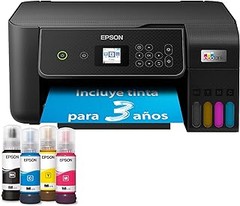
En el caso de la Epson EcoTank ET-2862, que viene con un depósito de tinta y promete facilitarte la vida, asegúrate de que está correctamente sincronizada y que tienes suficiente tinta. Márcate un recordatorio para revisar y llenar el depósito, así evitas que justo en el momento menos indicado te quedes sin tinta en una de las caras. ¡Recuerda que lo importante es mantener la calma y no dejar que la impresora gane esta batalla!

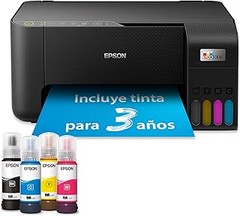
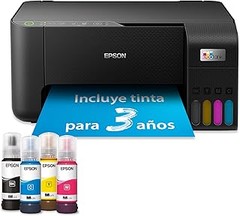
- Impresión cómoda y fluida. La caja incluye tinta suficiente para hasta 3 años de uso*. - Ahorra hasta un 95 % en costes de impresión* con los depósitos de tinta rellenables
- Impresora multifunción A4 - Impresión, copia y escaneado de alta calidad en una sola máquina
- Conectividad inalámbrica para imprimir desde cualquier lugar - Utiliza la aplicación Epson Smart Panel para configurar, monitorizar, imprimir y mucho más desde tu móvil
- Un solo juego de tintas imprime hasta 4500 páginas en negro y 7500 en color* - Sin estrés ni complicaciones, ¡simplemente añade papel e imprime!
- La marca de impresoras con depósito de tinta n.º 1 en el mundo* - Más de 100 millones de impresoras EcoTank vendidas en todo el mundo*
Última actualización el 2026-10-27 / Enlaces de afiliados / Imágenes de la API para Afiliados
Causas de atascos de papel y cómo solucionarlos
A todos nos ha pasado: estás preparado para imprimir ese documento importante y, de pronto, la impresora decide que es un buen momento para hacer una especie de huelga, dejando el papel atascado a medio camino. Es un momento que destaca la combinación perfecta de frustración y desesperación. Pero no te preocupes, aquí vamos a desmenuzar las causas de esos atascos y, lo más importante, te daré unos trucos para solucionarlo y no volver a quedarte colgado en la próxima impresión.
Tipos de atascos y sus causas
Los atascos de papel no son misteriosos, suelen ser como los malos hábitos, fáciles de identificar si sabes cómo. Hay varios tipos que podrías encontrar en tu fiel impresora multifunción:
1. Atasco en la entrada de papel: Este es el clásico. Suele ocurrir cuando la bandeja no está cargada correctamente o el papel está arrugado. Si ves que el papel entra torcido o se escucha un sonido raro, es probable que esté en el camino de entrada.
2. Atasco en el interior: Aquí es cuando el papel se queda atrapado en medio del mecanismo. Muchas veces esto es culpa de un grumo de tinta o una hoja más gruesa que se ha colado por error. Un truco es revisar que no haya restos de papel viejos o residuos que obstruyan el paso.
3. Atasco en la salida: Es casi como si el papel quisiera dar un último paseo antes de salir. Esto suele ocurrir si la bandeja de salida está llena o mal colocada. Una bandeja sobrecargada es como un bad hair day para la impresora: ¡no va a funcionar bien!
¡Pero no te preocupes! Las causas son sólo la mitad de la historia. Con un poco de atención y cuidado, puedes evitar estas situaciones de stress y disfrutar de impresiones sin sobresaltos.
Pasos para despejar atascos en impresoras
Ya que tenemos una idea de los tipos de atascos, veamos cómo solucionar el problema sin perder la cabeza. Aquí te dejo unos pasos que puedes seguir, como si fueras un pequeño detective de impresoras:
1. Apaga y desenchufa: Suena básico, pero a veces un reinicio puede hacer maravillas. Esto permite que la impresora haga un auto chequeo y puede liberar cualquier error que tenga.
2. Revisa el papel: Echa un vistazo a la bandeja y asegúrate de que el papel esté alineado y no hayan grumos. A veces, una simple reorganización de las hojas puede hacer la diferencia.
3. Abre y saca: Con mucho cuidado, abre la impresora y retira el papel atascado. Asegúrate de ir despacio para no romperlo ni dejar trozos dentro. Es como jugar a Jenga, pero con menos riesgo de que todo se caiga.
4. Limpia el interior: Aprovecha para quitar el polvo y cualquier residuo que pueda estar obstruyendo el camino, como papelitos viejos o migas de tu bocadillo de media tarde. Un espacio limpio es un espacio feliz.
5. Vuelve a encender: Después de realizar todos estos pasos, vuelve a enchufar y encender la impresora. Dale un pequeño vistazo al panel de control para asegurarte de que no haya más errores en pantalla.
Siguiendo estos pasos, no solo puedes resolver el problema, sino que también te sentirás como un verdadero experto en impresoras. Una buena impresora multifunción, como la Brother DCPL3560CDW o la Epson EcoTank ET-2862, te puede facilitar la vida, así que siempre es bueno cuidarla. ¡Y lo mejor es que puedes volver a tus impresiones sin estrés!

- VELOCIDAD: impresión de hasta 32 páginas por minuto. Función de Impresión a 2 caras
- CONECTIVIDAD: WiFi, LAN y USB. Con la APP Brother Mobile Connect puede gestionar cómodamente su Dispositivo desde el smartphone. Cable USB no incluido en la caja
- PANTALLA: intuitiva pantalla táctil de 6.8 cm
- GESTIÓN DEL PAPEL: bandeja de 250 hojas
- TÓNER: incluye en la caja un kit de Tóner inicial de 1200 páginas (según ISO/IEC 19752). Tóner adicionales a comprar por separado: TN2510 de 1.200 páginas y TN2510XL de 3.000 páginas

Última actualización el 2026-10-27 / Enlaces de afiliados / Imágenes de la API para Afiliados
Fallos de calidad de impresión
La escena es más que familiar: has ajustado todo perfecto, tus documentos están listos, y al pulsar "imprimir" dejas escapar un suspiro de alivio. Pero cuando miras la hoja, te das cuenta de que lo que debería ser un brillante colorido se ha convertido en una mezcla de manchas y letras borrosas. La calidad de impresión no solo afecta tu trabajo, sino también tu estado de ánimo. ¿Te has visto en esta situación? Tranquilo, no estás solo en esto. Los fallos de calidad son más comunes en las impresoras multifunción de bajo consumo, y hoy vamos a descubrir por qué sucede y, lo más importante, cómo solucionarlo.
Causas de la mala calidad de impresión
Vaya, si tu impresora pudiera hablar, seguro que se quejaría de que la culpa no es solo del cartucho. Las causas de la mala calidad de impresión son diversas y van desde elementos sencillos hasta otros más técnicos. Por ejemplo, muchas veces la tinta que utilizamos puede no ser la adecuada para el tipo de papel, provocando esos colores desvaídos o impresiones en las que el papel se ve más impresionante que el propio contenido.
Otra razón muy habitual es una mala configuración de la impresora. A veces, uno está tan concentrado en hacer las cosas rápido que pasa por alto ajustar la opción de calidad de impresión. Y si lo tienes en "borrador" porque se te olvidó cambiarlo, ¡te estás perdiendo la oportunidad de mostrar tu mejor trabajo! Además, los cabezales de impresión pueden estar tapados por el tiempo, sobre todo si no sueles usar la impresora a menudo.
Los cartuchos de tinta vacíos o defectuosos son otro punto débil. Si usas muchas funciones de tu impresora multifunción, se vuelven un poco más exigentes con la calidad de sus suministros. Y no puedes olvidar que si el papel que utilizas es de baja calidad, eso hará que tus impresiones salgan como si estuvieras usando una hoja de papel higiénico.
Soluciones para mejorar la calidad de impresión
Aquí es donde podemos brillar y resaltar. Primer consejo: asegúrate de usar cartuchos de tinta adecuados. Por ejemplo, si optas por la Epson EcoTank ET-2862, que tiene un depósito de tinta, disfrutarás de una calidad de impresión excelente pero, eso sí, asegúrate de que el líquido que utilices sea compatible.
Otra buena práctica es limpiar regularmente los cabezales de impresión. Sí, suena tedioso, pero un pequeño mantenimiento puede hacer maravillas y evitar que te encuentres con sorpresas desagradables. Si tus impresiones salen con rayas, un ciclo de limpieza puede ser justo lo que necesitas.
Además, verifica la configuración antes de cada impresión. Un pedido pequeño de cambio, como pasar de “borrador” a “alta calidad”, puede marcar la diferencia. E incluso considera invertir en un buen papel específico para impresoras de inyección, ya que se notará en los resultados.
Si todos estos pasos no surten efecto, ¡no te desesperes! A veces la solución está en revisar la conexión Wi-Fi de las impresoras multifunción como la Brother DCPL3560CDW. La calidad de la señal puede afectar el rendimiento y, por ende, la calidad de impresión. Tómate un momento para hacer un pequeño diagnóstico y estarás un paso más cerca de que tus documentos salgan perfectos.
Problemas con el reconocimiento de cartuchos
Te has sentado a imprimir ese documento que necesitas con urgencia, y de repente, tu impresora empieza a hacer ruidos raros. Al mirar, te encuentras con un mensaje que dice "cartucho no reconocido". Ahí sientes que el mundo se te cae encima. No estás solo en esta batalla: el problema del reconocimiento de cartuchos en impresoras multifunción de bajo consumo es uno de esos dolores de cabeza que a todos nos ha tocado vivir. Pero tranquilo, aquí vamos a desmenuzar por qué sucede esto y cómo darle solución.
Causas de incompatibilidad de cartuchos
Los motivos por los cuales tu impresora no reconoce un cartucho pueden ser bastante variados, pero lo más común no suele ser un misterio. A veces, es tan sencillo como que compraste un cartucho que no es compatible con tu modelo. ¿Te suena la historia? Te emocionaste por un precio “increíble” y al final terminas con un cartucho que solo sirve para ser peso muerto en tu mesa. Muchas impresoras, por ejemplo, son muy exigentes con sus cartuchos. En el caso de la Brother DCPL3560CDW, si pones un cartucho de otro modelo, lo más seguro es que la impresora lo ignore como quien ignora una advertencia en un juego de video.
Hay casos en los que, aunque el cartucho sea de la misma marca, está diseñado para un modelo diferente. Así que, cuidadito con esas compras impulsivas. Asegúrate siempre de que el cartucho sea el correcto. Verificar el número de modelo y compatibilidad puede ahorrarte muchos problemas y frustraciones.
Otro factor que puede estar jugando en contra de tu impresora es la obstrucción de los contactos eléctricos. Con el tiempo, el polvo y la tinta pueden acumularse en los conectores, impidiendo que el cartucho haga buen contacto. Es como si tu impresora tuviera una "resaca" después de una larga fiesta de impresión. Un simple limpieza con un paño suave puede ayudar a resolver esto sin complicaciones.
No olvidemos el tema de los cartuchos reciclados, que son una opción ecológica y, a menudo, más económica. Sin embargo, la calidad puede variar y es común que algunas impresoras ya se vuelvan un poco “tiquismiquis” con estas alternativas. Así que, si decides probar con cartuchos reciclados, asegúrate de elegir un proveedor de confianza, porque una buena opción como la Epson EcoTank ET-2862 suele funcionar de maravilla con sus depósitos de tinta originales, pero puede que con un reciclado no dé la talla.
En definitiva, si tu impresora no reconoce el cartucho, primero comprueba la compatibilidad, dale una limpiada a los contactos y haz un repaso a la calidad de los cartuchos que eliges. Con estos pasos, deberías estar listo para combatir esos problemas de reconocimiento de cartuchos y volver a imprimir sin estrés.