Resetear una impresora multifunción con depósito de tinta puede ser crucial para resolver problemas de funcionamiento y optimizar su rendimiento. Si te has encontrado con una máquina que no responde correctamente, es posible que necesites restaurarla a su configuración de fábrica. En este artículo, te ofreceremos una guía clara y sencilla sobre los pasos necesarios para realizar este proceso, permitiéndote resolver el inconveniente de manera eficiente y rápida. Aprender a hacerlo no solo te ahorrará tiempo, sino que también te permitirá aprovechar al máximo tu equipo de impresión en casa o en la oficina.

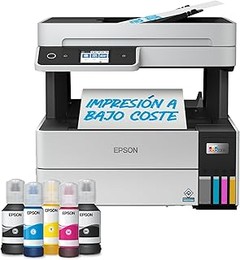
- Impresión cómoda y fluida. La caja incluye tinta suficiente para hasta 3 años de uso*. - Ahorra hasta un 95 % en costes de impresión* con los depósitos de tinta rellenables
- Impresora multifunción A4 - Impresión, copia y escaneado de alta calidad en una sola máquina
- Conectividad inalámbrica para imprimir desde cualquier lugar - Utiliza la aplicación Epson Smart Panel para configurar, monitorizar, imprimir y mucho más desde tu móvil
- Un solo juego de tintas imprime hasta 4500 páginas en negro y 7500 en color* - Sin estrés ni complicaciones, ¡simplemente añade papel e imprime!
- La marca de impresoras con depósito de tinta n.º 1 en el mundo* - Más de 100 millones de impresoras EcoTank vendidas en todo el mundo*
Última actualización el 2026-11-05 / Enlaces de afiliados / Imágenes de la API para Afiliados
¿Por qué necesitas resetear tu impresora?
Te has sentado a trabajar en ese informe importante y, cuando vas a imprimir, tu impresora multifunción parece haber entrado en modo rebelde. Puede que emita un sonido extraño, que no esté reconociendo los cartuchos de tinta o que no imprima nada. ¿Te suena familiar? Muchas veces, la solución a estos inconvenientes podría estar en un simple reseteo. Resetear tu impresora no es un acto mágico, es más bien un reinicio necesario que puede resolver esos problemas frustrantes. Así que, si quieres que tu impresora vuelva a funcionar a la perfección, sigue leyendo.
Problemas comunes que requieren un reseteo
Imagina que estás a punto de enviar un documento crucial y, de repente, te aparece el infame mensaje de “error”. Esto puede ser más común de lo que crees. Algunos de los problemas que a menudo requieren un reseteo son:
- Conexiones Wi-Fi: A veces, la impresora pierde la conexión con tu red, y es como si se hubiera puesto de acuerdo para ignorarte. Un reseteo puede ayudar a restablecer la conexión.
- Errores de cartucho: Si la impresora no reconoce los cartuchos, bien podría deberse a un mal funcionamiento del software. Un reseteo puede reconfigurar la impresora y hacer que vuelva a detectar los cartuchos.
- Problemas con la calidad de impresión: Si tus impresiones salen borrosas o con líneas, el reseteo puede ayudar a limpiar esos problemas en la comunicación interna de la impresora.
Estos inconvenientes son como esos días en los que te despiertas y todo parece estar en contra. La buena noticia es que un reseteo muchas veces es la solución.
Beneficios de realizar un reseteo
Tomar la decisión de resetear tu impresora puede parecer un paso pequeño, pero los beneficios son enormes. Piensa en esto: volver a poner en marcha la máquina que te ayuda día a día. Algunos de los beneficios que experimentarás son:
- Mejor rendimiento: Un reseteo puede alinear los componentes internos de la impresora, lo que se traduce en impresiones más rápidas y de mejor calidad.
- Eliminación de errores temporales: Con el simple acto de un reseteo, muchos errores temporales pueden desaparecer, permitiéndote seguir trabajando sin más contratiempos.
- Aumento en la vida útil: Al mantener tu impresora en buen estado con reseteos periódicos, puedes prolongar su vida útil, evitando problemas que podrían llevarte a gastar dinero en reparaciones innecesarias.
En resumen, resetear tu impresora no solo resuelve problemas inmediatos, también es una forma de cuidado y mantenimiento que asegura que tu herramienta de trabajo esté siempre lista. No subestimes el poder de un simple reseteo, puede ser esa pequeña acción que te ahorra mucho tiempo y frustración.

- Di adiós a los cartuchos - EcoTank proporciona una solución sin complicaciones para la impresión en casa y la oficina: los depósitos de tinta de ultraalta capacidad están diseñados para recargas limpias con botellas que incluyen una función de bloqueo que solo permite rellenar cada depósito con el color correcto. Asimismo, podrás prever fácilmente cuándo toca recargar tinta gracias a la pantalla frontal, y la elegante luz azul situada en la parte superior de la tapa del depósito de tinta también permite controlar el estado de la impresora de un vistazo.
- No dejes de ahorrar - Ahorra hasta un 95 % en costes de impresión* con esta económica impresora que se entrega además con tinta adicional equivalente a 3 años de impresión*. Las botellas de tinta incluidas permiten imprimir hasta 15 100 páginas en blanco y negro y 5500 en color*, el equivalente a 63 cartuchos de tinta*.
- Repleta de funciones - Con una bandeja de papel frontal de 250 hojas, impresión fotográfica sin bordes (hasta A4) y altas velocidades de impresión de hasta 18 páginas por minuto*, podrás imprimir lo que quieras de forma rápida y sencilla. Entre las ventajas adicionales se incluyen un alimentador automático de documentos de 30 páginas, una pantalla LCD de 6,1 cm fácil de usar, impresión a doble cara, escaneado y copia automáticos y una cómoda bandeja de salida que se abre automáticamente al imprimir. Además, una ventana multimedia también le permite comprobar rápidamente el nivel de papel.
- Diseñada para durar - La tecnología de impresión Sin Calor hace que el cabezal de impresión dure toda la vida útil de la impresora*, con lo que te ahorras la necesidad de recambios y de actualizaciones innecesarias, además de ofrecer un consumo energético menor en comparación con las impresoras láser*. Su innovador diseño evita además obstrucciones en los inyectores. Esta impresora presenta una larga durabilidad e incluye una garantía estándar de 100 000 páginas (o 1 año)*.
- Flexible y moderna - Con un diseño compacto y conectividad Wi-Fi, Wi-Fi Direct y Ethernet para imprimir desde móviles, tablets y ordenadores portátiles*. Gracias a la compatibilidad con redes Wi-Fi de doble banda y en malla, la velocidad y fiabilidad de la conexión inalámbrica de la impresora se optimizan para ofrecer una experiencia de impresión rápida y fluida.

Última actualización el 2026-11-05 / Enlaces de afiliados / Imágenes de la API para Afiliados
Pasos para resetear la Epson EcoTank ET-2862
Cuando alguien se encuentra con la frustración de una impresora que no responde, a veces siente que el mundo se le viene encima. La Epson EcoTank ET-2862 es un ejemplo de una impresora confiable, pero incluso las máquinas más eficaces a veces necesitan un pequeño empujón. Este artículo te guiará en el proceso para resetear tu impresora y devolverla a la vida. ¡Vamos a ello!
Preparativos antes del reseteo
Antes de lanzarte a la aventura del reseteo, hay unas cuantas cosas que deberías tener listas. La primera pregunta es: ¿tienes la impresora encendida y conectada a la red? Este es un paso básico pero fundamental, si no está en línea, la conexión no funcionará. Además, asegúrate de tener a mano el manual del usuario. Puede parecer un detalle menor, pero tenerlo cerca puede ayudarte a resolver cualquier sorpresa que surja en el camino.
Otro detalle crucial: copia tus documentos importantes. A veces, el proceso de reseteo puede implicar un borrado de configuraciones o datos. Al hacer un respaldo, te aseguras de que todo lo que has trabajado permanezca a salvo. Por último, asegúrate de que los cartuchos de tinta estén correctamente instalados y con suficiente tinta. Una impresora que no tiene suficiente tinta puede frustrar aún más tus intentos de reseteo.
Proceso de reseteo paso a paso
Ahora que tienes todo lo que necesitas, pasemos a los pasos para resetear la Epson EcoTank ET-2862. El primer paso es buscar el botón de "Inicio" en la impresora. Presiona este botón y manténlo durante unos segundos hasta que veas que la pantalla de la impresora se ilumina. Esta acción te llevará al menú principal de la impresora.
Desde ahí, dirígete a la sección de configuración, que se puede identificar fácilmente en pantalla. Una vez dentro de este menú, busca la opción de "Restablecer ajustes". Ahí deberías encontrar diferentes opciones de reseteo. Elige “Restablecer configuración de fábrica” para reiniciar toda la impresora a sus valores originales.
Es normal sentir cierta ansiedad en este punto, pero mantén la calma. La impresora comenzará a procesar la solicitud, lo cual puede tardar unos minutos. Una vez finalizado, verás un mensaje de confirmación en la pantalla. Recuerda que después de hacer esto, deberás reconectar la impresora a tu red Wi-Fi y configurar cualquier ajuste personalizado que tenías previamente, como el tipo de papel o la calidad de impresión. Si sigues estos pasos, tu Epson EcoTank ET-2862 debería estar lista para funcionar como nueva, lista para esos trabajos importantes o esas impresiones a color que tanto necesitas.
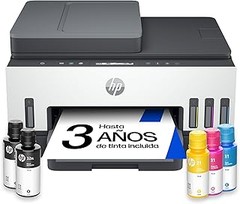
- Imprime a doble cara de forma automática documentos empresariales con resultados de gran calidad con una velocidad máxima de hasta 23 ppm en negro y de hasta 22 ppm en color, con una resolución de impresión de 1200 x 1200 ppp y en color de hasta 4.800 x 1.200 ppp
- Imprime a un coste extraordinariamente bajo con hasta tres años de Tinta Original HP incluida en la impresora
- Incluye tinta para imprimir hasta 12000 páginas en negro y 8000 en color
- Sistema de depósito de tinta sin derrames: Impresora con sensores de nivel de tinta y recargas sencillas
- La impresora dispone de una conectividad fiable gracias a la conexión Wi-Fi de doble banda con restablecimiento automático, Wi-Fi Direct, USB 2.0, Bluetooth LE, HP Smart App, Apple AirPrint y Mopria
Última actualización el 2026-11-04 / Enlaces de afiliados / Imágenes de la API para Afiliados
Cómo resetear la Epson EcoTank ET-3950
Algunas situaciones te ponen a prueba, ¿verdad? Tal vez te encuentres en una tarde tranquila en casa, listo para imprimir esos documentos importantes, y tu Epson EcoTank ET-3950 se niega a colaborar. Te miras y piensas: “¿Por qué a mí?”. Sin embargo, no hay necesidad de entrar en pánico, resetear la impresora es más sencillo de lo que parece. Aquí vamos a desglosar el proceso para que puedas volver a imprimir sin estrés.
Configuración previa al reseteo
Antes de lanzarte al reseteo, es esencial que te asegures de que tienes todo lo necesario a mano. Primero, revisa que tu impresora esté conectada a la corriente y que todos los cables estén bien conectados. También, sería buena idea que tu computadora esté encendida para poder comprobar que el proceso se complete sin problemas. Si la impresora está mostrando algún mensaje de error en la pantalla, asegúrate de tomar nota de ello, podría ser clave para entender qué está sucediendo.
Ahora, otro aspecto crítico es tener las instrucciones a la mano. Puedes buscar el manual de usuario online o, si prefieres, aquí mismo te vamos a dar una guía detallada. Por último, asegúrate de que la tinta y el papel estén en buen estado porque lo que menos quieres después de tantas dificultades es darte cuenta de que te falta algo básico.
Instrucciones detalladas para el reseteo
El momento ha llegado. Si ya tienes todo listo, el reseteo de tu Epson EcoTank ET-3950 puede ser algo realmente fluido. Sigue estos pasos y vas a ver cómo vuelves a estar en marcha:
1. Apaga la impresora: Desconéctala de la fuente de alimentación por unos segundos. Este paso es clave para que el sistema se reinicie adecuadamente.
2. Manten presionado el botón de "Cancelar": Mientras mantienes este botón apretado, conecta de nuevo la impresora a la corriente. Así, inicias el proceso de reseteo.
3. Espera a que la luz se apague: En este punto, no sueltes el botón de “Cancelar” hasta que el indicador de encendido se apague. Esto puede tomar unos segundos, pero no te desesperes.
4. Suelta el botón de "Cancelar": Una vez que la luz se haya apagado, ya está. Tu impresora debería reiniciarse, y en teoría, todas las configuraciones previas vuelven a estar como nuevas.
5. Verifica los resultados: Ahora solo queda hacer una prueba de impresión. Si todo ha ido bien, tu impresora debería estar lista para trabajar una vez más.
Completar este proceso puede parecer complicado, pero nada como una buena guía para que todo fluya. Recuerda que si notas que el problema persiste, podría ser necesario contactar al soporte técnico de Epson. Así, podrás resolver cualquier inconveniente que se presente. ¡Y a volver a imprimir se ha dicho!
Instrucciones para la HP Smart Tank 7305
La tecnología en casa puede ser toda una aventura, sobre todo cuando tu impresora empieza a dar problemas. ¿Cuántas veces has escuchado el rugido familiar de una impresora que no quiere imprimir? La HP Smart Tank 7305 es una de esas impresoras multifunción que hacen la vida más fácil… hasta que un pequeño error se cruza en el camino. Pero no te preocupes, ¡aquí te damos unas instrucciones sencillas para resetearla y ponerla de nuevo a funcionar!
Verifica la conexión y estado de la impresora
Antes de lanzarte a realizar un reseteo, hay algo que debes comprobar: la conexión y el estado de la impresora. A veces, el problema puede ser tan simple como un cable mal conectado o un fallo en la red Wi-Fi.
Piensa en ese momento en el que intentas ver tu serie favorita, y la pantalla se queda en negro. Lo primero que haces es verificar que esté enchufada y que la señal de internet no te haya jugado una mala pasada. Pues lo mismo aplica para tu printer. Verifica que el cable de alimentación esté bien conectado y que la impresora esté encendida. También asegúrate de que tu Wi-Fi esté funcionando si estás imprimiendo de forma inalámbrica.
Si todo parece en orden, pero la impresora sigue sin responder, dale una miradita al panel de control. A veces, una luz roja o un símbolo de error puede darte pistas sobre lo que está mal. Si ves algún error, anota el número o código y consulta el manual del usuario. No hay de qué asustarse, muchas veces es solo un aviso temporal que se puede solucionar en un parpadeo.
Pasos específicos para el reseteo
Cuando ya has hecho el chequeo y la desconexión no ha funcionado, es hora de entrar en acción con el reseteo. No te preocupes, no necesitas ser un técnico: aquí te contamos cómo hacerlo paso a paso.
Primero, apaga la impresora. Espera unos minutos y, mientras tanto, respira hondo. Desconéctala de la corriente y quita los cables USB o cualquier conexión que tenga. Esto permite que la memoria se "reinicie". Después de un ratito, vuelve a conectar todo, primero el cable de alimentación en la parte posterior de la impresora y luego cualquier otro cable que necesites.
Luego, enciende la impresora y espera a que todo el sistema se cargue. A continuación, accede al panel de control. Te encontrarás con un menú, busca la sección que dice “Configuración” o “Ajustes” y ahí debería haber una opción que diga “Restablecer”. Selecciona esta opción y sigue las instrucciones en pantalla. Puede que la impresora te pida confirmar que quieres resetearla, así que hazlo sin miedo.
Una vez que completes este proceso, deberías ver que tu impresora vuelve a su estado inicial. Realiza una prueba de impresión y, si todo va bien, ¡listo! Estás de vuelta en acción, listo para seguir imprimiendo tus documentos y fotos con la HP Smart Tank 7305. En caso contrario, puede que necesites contactar al soporte técnico para resolver problemas más complicados, pero el reseteo, en la mayoría de los casos, hace maravillas.