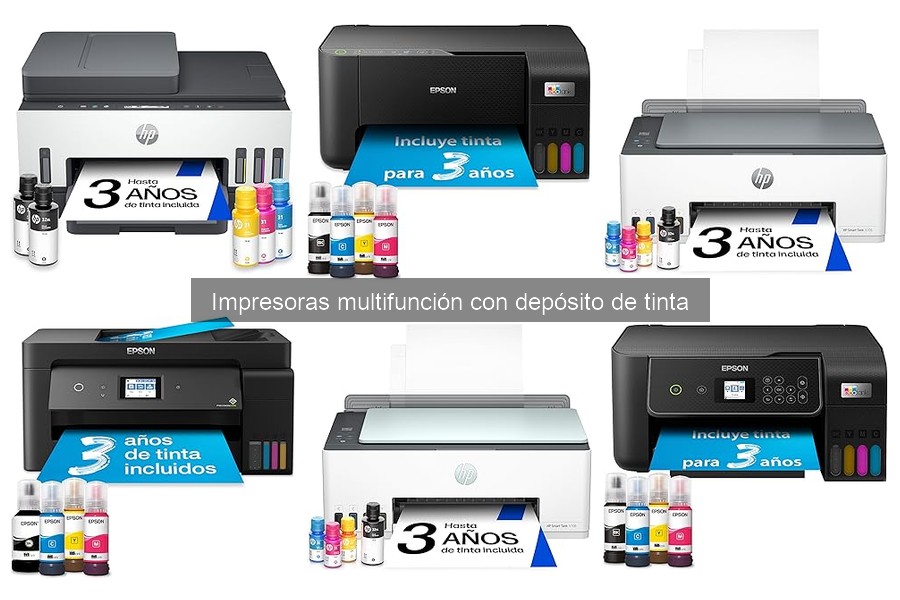
Las impresoras multifunción con depósito de tinta son una gran solución para quienes buscan versatilidad y eficiencia, pero también pueden presentar una serie de errores comunes que pueden frustrar a los usuarios. Muchas veces, estos problemas se deben a fallos en la configuración inicial que, si no se corrigen a tiempo, pueden afectar el rendimiento y la calidad de impresión. Aquí vamos a identificar esos errores y ofrecer soluciones prácticas que te ayudarán a sacar el máximo provecho de tu impresora, garantizando así que tu experiencia de impresión sea fluida y sin contratiempos.
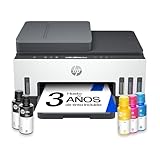
- Imprime a doble cara de forma automática documentos empresariales con resultados de gran calidad con una velocidad máxima de hasta 23 ppm en negro y de hasta 22 ppm en color, con una resolución de impresión de 1200 x 1200 ppp y en color de hasta 4.800 x 1.200 ppp
- Imprime a un coste extraordinariamente bajo con hasta tres años de Tinta Original HP incluida en la impresora
- Incluye tinta para imprimir hasta 12000 páginas en negro y 8000 en color
- Sistema de depósito de tinta sin derrames: Impresora con sensores de nivel de tinta y recargas sencillas
- La impresora dispone de una conectividad fiable gracias a la conexión Wi-Fi de doble banda con restablecimiento automático, Wi-Fi Direct, USB 2.0, Bluetooth LE, HP Smart App, Apple AirPrint y Mopria
Última actualización el 2026-11-04 / Enlaces de afiliados / Imágenes de la API para Afiliados
Errores de configuración inicial
¿Te has visto en medio de la faena, con ganas de imprimir tu trabajo y tu impresora multifunción decide hacer de diva? La frustración es real cuando lo que se supone que debería ser una tarea sencilla se convierte en un rompecabezas. Pasemos a ver esos errores de configuración inicial que pueden transformar tu experiencia con la impresora en una travesía épica de inconvenientes.
Problemas al conectar la impresora a la red Wi-Fi
Tienes tu impresora HP Smart Tank 7305 lista, pero al intentar conectarla a tu red Wi-Fi, la cosa se complica. ¿Te suena? Primero, asegúrate de que el router esté funcionando bien y que no haya algún ladrón de Wi-Fi en tu casa. Conecta otros dispositivos para comprobar que la red no está fallando. Si todo está en orden, revisa la configuración de tu impresora. Muchas veces, simplemente hay que entrar en el menú de configuración de red y seleccionar el nombre de tu Wi-Fi. Además, asegúrate de introducir la contraseña correcta, porque una sola letra mal puesta puede ser el motivo por el que quedes atrapado en esta odisea.
Si después de todo eso sigue sin funcionar, prueba a reiniciar el router y la impresora. A veces, un simple reinicio puede hacer maravillas. No olvides que las impresoras más modernas vienen con aplicaciones que facilitan esta conexión, como la HP Smart App. Es una opción rápida y directa para evitar dolores de cabeza en el proceso.
Configuración incorrecta de opciones de impresión
Después de haber logrado conectar tu impresora a la red, es hora de ajustar las opciones de impresión. Ahí es donde muchos se encuentran con otro obstáculo. Configuraciones como el tamaño de papel o la calidad de impresión pueden pasarse por alto, pero si eliges la opción equivocada, la impresión puede salir más que desastrosa. Piensa en esos momentos en que imprimes una presentación y las imágenes salen pixeladas o el texto se ve tan borroso que parece un jeroglífico.
Revisar estas opciones es fundamental, y no solo para imprimir bien. También te ahorrarás tinta y dinero. Si tienes una Epson EcoTank ET-15000, asegúrate de ajustar la calidad al modo "normal" para documentos y al "alta" para fotos. Así optimizarás el rendimiento del depósito de tinta sin sacrificar la calidad. No te confíes, cada impresora tiene su propia configuración que debes aprender a hacerle. ¡No dejes que un error simple te arruine el día!

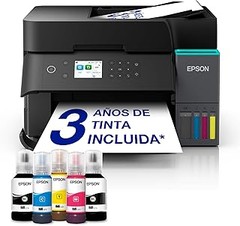
- Impresión cómoda y fluida. Se entrega con tinta suficiente para hasta 3 años*. - Ahorra hasta un 95 % en costes de impresión* con los depósitos de tinta rellenables
- Impresora multifunción A3+ con pantalla táctil, ADF y fax - Impresión A4 de alta calidad, con copia, escaneado y fax en una sola máquina, y alimentador de papel A3+
- La diversas opciones de conectividad te permiten imprimir desde cualquier lugar con facilidad - Utiliza la aplicación Epson Smart Panel para configurar, monitorizar, imprimir y mucho más desde tu móvil
- Un solo juego de tintas imprime hasta 7500 páginas en negro y 6000 en color* - Sin estrés ni complicaciones, ¡simplemente añade papel e imprime!
- La marca de impresoras con depósito de tinta n.º 1 en el mundo* - Más de 100 millones de impresoras EcoTank vendidas en todo el mundo*
Última actualización el 2026-11-04 / Enlaces de afiliados / Imágenes de la API para Afiliados
Problemas con el uso del depósito de tinta
Estamos en plena era del todo con todo, y las impresoras multifunción con depósito de tinta han llegado para hacernos la vida más fácil. Sin embargo, no todo es color de rosa. ¿Te has encontrado alguna vez con un problema cuando menos inesperado, como el depósito de tinta que no se deja rellenar como debería? Eso puede ser una verdadera pesadilla, pero tranquilo, que aquí vamos a desmenuzar los problemas más comunes y cómo esquivarlos.
Dificultades para rellenar el depósito de tinta
Es frustrante estar listo para imprimir ese documento clave y que el depósito de tinta se te resista como si fuera el último nivel de un videojuego. A veces, el problema es tan sencillo como no saber cómo hacerlo bien. Una de las situaciones más comunes es que las boquillas del depósito estén sucias o bloqueadas. Sí, sí, esos pequeños agujeros que parecen invisibles y que, si no los limpias con un pañito de vez en cuando, pueden acumular residuos.
Así que, antes de lanzarte a intentar rellenar el depósito, asegúrate de que todo esté en orden. Si te das una vuelta por el manual, vas a notar que hay instrucciones específicas para cada modelo, ya sea la HP Smart Tank 7305 o la Epson EcoTank ET-2862. Esto te puede salvar de un empacho de tinta que no necesitas. Otros problemas comunes incluyen la falta de destreza a la hora de encajar el cartucho correctamente. A veces, una simple falta de ajuste puede hacer que todo se vuelva un lío. Dale un vistazo y asegúrate de que todo encaja en su lugar.
Selección incorrecta de tintas compatibles
Cuando se trata de tinta, no todo vale. Tienes que estar al tanto de que usar tintas que no son compatibles con tu impresora es como intentar usar gasolina en un coche diesel. Es un desastre asegurado. Muchas veces, al buscar las tintas, la etiqueta “compatible” puede parecer tentadora, pero puede costarte más de lo que piensas. El problema se pone feo cuando esas tintas suelen tener una calidad inferior y podrían incluso dañar el cabezal de impresión.
Para evitar que esto ocurra, siempre opta por las tintas que recomienda el fabricante de tu impresora. Por ejemplo, si tienes una Epson EcoTank ET-15000, busca el tipo de tinta que ellos sugieren, aunque te cueste un pelín más. A la larga, tu impresora te lo va a agradecer. Sabías que la tinta original garantiza no solo un mejor rendimiento, sino también una calidad de impresión que te deja boquiabierto. No caigas en la trampa de los precios bajos si después terminan por arruinar tu impresora. Así que, la mejor jugada es siempre hacer la elección correcta desde el principio.

- Impresión cómoda y fluida. La caja incluye tinta suficiente para hasta 3 años de uso*. - Ahorra hasta un 95 % en costes de impresión* con los depósitos de tinta rellenables
- Impresora multifunción A4 - Impresión, copia y escaneado de alta calidad en una sola máquina
- Conectividad inalámbrica para imprimir desde cualquier lugar - Utiliza la aplicación Epson Smart Panel para configurar, monitorizar, imprimir y mucho más desde tu móvil
- Un solo juego de tintas imprime hasta 4500 páginas en negro y 7500 en color* - Sin estrés ni complicaciones, ¡simplemente añade papel e imprime!
- La marca de impresoras con depósito de tinta n.º 1 en el mundo* - Más de 100 millones de impresoras EcoTank vendidas en todo el mundo*
Última actualización el 2026-11-05 / Enlaces de afiliados / Imágenes de la API para Afiliados
Errores de impresión comunes
Nada más frustrante que intentar imprimir un documento importante y darte cuenta de que la impresora ha decidido hacer de las suyas. ¿Te has encontrado alguna vez en una situación así? Es como si el aparato tuviera vida propia y quisiera sabotear tus planes. En este bloque, vamos a repasar algunos de los errores más comunes que pueden ocurrir al usar impresoras multifunción con depósito de tinta. Así te doy unos tips para que no te pille desprevenido.
Impresiones borrosas o de baja calidad
Te das cuenta de que la impresión no sale como debería. Las letras parecen dibujadas por un niño de tres años y las imágenes, ni te cuento. Algo está mal, y probablemente no tengas ni idea de por dónde empezar. Las impresiones borrosas suelen ser consecuencia de cabezales de impresión obstruidos. Esto puede pasar si no usas la impresora con frecuencia. Si la tinta se seca en los cabezales, lo que obtienes son esos resultados tan decepcionantes.
¿Y qué hacer en estos casos? Primero, asegúrate de que la tinta esté llena y, si no lo está, recarga los depósitos. Luego, muchas impresoras permiten realizar una limpieza de cabezales desde el panel de control. Así que busca esa opción, dale al botón y espera a que la impresora haga su magia. Si después de esto aún tienes problemas, ahí sí que es hora de hacer un mantenimiento más profundo o consultar el manual.
Papel atascado en la impresora
Aquí tenemos otro clásico: el papel atascado. La situación es familiar: escuchas un ruidito raro, un par de pitidos y, de repente, se queda la hoja a medio camino. En este momento, podrías lanzar la impresora por la ventana, pero espera un momento. No todo está perdido. Este tipo de error es más común de lo que piensas y, afortunadamente, tiene solución.
Primero, siempre revisa el tipo de papel que estás utilizando, porque algunos formatos no son compatibles con cierto tipo de impresoras y pueden provocar atascos. Si el papel ya está atascado, lo mejor es abrir la tapa y seguir las instrucciones del fabricante para retirarlo con mucho cuidado. Nada de ser brusco, que una hoja rasgada en el interior puede complicar más las cosas. Una vez que hayas sacado el papel, asegúrate de que no queden fragmentos y revisa que los rodillos de alimentación estén limpios y en buen estado.
Con estos dos consejos, deberías poder evitar que la impresora te haga la vida más complicada. Y así, ¡a seguir imprimiendo sin drama!
Fallos en el escáner
Cuando alguien se siente con ganas de escanear un documento importante y de repente se enfrenta a un escáner que parece tener su propia agenda, la frustración puede ser real. ¿Te has encontrado en una situación así? Eso le pasó a mi colega Juan la semana pasada, que necesitaba escanear unos papeles para una reunión y su impresora HP Smart Tank 7305 decidió que no iba a colaborar. Vamos a ver qué puede fallar en el escáner de estas impresoras multifunción y cómo puedes solucionar esos problemitas.
Escaneos con calidad deficiente
La calidad de un escaneo es crucial, especialmente si estás trabajando con documentos importantes. De repente, ves que lo que debería ser un texto nítido se convierte en un borrón. Los escaneos con calidad deficiente pueden deberse a varias razones, y no todas están relacionadas con el funcionamiento del escáner en sí.
Por ejemplo, un problema común es que el cristal del escáner esté sucio. Un simple paño húmedo puede hacer maravillas, quitar esas huellas dactilares o manchas que afectan la claridad del documento. Además, la configuración de resolución que selecciones también juega un papel fundamental. Si escaneas a baja resolución, los resultados serán pobres, así que asegúrate de elegir una configuración alta si lo que quieres es conservar calidad.
Si has probado todo y aún así los escaneos son un desastre, es posible que algo más grave esté ocurriendo. Verifica si hay un problema con el driver del escáner. A veces, con actualizar el software, tu impresora, como la Epson EcoTank ET-2862, puede comportarse mucho mejor. Mantener todo actualizado es clave para evitar dolores de cabeza.
Problemas de reconocimiento de documentos
Nada es más desesperante que ver cómo un escáner no puede reconocer correctamente el documento que le has puesto enfrente. Los problemas de reconocimiento de documentos no solo disminuyen la eficiencia, sino que pueden hacer que te sientas como si estuvieses perdidos en el siglo pasado. Un posible culpable es la calidad del documento original. Si el papel está arrugado o cuarteado, el escáner puede tener dificultades para leerlo. Verifica que el documento esté en buen estado antes de proceder.
Otra astucia es revisar la configuración de escaneo. Algunos escáneres pueden ofrecer la opción de ajuste automático para mejorar el reconocimiento de texto. Además, es útil asegurarse de que el tipo de documento está seleccionado correctamente en la aplicación que estás utilizando para escanear, porque eso cambia las reglas del juego.
Y para aquellos que a menudo escanean varios documentos, es recomendable utilizar un software de reconocimiento óptico de caracteres (OCR). Un buen software puede convertir esos textos escaneados en archivos editables. Por ejemplo, si has escaneado texto para un proyecto, esta herramienta puede facilitarte el trabajo, haciendo que todo fluya como la seda.
Si te encuentras lidiando con cada uno de estos fallos en el escáner, no te preocupes. Con unos simples ajustes y un poco de limpieza, tu impresora multifunción puede volver a ofrecerte resultados de calidad, permitiéndote escanear sin problemas y seguir adelante con tus tareas.