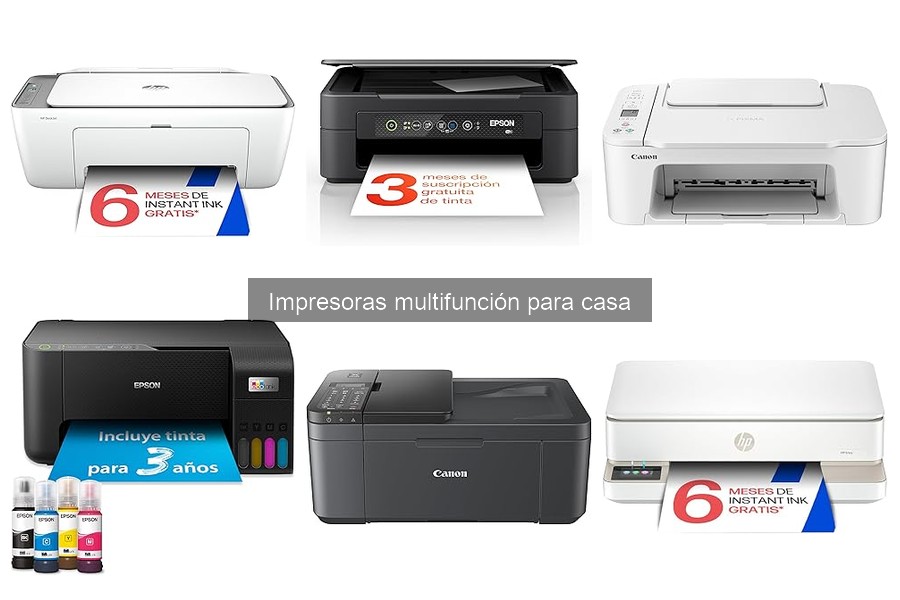
Mantener en óptimas condiciones tu impresora multifunción es fundamental para asegurar su rendimiento y durabilidad. Con el uso cotidiano, es común enfrentar problemas que podrían evitarse con un adecuado mantenimiento. En este artículo, compartiremos las mejores prácticas que te ayudarán a cuidar tu equipo, prolongando su vida útil y evitando inconvenientes que interrumpan tu trabajo. Descubre cómo un buen cuidado puede marcar la diferencia y garantizar un funcionamiento eficiente en tu hogar o en la oficina.

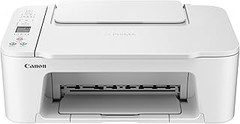
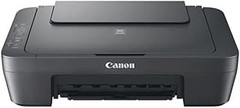
- Impresora: Canon PIXMA TS6550I es una impresora inalámbrica de alta velocidad y alta calidad con un diseño compacto y conectividad fluida con smartphones - la impresora doméstica todo en uno perfecta
- Tinta FINE: Cuenta con la nueva tecnología de optimización de tinta FINE para resultados más rápidos y detallados - imprime códigos QR, mapas, diagramas coloridos y otros documentos detallados
- Conectividad: Conecta tu smartphone o tablet escaneando el código QR en pantalla - imprime, escanea y copia documentos o fotos vibrantes con facilidad - velocidades de impresión de 14 ipm en monocromo y 9 ipm en color
- Impresora compacta: Diseño optimizado que ahorra espacio con pantalla OLED de 1,42” perfecta para tu oficina en casa - rápida y fácil de usar, ideal para tareas escolares, fotos y proyectos creativos
- PIXMA PRINT PLAN: Recibe tinta automáticamente en tu casa cuando tu impresora se quede sin tinta con PIXMA Print Plan. Elige entre varios planes mensuales flexibles que se adapten a ti

Última actualización el 2026-10-23 / Enlaces de afiliados / Imágenes de la API para Afiliados
Importancia del mantenimiento de impresoras multifunción
Al entrar en una oficina o en casa, muchas veces no nos damos cuenta de lo vital que es ese aparatito que se queda a un lado: tu impresora multifunción. La mayoría de nosotros pensamos que sólo imprime, escanea o fotocopia, pero ¿te has parado a pensar en lo que hay detrás? Esa máquina necesita cuidados, igual que tu coche o tu computadora. Si no le das el mantenimiento adecuado, puede dejarte plantado justo cuando más la necesitas.
Cuando hablamos de mantenimiento de impresoras multifunción, no solo se trata de limpiar el polvo de la superficie, sino de comprender cómo interactúan sus componentes para que funcione de manera óptima. La realidad es que un mal cuidado puede llevar a problemas como atascos de papel, impresiones de mala calidad o hasta daños permanentes que te obliguen a comprar una nueva.
Mejores prácticas para el mantenimiento
Te lanzas a imprimir un documento importante y, de repente, ves que la calidad de impresión deja mucho que desear. Un color que no aparece, rallas por todos lados, o el clásico atasco que te hace perder la paciencia. Para evitar que esto se convierta en tu rutina, aquí te dejo algunas prácticas que merecen la pena incluir en tu día a día.
Limpieza regular: Un simple trapo suave puede hacer maravillas. Limpia el exterior con frecuencia y, si te atreves, revisa el interior. El polvo y la tinta acumulada pueden perjudicar el funcionamiento.
Control de los niveles de tinta: Monitorea los cartuchos de tinta. Una tinta agotada puede hacer que las boquillas se obstruyan y pueden estropear la impresora. La Canon PIXMA TS6550I, por ejemplo, tiene funciones inteligentes que te avisan cuando la tinta se está agotando.
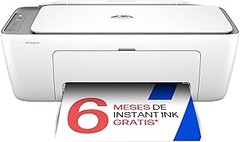
Uso del papel adecuado: A veces, la solución más fácil es elegir el papel correcto. Según el modelo que tengas, como la HP DeskJet 2820e, asegúrate de que se ajuste a las especificaciones. Algo tan sencillo como esto puede prevenir atascos molestos y garantizar que tus impresiones salgan impecables.
Prolongar la vida útil de tu impresora
Sabías que una impresora puede durarte años si le das el trato que merece. Pero, ¿cómo se logra eso? Aquí vamos a ver algunas estrategias que harán que tu impresora no solo dure más, sino que funcione como nueva.
Uso moderado y mantenimiento preventivo: No es lo mismo imprimir un documento cada día que dejarla parada durante semanas. Si no la usas durante un tiempo, haz un par de impresiones en color de vez en cuando para que las boquillas sigan en forma. Si tienes la Epson EcoTank ET-2862, el ciclo de mantenimiento es esencial para que no se obstruya el sistema de tinta.
Actualizaciones de software: Consulta regularmente el sitio web del fabricante para ver si hay actualizaciones de firmware. Esto puede mejorar el rendimiento y resolver problemas que a veces no son evidentes.
Revisar cables y conexiones: Un cable suelto o una conexión incorrecta puede ser el drama del día en la oficina. Un simple chequeo puede evitar que se interrumpan tus tareas diarias. No olvides revisar también la conexión Wi-Fi, especialmente si tu impresora es inalámbrica.
Implementar estas sencillas pero efectivas recomendaciones puede no solo mejorar el funcionamiento de tu impresora, sino también ahorrarte dinero y tiempo a largo plazo. Así que, la próxima vez que vayas a imprimir, recuerda que ese pequeño cuidado hace toda la diferencia.
No se han encontrado productos.
Consejos para la limpieza de tu impresora
Cuando el color se desdibuja en esas hojas que esperabas imprimir, te das cuenta de que tu impresora necesita un poco de cariño. Una impresora sucia puede ser una verdadera pesadilla, y la limpieza no siempre se hace de la forma más sencilla. Pero no te preocupes, aquí te voy a contar cómo mantener tu impresora multifunción en perfecto estado para que no te deje tirado en el momento menos pensado.
Herramientas necesarias para la limpieza
Antes de que te lances a limpiar como si no hubiera un mañana, haz una revisión de lo que necesitas. No se trata de convertir tu casa en un taller de limpieza, pero hay unas herramientas clave que facilitan la tarea. Necesitarás, por un lado, un paño suave y sin pelusa, que es ideal para no rayar las superficies. Un poco de agua destilada o alcohol isopropílico te puede salvar del desastre si hay manchas difíciles. También es útil tener a mano un kit de limpieza de cabezales si quieres hacer un trabajo más a fondo.
Una brocha de cerdas suaves puede ayudarte a quitar el polvo del interior sin arriesgarte a dañar nada. Y, por supuesto, no te olvides de los guantes desechables: son un extra para que tus manos no se llenen de tinta. Con esto listo, ya estás a un paso de tener tu impresora como nueva.
Pasos para limpiar el cabezal de impresión
Limpiar el cabezal de impresión puede sonar complicado, pero en realidad es un juego de niños. Imagina que es como darle un pequeño spa a tu impresora. La primera jugada es apagarla y desconectarla de la corriente. Lo siguiente es abrir la tapa y sacar los cartuchos de tinta con suavidad, como si estuvieras retirando algo frágil.
Con los cartuchos fuera, busca una pequeña bandeja que se suele encontrar en la parte de atrás o lateral de la impresora. Aquí es donde puede acumularse el polvo y la tinta seca. Usa tu paño suave para limpiar esta área. Luego, la estrella de esta actuación: el cabezal. Humedece un poco tu paño en agua destilada o alcohol isopropílico, exprímelo bien y pasa suavemente el paño por el cabezal. Es fundamental no aplicar demasiada presión, piensa que es como limpiar la pantalla de tu móvil.
Para terminar, un truco de profesional: coloca los cartuchos de nuevo, cierra la tapa y enchúfala. Realiza un auto-reinicio y una prueba de impresión. Te vas a dar cuenta de que tu impresora está lista para lucirse de nuevo. Con estos sencillos pasos, no solo prolongas la vida útil de tu impresora multifunción, como la Canon PIXMA TS6550I o la Epson EcoTank ET-2862, sino que también erradicas esos problemas de impresión que tanto nos irritan. ¡Atrévete a darle ese cariño y tu impresora te lo agradecerá!

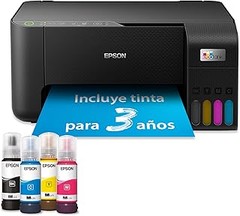
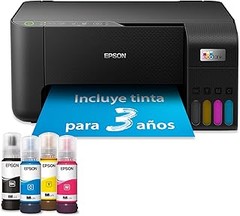
- Impresión cómoda y fluida. La caja incluye tinta suficiente para hasta 3 años de uso*. - Ahorra hasta un 95 % en costes de impresión* con los depósitos de tinta rellenables
- Impresora multifunción A4 - Impresión, copia y escaneado de alta calidad en una sola máquina
- Conectividad inalámbrica para imprimir desde cualquier lugar - Utiliza la aplicación Epson Smart Panel para configurar, monitorizar, imprimir y mucho más desde tu móvil
- Un solo juego de tintas imprime hasta 4500 páginas en negro y 7500 en color* - Sin estrés ni complicaciones, ¡simplemente añade papel e imprime!
- La marca de impresoras con depósito de tinta n.º 1 en el mundo* - Más de 100 millones de impresoras EcoTank vendidas en todo el mundo*
Última actualización el 2026-10-23 / Enlaces de afiliados / Imágenes de la API para Afiliados
Manejo adecuado de cartuchos de tinta
De repente, te das cuenta de que tu impresora decidió que es hora de hacer una huelga. A esa altura, ya tienes todo lo necesario para imprimir ese documento importante, pero el aviso de “cartucho de tinta bajo” aparece en la pantalla como un ladrón en la noche. En esos momentos, saber cómo manejar correctamente los cartuchos de tinta se vuelve una habilidad esencial. Aquí te voy a contar cómo puedes prevenir esos momentos de crisis y alargar la vida de tu impresora multifunción para casa.
Cómo instalar y reemplazar cartuchos correctamente
¿Te ha pasado que después de cambiar un cartucho, la impresora no reconoce que está instalado? Esto puede ser tan frustrante como perder un tren. Para evitarlo, hay algunos pasos simples que puedes seguir y que te asegurarán que todo funcione al 100%.
Primero, asegúrate de que tu impresora esté apagada antes de empezar. Esto no solo es por seguridad, sino que facilita la instalación. Luego, abre la tapa de la impresora para acceder a los cartuchos. Si tienes una Canon PIXMA TS6550I, por ejemplo, verás que el diseño es amigable y fácil de trabajar. Al retirar el cartucho viejo, ponle un poco de atención, a veces, hay un clip o seguro que debes desactivar.
Cuando estés listo para instalar el nuevo cartucho, retira la cinta de protección y asegúrate de que encaje perfectamente. Un rookie error es forzar el cartucho, si no entra fácil, probablemente estés haciendo algo mal. Aprieta el cartucho en su lugar hasta que escuches un clic. Y, ¡listo! Recuerda cerrar la tapa antes de encender la impresora nuevamente. Este proceso sencillo puede parecer insignificante, pero hacer las cosas bien desde el principio puede evitarte muchos dolores de cabeza.
Consejos para la conservación de cartuchos de tinta
A nadie le gusta que se le acabe la tinta justo cuando más la necesita. Por eso, cuidar de los cartuchos es fundamental. Sabías que los cartuchos de tinta tienen una vida útil, ¿verdad? Aquí van algunos consejos para extenderla y garantizar que tu impresora funcione como un reloj.
En primer lugar, evita dejar los cartuchos sin usar un tiempo prolongado, ya que la tinta puede secarse. Si no utilizas mucho tu impresora, considera configurar un pequeño recordatorio en tu calendario para que imprimas algo a la semana. Algo simple como una hoja de prueba te ayudará a mantener la tinta fluida. También, mantén los cartuchos en un ambiente fresco y seco, alejados de la luz solar directa. Las Epson EcoTank ET-2862 son ideales porque vienen con depósitos de tinta que son mucho más duraderos. Sin embargo, la atención sigue siendo necesaria para que todo funcione correctamente.
Finalmente, cada cierto tiempo, verifica las impresoras para asegurarte de que no haya atascos o problemas. Si ves que la calidad de impresión empieza a decaer, podría ser señal de que necesitas limpiar los cabezales o hacer una alineación. Cuidar los cartuchos como se merecen hará la diferencia, y no solo en tu bolsillo, sino también en la calidad de tus impresiones.
Actualización de software y controladores
En algún momento, todos nos hemos encontrado en la frustrante situación de que la impresora no responde, ya sea porque necesita un nuevo controlador o porque el software se quedó desactualizado. Es un verdadero rollo, ¿verdad? Al final, lo que debería ser un simple trabajo de impresión se convierte en una batalla campal entre nosotros y la tecnología. Por eso, es fundamental dedicarle un rato a la actualización de software y controladores para que todo vuelva a funcionar como una máquina bien engrasada.
¿Por qué es importante mantener el software actualizado?
Cuando hablamos de mantener actualizado el software de tu impresora, no solo estamos hablando de tener la última versión de una aplicación. Esto implica asegurar que tu impresora trabaje con la mejor eficiencia posible. Las actualizaciones suelen incluir mejoras en la seguridad, correcciones de errores y nuevas funciones que pueden cambiar por completo la experiencia de uso. Por ejemplo, si tienes una Canon PIXMA TS6550I, actualizar el software puede que habilite nuevas opciones de impresión desde tu smartphone que no estaban disponibles antes.
Además, imagina que estás en plena tarea y de repente te topas con un error por una versión desactualizada. Es como si tu impresora te dijera: “¡Lo siento, amigo! No puedo ayudarte ahora.” Mantener tu software al día puede prevenir este tipo de situaciones incómodas.
Cómo actualizar el software y controladores de tu impresora
Actualizar tus controladores no es tan complicado como muchos creen. Lo primero que necesitas es saber qué modelo de impresora tienes, una vez que lo sepas, puedes ir directamente al sitio web del fabricante. Cada marca, como HP, Canon o Epson, tiene su sección dedicada a descargas de soporte.
Basta con seleccionar tu modelo y seguir las instrucciones que aparecen en pantalla. Para la HP DeskJet 2820e, por ejemplo, se recomienda revisar la pestaña de “Actualizaciones de software” con frecuencia para no perderte las nuevas versiones. De igual forma, puedes optar por instalar un software de gestión que te avise cuando haya una nueva versión disponible. Así, no tendrás que estar pendiente constantemente.
Consecuencias de no actualizar
El tema de las actualizaciones puede parecer un asunto menor, pero dejarlo pasar puede traer serias consecuencias. Tu impresora puede empezar a tener problemas de conexión, imprimir con fallos o incluso dejar de hacerlo por completo. Para las impresoras multifuncionales, como la Epson EcoTank ET-2862, esto puede significar perder la funcionalidad de escaneo o copia, lo que limita gravemente su uso diario.
Y no solo es una pérdida de tiempo, sino también de dinero. Una impresora olvidada puede requerir un servicio técnico posiblemente costoso, mientras que una actualización sencilla te podría haber ahorrado esos quebraderos de cabeza. Así que, para hacer un favor a tu bolsillo y a tu paciencia, no dejes de hacer un chequeo de software y controladores de vez en cuando.
Asegúrate de revisar, actualizar y mantener tu impresora siempre lista para funcionar. Esta es una de las mejores prácticas de mantenimiento que no solo prolongará la vida útil de tu impresora, sino que también te permitirá sacarle el máximo provecho.
Resolución de problemas comunes
Cuando llega ese momento decisivo en el que necesitas imprimir un documento importante y tu impresora decide rebelarse, el escenario puede tornarse caótico. ¿Te suena familiar esa sensación de frustración al ver que no imprime como debería? Todos hemos pasado por eso. Aquí te voy a dar unas pistas para que puedas manejarte mejor con tu impresora multifunción. Vamos a ver cómo identificar esos errores de manera sencilla y, sobre todo, qué soluciones rápidas puedes aplicar.
Identificación de errores frecuentes
A veces, el pequeño monstruo que aveces parece tu impresora no es tan terrorífico. Lo que realmente pasa es que hay problemas comunes que son fáciles de diagnosticar. Por ejemplo, una impresión en blanco o con líneas puede ser un indicativo de que las cabezas de impresión están sucias o que la tinta se ha agotado. Si ves ese lamentable "error de conexión", no desesperes, porque suele deberse a problemas en la red Wi-Fi que estás usando.
Otra situación muy habitual es cuando la impresora no reconoce el papel. Quizá hayas metido un paquete comprado en oferta que no es compatible o está mal colocado, eso es más común de lo que crees. Chequea siempre que el papel esté en buenas condiciones y de acuerdo con las especificaciones de tu impresora, porque a veces los detalles son los que mandan.
Darle un vistazo rápido a la configuración también puede ser clave. Esa ventanita de preferencias en tu ordenador, donde puedes elegir el tipo de papel o la calidad de impresión, es tu mejor amiga. Si todo parece estar en su lugar y aún así no funciona, comienza a hacer un repaso de los cables y las conexiones: un cable flojo puede ser el culpable de tu mal rato.
Soluciones rápidas para problemas de impresión
Los problemas de impresión no siempre requieren un experto a la vista. Muchas veces, con un poco de ingenio y paciencia, puedes solucionar casi cualquier inconveniente. Vamos a entrar en materia: si la tinta se ha secado y no imprime bien, un truco rápido es realizar una limpieza de cabezales desde el panel de la impresora. Así, potenciarás el rendimiento del cartucho y evitarás esa frustrante impresión en blanco.
Si notaste que la impresora está conectada pero no responde, asegúrate de que la red Wi-Fi esté estable. Reiniciar la impresora y el router puede hacer maravillas. Todo el mundo ha experimentado ese pequeño truco que parece mágico: apágala, cuenta hasta diez y vuelve a encenderla. Es increíble cómo algo tan simple puede resolver problemas técnicos.
En el caso de que el papel continúe atascándose, asegúrate de que no haya residuos de papel atascados. A veces, solo hay que tirar de un trocito y el problema se soluciona. Si el atasco insiste, verifica que el papel que estás utilizando sea del tamaño y tipo adecuado, usar papel rayado o de baja calidad puede terminar siendo un dolor de cabeza.
Recuerda, tener una impresora como la Canon PIXMA TS6550I o la Epson EcoTank ET-2862 no solo es cuestión de invertir en tecnología, sino también de saber cómo sacarle provecho y mantenerla en óptimas condiciones. Siguiendo estos consejos, esa relación con tu impresora puede cambiar a mejor, evitando el drama de esos momentos de apuro.