
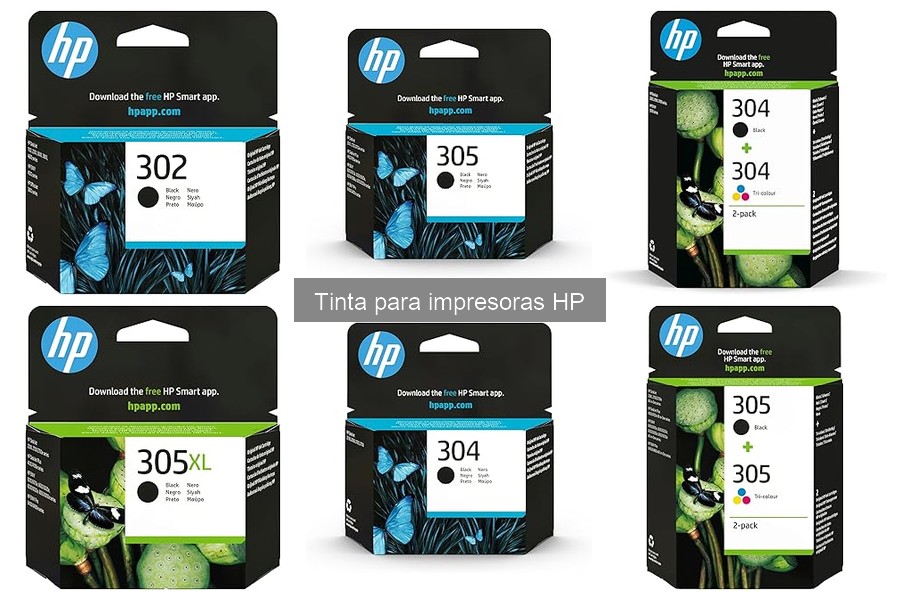
Si tienes una impresora HP y notas que la calidad de impresión ha bajado, es probable que haya un problema con los cabezales de impresión. La obstrucción puede causar síntomas molestos, como líneas o manchas en tus documentos. En esta guía, vamos a mostrarte cómo limpiar los cabezales de impresión de tu impresora HP de manera sencilla y efectiva. Aprenderás a identificar esos molestos síntomas y a aplicar trucos que mejorarán la calidad de tus impresiones, asegurando que siempre tengas resultados nítidos y profesionales. ¡Dale a tus impresiones el cuidado que merecen!

- COMPATIBILIDAD DE IMPRESORAS: HP Envy serie 6200, 7100, 7800 All-in-one, HP Envy Photo serie 6200, 7100, 7800 All-in-one, HP Tango, HP Tango X, HP Envy Inspire serie 7200e, 7900e All-in-one
- Rendimiento medio de impresión en páginas: 170 en blanco y negro
- Excelente para imprimir tanto fotografías con calidad de laboratorio como documentos cotidianos, con resultados uniformes y de alta calidad
- Cartucho con cabezal integrado: Cada vez que cambie el cartucho en la impresora, el cabezal de impresión será nuevo
- Imprime documentos que destaquen gracias a los cartuchos de tinta Original HP, especialmente diseñados para ofrecer un texto nítido y claro
Última actualización el 2026-11-05 / Enlaces de afiliados / Imágenes de la API para Afiliados
Síntomas de Obstrucción en los Cabezaes de Impresión
¿Te suena la típica escena de estar a punto de imprimir algo importante y, de repente, la impresora te lanza un mensaje de error incómodo? A todos nos ha pasado. Los cabezales de impresión son esos pequeños héroes invisibles que a menudo pasan desapercibidos, pero cuando se obstruyen, lo que puede parecer un pequeño problema se convierte en un verdadero dolor de cabeza. Detectar los síntomas de esta obstrucción es clave para evitar que tus documentos terminen siendo un documento en blanco o, peor aún, un rompecabezas de manchas.
Calidad de impresión afectada
Una de las primeras señales de que los cabezales de impresión están sufriendo es la calidad de impresión que deja mucho que desear. Si de repente tu impresora empieza a sacar páginas con líneas, sombras o colores desbalanceados, es señal de que algo no anda bien. Piensa en esos reportes que tienes en mente: ¿de verdad quieres presentarlos así?
La obstrucción puede deberse a que la tinta se ha secado o que hay acumulación de residuos en los cabezales. El problema aquí no es solo estético, si no le pones atención, podrías tener que cambiar toda la tinta o, en el peor de los casos, la impresora. Por eso, es importante revisar y limpiar los cabezales de forma regular, especialmente si no usas tu impresora con frecuencia.
Tintas secas o manchas en el papel
Seguro que has visto esas manchas raras en el papel, ¿verdad? Esas manchas que aparecen de la nada y te hacen dudar de la calidad de la tinta que estás usando. Las tintas secas suelen ser el resultado de un cabezal obstruido, si la tinta no fluye, el papel termina con manchas y trazos discontinuos.
Digamos que decidiste imprimir unas fotos de tus vacaciones y, en vez de recuerdos, lo que obtienes son manchas que hacen que parezca una pintura moderna. En casos así, lo más recomendable es limpiar los cabezales. Te puedes ayudar de productos originales, como el HP 302 F6U66AE o los cartuchos HP 305 XL, que son ideales para mantener la tinta en óptimas condiciones. Si la situación no mejora, puede que sea el momento de seguir investigando cómo limpiar tu impresora HP y garantizar que cada impresión sea como debe ser: ni más ni menos que perfecta.
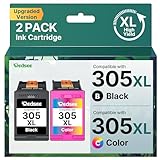
- [Impresora Compatible] Los Cartuchos de Tinta Redsee 305xl están equipados con los últimos chips y son compatibles para HP deskjet 2720 2700 2820 2721 2800 2722 2821 2723 2822 2710 2724 2725 2729 2732 2752 2755 2810 2823 2828 2829 4200 4220 4221 4227 4228 para HP ENVY 6022 6020 6032 6000 6010 6030 6052 6055 6057 para HP DeskJet Plus 4120 4100 4110 4121 4122 4130 4140 4152 4155 4158 para HP Envy Pro 6400 6420 6422 6430 6432 6452 6455 6458
- [impresoras incompatibles]:2710e 2720e 2721e 2722e 2723e 2734e 2742e 2752e 2755e 2810e 2820e 2821e 2822e 2823e 2825e 2827e 2842e 2852e 2855e para HP DeskJet Plus 4100e 4110e 4120e 4121e 4122e 4130e 4132e 4133e 4152e 4155e 4158e 4200e 4210e 4220e 4221e 4222e 4223e 4227e 4230e 4252e 4255e 4258e para HP ENVY 6010e 6020e 6022e 6030e 6032e 6034e 6052e 6055e 6065e 6075e 400e 6420e 6430e 6432e 6452e 6455e 6458e 6475e
- [Alto rendimiento de página]: uso de cartuchos negros 305 XL hasta 700 páginas, uso de cartuchos de color 305 XL hasta 450 páginas, cobertura A4 del 5%
- [Contenido del Embalaje]: 1 x 305xl cartucho de tinta negro, 1 x 305 cartucho de tinta tricolor XL (nota: "2 paquetes" en el embalaje significa 1 Producto de paquete negro y 1 color) 305 cartucho de tinta de impresora xl, 2 paquetes (no originales) pueden ser diferentes
- [para todas sus necesidades de impresión]: Redsee tinta 305xl puede satisfacer las necesidades de impresión de diferentes escenarios, como oficinas, hogares, escuelas, etc., produciendo fotos de colores brillantes y claros, redsee cartuchos 305 XL es el socio ideal
Última actualización el 2026-08-14 / Enlaces de afiliados / Imágenes de la API para Afiliados
Pasos para Limpiar los Cabezaes de Impresión
La impresora está en plena acción, emitiendo esos ruidos familiares. Pero cuando te asomas al papel, te das cuenta de que el color negro parece más un gris sucio, y el azul, una sombra de lo que debería ser. ¿Te suena familiar? Puede que los cabezales de impresión estén más obstruidos que el pasillo de tu casa después de una fiesta. Limpiar esos cabezales no solo es vital para que tu impresora HP dé lo mejor de sí, sino que también te ahorra el mal trago de volver a imprimir cosas. Así que, ¡vamos a meternos en faena!
Limpieza automática desde la impresora
La manera más sencilla de darle un respiro a tu impresora es utilizar la limpieza automática que trae incorporada. ¿Sabías que muchas impresoras HP tienen esta opción de serie? Para acceder a ella, enciende tu impresora y navega por el menú. Busca la opción de mantenimiento y selecciona la limpieza de cabezales. Esto hará que tu impresora realice un pequeño baile: inyectará tinta y limpiará los cabezales de manera eficiente.
A veces, esta limpieza puede parecer que no ha hecho gran cosa, pero si después de ello las impresiones siguen saliendo a medio gas, no te preocupes. Puede que necesites recurrir a una limpieza más profunda. Pero bueno, lo bueno de esta limpieza automática es que es un proceso rápido, y puedes aprovechar ese rato para descansar o tomarte un café.
Limpieza manual con software de HP
Cuando el camino fácil no da resultado, hay que meter mano en la máquina. Aquí aparece el software de HP, que es como un asistente personal para tu impresora. Lo primero que necesitas es descargar la aplicación HP Smart si todavía no la tienes. Una vez instalada, conecta tu impresora y ábrela. En la app, busca la sección de herramientas de impresión y dale un vistazo a la opción que dice “Limpiar cabezales de impresión”.
Este método manual es más efectivo, sobre todo si los cabezales están bastante obstinados. Y lo mejor de este proceso es que puedes elegir entre diferentes niveles de limpieza. Así que si sospechas que una limpieza básica no será suficiente, asegúrate de seleccionar la opción más intensiva. Pero cuidado, no lo hagas a lo loco: si limpias en exceso, se te puede acabar la tinta más rápido de lo que esperas. Recuerda que tanto el HP 302 F6U66AE como el HP 305XL son opciones de cartuchos que te acompañarán en este proceso, así que asegúrate de tenerlos listos.
Al final del día, limpiar los cabezales de impresión es un pequeño esfuerzo que puede marcar la diferencia en la calidad de tus impresiones. ¿Quién no quiere unos documentos bien presentados?

- Cartucho de Alta Capacidad Original HP 305XL, compatible con impresoras de inyección de tinta HP DeskJet 2700, 2730, 4100, 4134; HP ENVY 6020, 6022, 6030, 6032, 6420, 6422, 6430, 6432
- Óptimo para imprimir fotografías con calidad y documentos de oficina con resultados uniformes; el rendimiento medio del cartucho es de 240 páginas, de acuerdo con las pautas de prueba ISO/IEC 24711
- Cartucho con cabezal integrado: cada vez que se reemplaza el cartucho, el cabezal de impresión se regenera, ofreciendo un nuevo ciclo de trabajo
- Los cartuchos HP Originales están diseñados específicamente para impresoras HP y, a diferencia de los cartuchos no originales, ofrecen fiabilidad y servicios excepcionales
- Imprime documentos que destaquen gracias a los cartuchos de tinta Original HP, especialmente diseñados para ofrecer un texto nítido y claro.

Última actualización el 2026-11-05 / Enlaces de afiliados / Imágenes de la API para Afiliados
Consejos para Mejorar la Calidad de Impresión
¿Te ha pasado que imprimes algo y los colores son más apagados que el café de la oficina? Una impresión de baja calidad puede arruinar cualquier proyecto y hacer que pierdas tiempo valioso. Pero no te preocupes, aquí van algunos consejos prácticos que te ayudarán a sacar lo mejor de tu impresora.
Uso de tinta de calidad
Una de las formas más sencillas de mejorar la calidad de impresión es usar tinta de calidad. No se trata solo de llenar el cartucho y ya está, elegir el cartucho correcto puede hacer una gran diferencia. Por ejemplo, el HP 302 F6U66AE, Cartucho Original de Tinta, es compatible con varias impresoras y te garantiza unos colores vivos y un negro profundo.
Si te gusta hacer las cosas por tu cuenta, puedes optar por cartuchos remanufaturados, como el Tinta 305 XL. Son más económicos y, si eliges tipos de buena calidad, pueden ofrecerte resultados muy respetables. Pero ojo, no todos los cartuchos remanufacturados son iguales, así que asegúrate de investigar un poco antes de lanzarte a la compra.
Siempre que llenes tu impresora, asegúrate de que las tintas sean frescas. Tintas viejas o secas son la primera causa de esos horribles estampados manchados. Cambiar los cartuchos regularmente no solo mejora la calidad, sino que también ayuda a que la impresora funcione de manera eficiente. Un truco: si has usado colores brillantes, juega un poco con las configuraciones de la impresora y ajusta la saturación para esos momentos críticos. ¡Esto puede darle un toque extra a tus documentos!
Mantenimiento regular de la impresora
Mantener tu impresora en buen estado es tan importante como usar tinta de calidad. Imagina que te despiertas una mañana y encuentras que tu impresora está atascada porque no la has cuidado. Los cabeza de impresión son la parte más importante y también la más propensa a obstruirse. Si notas que los colores no se ven nítidos o hay manchas en la impresión, es probable que necesites limpiar los cabezales.
El proceso no es complicado, de verdad. En la mayoría de las impresoras HP, puedes hacerlo desde el menú de configuración. ¡Simple! Solo sigue las instrucciones en pantalla y verás como, al poco, tus impresiones vuelven a tener ese brillo que tanto amas.
Además, no subestimes el poder de limpieza física: asegúrate de quitar el polvo de la impresora y de las partes internas con un paño suave. Si ves papel atascado o algún residuo, quítalo con cuidado. No hay nada más frustrante que una impresora sucia que se niega a trabajar a su máxima capacidad.
Por último, establecer un calendario de mantenimiento regular puede ser clave. Ya sea cada mes o cada vez que cambies de tinta, mantente al tanto. Este pequeño esfuerzo te ahorrará muchos problemas en el futuro y te asegurará que tu impresora siempre esté lista para la acción.
Cuándo Buscar Ayuda Profesional
En la vida, hay momentos en los que uno simplemente no puede con todo, y eso incluye lidiar con problemas de impresión. Te suena, ¿verdad? En un día cualquiera, uno se sienta a trabajar en la computadora, listo para sacar copias de documentos importantes o impresiones a color de esa foto del finde… y ¡zas! La impresora decide hacer de las suyas. Si las impresiones están más borrosas que la memoria de una fiesta, o si ves que la tinta no sale como debiera, puede que ya sea hora de buscar ayuda profesional.
Problemas persistentes
Los problemas de impresión suelen ser más que simples inconvenientes. Si ya has intentado todo, desde cambiar el cartucho de tinta hasta hacer el truco del “sin papel” y aún así tu impresora sigue en modo rebelde, puede que estés ante un enemigo más feroz de lo que pensabas. A veces, la tinta puede obstruir los cabezales y generar esos molestos puntos en blanco en tus impresiones. No te sientas mal, esto le pasa a muchos. Es una señal clara de que es tiempo de actuar. Aquí es donde uno debe detenerse y pensar: ¿puedo seguir lidiando con esto o mejor busco a alguien que sepa del tema?
Una buena opción es contactar con un profesional que tenga la experiencia necesaria para resolver el problema. Algunas veces, incluso tras realizar una limpieza básica en la impresora, el problema persiste y nadie quiere estar lidiando con la frustración que eso conlleva. No vale la pena agobiarse, especialmente si hay gente que puede ayudarte.
Asistencia técnica de HP
Cuando se trata de impresoras HP, la asistencia técnica es una carta que no te puedes guardar. Imagina que estás en medio de una presentación crucial, y te das cuenta de que tu impresora no está dispuesta a colaborar. En esa situación, el soporte técnico de HP puede ser tu mejor amigo. Tienen una gran cantidad de recursos en línea, desde manuales hasta tutoriales, que pueden guiarte en el proceso de limpieza de los cabezales.
También están disponibles para responder preguntas específicas sobre problemas recurrentes o el tipo correcto de tinta que necesitas. Por ejemplo, si usas cartuchos como el HP 302 F6U66AE o el HP 305XL. Ellos pueden ayudarte a aclarar si tienes el cartucho adecuado y cómo utilizarlo correctamente. La asistencia profesional puede no solo resolver tus problemas, sino también mejorar tu experiencia de impresión a largo plazo.
Al final del día, no hay nada como tener a alguien cerca que te eche una mano y te evite el estrés de un mal funcionamiento técnico. Así que, cuando sientas que no puedes más, no dudes en buscar ayuda. ¡Tu paciencia y tu impresora te lo agradecerán!


