
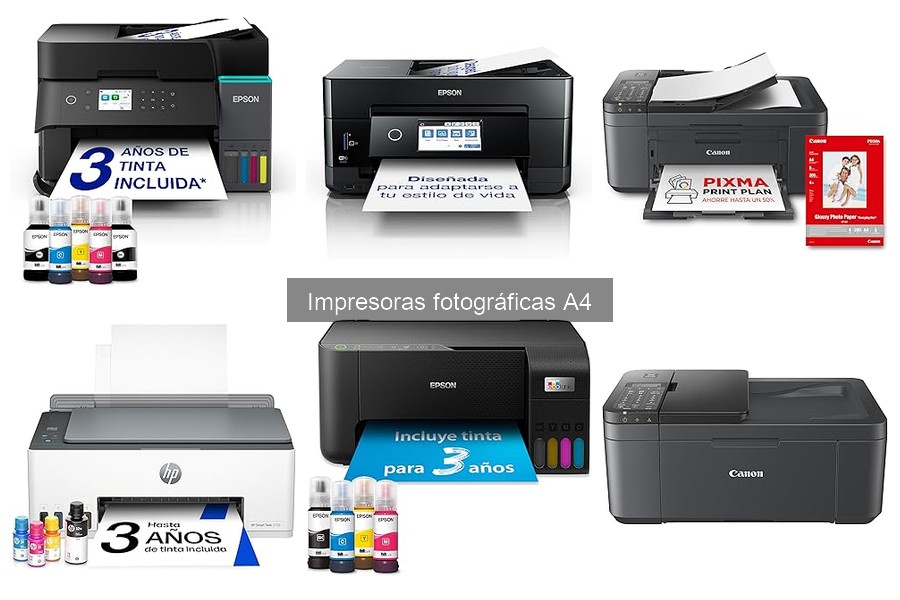
Optimizar la calidad de impresión en impresoras A4 puede ser un desafío, especialmente cuando se busca obtener resultados excepcionales en impresiones fotográficas. Muchos usuarios se enfrentan a problemas de calidad, como colores apagados o bordes desenfocados, que pueden afectar el aspecto final de sus trabajos. Aquí encontrarás recomendaciones sobre ajustes de configuración que permitirán mejorar notablemente el rendimiento de tu impresora, lo que se traducirá en impresiones más nítidas y vibrantes. Al aplicar estos consejos, no solo lograrás un mejor acabado en tus trabajos, sino que también aprovecharás al máximo las capacidades de tu impresora A4.

- Impresión cómoda y fluida. La caja incluye tinta suficiente para hasta 3 años de uso*. - Ahorra hasta un 95 % en costes de impresión* con los depósitos de tinta rellenables
- Impresora multifunción A4 - Impresión, copia y escaneado de alta calidad en una sola máquina
- Conectividad inalámbrica para imprimir desde cualquier lugar - Utiliza la aplicación Epson Smart Panel para configurar, monitorizar, imprimir y mucho más desde tu móvil
- Un solo juego de tintas imprime hasta 4500 páginas en negro y 7500 en color* - Sin estrés ni complicaciones, ¡simplemente añade papel e imprime!
- La marca de impresoras con depósito de tinta n.º 1 en el mundo* - Más de 100 millones de impresoras EcoTank vendidas en todo el mundo*
Última actualización el 2026-11-05 / Enlaces de afiliados / Imágenes de la API para Afiliados
Ajustes de Configuración para la Calidad de Impresión
Cuando se trata de sacar el máximo provecho a tu impresora fotográfica A4, los ajustes de configuración son clave. La calidad de impresión no solo depende del modelo, sino de cómo lo configures. Así que, si alguna vez te has sentido frustrado al ver que tus fotos no lucen como esperabas, no te preocupes. Te voy a guiar por los ajustes necesarios para que tus impresiones sean lo más profesional posible.
Selección del Tipo de Papel Correcto
El papel que elijas puede hacer toda la diferencia en la calidad de tus impresiones. No es lo mismo imprimir en papel fotográfico brillante que en papel mate. Por ejemplo, si decides utilizar el papel adecuado, las fotografías vibrantes que salgan de tu impresora lucirán mucho más impactantes. Si buscas un acabado brillante, opta por papel fotográfico de alto gramaje: eso le dará a tus imágenes ese toque profesional que todos anhelan.
También es importante ajustar tu configuración a la hora de cargar el papel. Asegúrate de que la impresora reconozca el tipo de papel que estás utilizando. Algunas impresoras, como la Epson Impresora de inyección de Tinta multifunción Expression XP-2200 A4, permiten seleccionar el tipo de papel en el menú de configuración, así que aprovecha esa función. Un error bastante común es dejar la configuración en "papel normal" cuando realmente estás usando un papel especial para fotografías.
Recuerda que no todos los papeles son iguales, si utilizas papel de baja calidad, es probable que el resultado final no sea lo que esperabas. Apuesta por papel que esté diseñado específicamente para impresión, y notarás la diferencia de inmediato.
Configuración de Resolución y Calidad de Impresión
La resolución de impresión es como el alma de tus fotos: a mayor resolución, mejor definición y más detalles capturados. ¿Sabías que muchas impresoras permiten ajustar la calidad de impresión a través de un menú de configuración? Esto puede ser clave al momento de imprimir. Si estás buscando una calidad excepcional, selecciona la opción de alta calidad en el menú.
Tómate un momento para comprobar la resolución adecuada para tus impresiones. Una buena regla general es utilizar una resolución de al menos 300 ppi (pixeles por pulgada) para obtener imágenes nítidas. Para las impresoras como la Canon Pixma TR4755i, este ajuste puede marcar la diferencia entre una foto que parece profesional y otra que carece de nitidez. Además, si imprimes documentos o imágenes simples, puedes bajarlo a 150 ppi para ahorrar tinta.
Por último, considera que los ajustes de calidad también afectan el rendimiento de la impresora. Si bien imprimir a la máxima calidad es genial para tus fotos favoritas, es probable que gaste más tinta. Te recomiendo que reserves esta opción para tus mejores impresiones y optes por calidades más bajas para documentos generales. Esto te permitirá equilibrar calidad y costo, asegurando que cada impresión sea perfecta sin romper el banco.

- Impresora multifunción compacta A4 - Impresión, copia y escaneado de alta calidad en una sola máquina
- Conectividad inalámbrica para imprimir desde cualquier lugar - Utiliza la aplicación Epson Smart Panel para configurar, monitorizar, imprimir y mucho más desde tu móvil
- Cambia solo los colores agotados y ahorra - Con las tintas individuales originales de Epson
- Disfruta de recambios de tinta sin complicaciones, entregados en tu puerta, antes de que se te agote. -
- Primeros 3 meses de suscripción gratuita a ReadyPrint Flex* con el código EPSON3
Última actualización el 2026-11-04 / Enlaces de afiliados / Imágenes de la API para Afiliados
Mantenimiento de la Impresora para Mejorar Resultados
Cuando uno se sienta a imprimir esas fotos de las vacaciones o el cartel del evento del fin de semana, algo que suele asaltar la mente es: “¿saldrá bien?”. Lo que muchos no saben es que el mantenimiento adecuado de la impresora es clave para que los resultados sean siempre de calidad. Vamos a darle un vistazo a dos aspectos cruciales que pueden marcar la diferencia entre una impresión brillante y una decepcionante.
Importancia de la Limpieza de Cabezal
Puede que no lo creas, pero esos pequeños cabezales de impresión son los verdaderos héroes de tu impresora. Sin embargo, si se ensucian, pueden convertirse en los villanos de la historia. La limpieza del cabezal es fundamental para evitar problemas como la falta de color, líneas horizontales o imágenes borrosas.
Este proceso no requiere de un experto en tecnología, ni de herramientas especiales. La mayoría de las impresoras modernas, como la Epson Impresora de inyección de Tinta multifunción Expression XP-2200, cuentan con una función automática de limpieza. Solo necesitas acceder al menú y seguir las instrucciones. En caso de que prefieras optar por el método manual, puedes usar un paño sin pelusa ligeramente humedecido para limpiar con cuidado. La rutina ideal es hacer esta limpieza al menos una vez al mes, especialmente si dejas la impresora sin uso prolongado.
Además, es vital estar atento a los indicios de que el cabezal necesita atención. Si notas que los colores se ven apagados o que algunas áreas de la impresión no tienen tinta, actúa rápido y realiza la limpieza. De esta manera, tu impresora estará siempre lista para esas grandes impresiones.
Comprobación y Reemplazo de Cartuchos
Hacer un chequeo regular de los cartuchos de tinta es otra de esas tareas que suele quedar en el olvido. Sin embargo, ¡no hay nada más frustrante que darte cuenta de que el cartucho está vacío justo cuando necesitas imprimir algo importante!
Los cartuchos de tinta tienen una duración variable, pero es recomendable comprobar su nivel de tinta mensual. Esto es especialmente crítico para modelos como la Canon Pixma TR4755i, que son compatibles con un plan de servicio de tinta y pueden ser muy prácticas si estás imprimiendo mucho. Si detectas que la tinta está baja, reemplazarlos a tiempo puede evitar que la calidad de impresión se vea afectada.
No todos los cartuchos son iguales. Algunos, como los cartuchos XL, ofrecen un rendimiento superior y pueden ser una opción inteligente si planeas imprimir con frecuencia. Aunque la inversión inicial sea un poco más alta, a largo plazo, te ayudará a ahorrar dinero y a asegurar que tus impresiones siempre luzcan lo mejor posible. Recuerda, mantener un ojo en los cartuchos no solo optimiza la calidad de impresión, sino que también prolonga la vida útil de tu impresora.

- NO TE QUEDES SIN TINTA: Suscríbete al plan de suscripción Pixma Print Plan para la entrega automática de tinta en tu puerta antes de que se agote, con diferentes planes que se adaptan a tu uso.
- CONTROL INTELIGENTE DE LA IMPRESORA: Controla las funciones de tu impresora Canon TR4755i desde un dispositivo móvil con Wi-Fi y la aplicación Canon PRINT, AirPrint (iOS) y Mopria (Android); Cambia fácilmente a Wireless Direct cuando no estés conectado a Wi-Fi.
- EN CUALQUIER MOMENTO EN LA NUBE: Gracias a la conectividad Wi-Fi, puedes escanear e imprimir fácilmente desde el almacenamiento en la nube usando la aplicación Canon PRINT a través de PIXMA Cloud Link.
- MAYOR PRODUCTIVIDAD: Beneficiate de la impresión, copia y escaneo automático a doble cara, gracias al alimentador automático de documentos de hasta 20 hojas (ADF), e imprime rápidamente fotografías sin bordes en formato de 10 cm x 15 cm directamente desde la impresora.
- OFICINA EN CASA: Esta impresora a color compacta 4 en 1 ofrece impresión rápida y de alta calidad desde dispositivos móviles, así como opciones de escaneo y copia para máxima productividad en oficinas pequeñas y en el hogar.

Última actualización el 2026-11-04 / Enlaces de afiliados / Imágenes de la API para Afiliados
Uso de Software y Herramientas de Edición
Cualquiera que haya impreso una foto en casa sabe lo frustrante que puede ser ver cómo una imagen vibrante en la pantalla se convierte en algo deslucido en papel. ¿Te suena? Eso pasa porque, a menudo, no estamos aprovechando al máximo el software y las herramientas de edición. Ya sea que tengas una impresora como la Epson EcoTank ET-2862 A4 o la Canon Pixma TR4755i, optimizar estos aspectos puede hacer la diferencia entre una impresión mediocre y una que realmente brille. Aquí te comparto algunos consejos sobre cómo ajustar dichos elementos para mejorar la calidad de tus impresiones.
Ajustes en el Software de Impresión
Cuando hablamos de ajustes en el software de impresión, hay un par de cosas que no puedes dejar pasar. Primero, asegúrate de que todo esté configurado correctamente. Puede que tu impresora soporte varios niveles de calidad de impresión. No es lo mismo elegir la opción de “borrador” que ir por una impresión de alta calidad. Una decisión sencilla, pero que puede marcar un antes y un después en cómo se ve tu foto impresa.
Además, no subestimes el tamaño de papel seleccionado. Pasar de A4 a A5 puede parecer trivial, pero si tu documento está diseñado para A4 y lo imprimes en un tamaño más pequeño, perderás detalles importantísimos de la imagen. Este detalle, unido a un buen perfil de color, puede transformar por completo la calidad final de cada impresión. Un ejemplo sencillo: cuando José, un amigo aficionado a la fotografía, configuró adecuadamente su Epson Expression XP-2200, notó que sus fotos estaban llenas de matices y colores que antes no se veían. Los ajustes en el software son, en definitiva, fundamentales.
Uso de Perfiles de Color
Te has puesto a pensar en la diferencia que hace un perfil de color adecuado al imprimir. Para muchos, este es un concepto que puede resultar confuso, pero, tranquilo, aquí va la explicación sencilla. Los perfiles de color son como guías que le dicen a tu impresora cómo representar los colores que ves en tu pantalla. Para lograr una impresión fiel a tu imagen original, es vital que el perfil de color que tu software utilice coincida con el tipo de papel y tinta que estás empleando.
Tomemos como referencia a la Epson EcoTank ET-2862. Si decide imprimir una imagen en papel fotográfico, elegir el perfil de color correcto garantiza que los tonos sean vibrantes y que no aparezcan colores extraños que arruinen tu trabajo. Cambiar el perfil de color a uno más adecuado hizo que la impresión del paisaje de María no solo mantuviera los verdes intensos, sino que los matices del atardecer realmente saltaran a la vista. No hay que subestimar el poder de unos buenos perfiles de color, con ellos, tus fotos no solo se verán mejor, sino que reflejarán todo el esfuerzo que pusiste para capturarlas.
Así que ya lo sabes, si quieres que tus impresiones A4 se vean como esas imágenes dignas de una galería, asegúrate de utilizar el software y las herramientas de edición a tu favor. Te sorprenderá la mejora.


