Si estás enfrentando problemas de calidad al escanear documentos, no te preocupes, es más común de lo que piensas. Muchas veces, un escaneo deficiente se debe a causas simples que se pueden solucionar con algunos ajustes. En esta guía, exploraremos las causas comunes de mala calidad en el escaneo y te proporcionaremos consejos prácticos para mejorar la precisión y claridad de tus documentos. Con estos simples pasos, pronto disfrutarás de escaneos nítidos y profesionales, facilitando tu trabajo en casa u oficina.
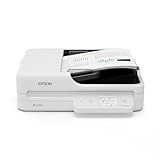
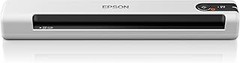
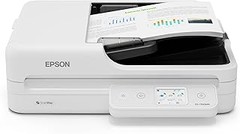
- Rentabilidad El DS-1760WN es un escáner Business con numerosas funciones y un precio competitivo
- Alta calidad Resolución de 600 ppp al escanear desde el alimentador automático de documentos (ADF), resolución de 1200 ppp al escanear desde el cristal. Software de Document Capture Pro incluido.
- Conectividad de red La conectividad de red integrada y Wi-Fi permite que varias personas puedan compartir el DS1760WN.
- Fácil de usar El DS-1760WN está equipado con un software intuitivo, se puede configurar rápidamente y los procesos de escaneado son sencillos
- Manejo versátil de soportes Gestiona documentos de diferentes tamaños y calidades con facilidad
Última actualización el 2026-08-25 / Enlaces de afiliados / Imágenes de la API para Afiliados
Causas comunes de mala calidad de escaneo
La frustración de ver un documento escaneado que parece sacado de un libro antiguo puede ser muy real. ¿Te has encontrado alguna vez con un PDF que, en vez de ser nítido y claro, se asemeja a un cuadro de Picasso? Puede que no sea tu culpa, y es que hay varias razones por las que la calidad de escaneo puede fallar. Te cuento un par de esas situaciones que seguro has vivido, porque errar es de humanos, pero aprender es de sabios. Vamos a ver cuáles son esas causas comunes y, lo más importante, cómo solucionarlas.
Problemas de resolución y configuración
A veces, el problema más básico está en la resolución con la que estamos trabajando. Pero, ¿qué significa eso? Vamos al grano: la resolución es el número de puntos por pulgada (dpi) que captura el escáner. Si la configuras demasiado baja, el escaneo resultará en un documento borroso. Puede que estés escaneando un documento que necesitas para una reunión importante y todo lo que obtienes es un cuadro abstracto. Nada alentador, ¿verdad?
Para conseguir una buena calidad de escaneo, es recomendable usar una resolución de al menos 300 dpi para textos y 600 dpi si lo que estás escaneando tiene muchos detalles. Así que la próxima vez que configures tu escáner, asegúrate de revisar esto. En la Epson Workforce DS-1760WN, por ejemplo, puedes ajustar la resolución fácilmente a través de su interfaz. Este escáner es un gran aliado si necesitas que tus documentos se vean nítidos y profesionales.
Daños en el escáner y mantenimiento inadecuado
No hay nada más desalentador que encender tu escáner y ver que arroja líneas o manchas en tus documentos. ¿Alguna vez te has preguntado si tu escáner necesita un poco de amor? Los daños físicos y el mantenimiento inadecuado son dos de los grandes enemigos de la calidad de escaneo. Un escáner que no se limpia o que tiene partes desgastadas no va a rendir como debería.
Montones de usuarios han pasado por el drama de recibir un documento con rayones, porque la superficie del vidrio del escáner está sucia o llena de polvo. Para evitar esto, dedica un rato a limpiar el cristal con un paño suave y productos específicos para limpiar. Además, revisa que no haya papel atascado o problemas en los rodillos, que son cruciales para el alimentador. Si tienes un modelo como el Epson Workforce DS-1630, su mantenimiento es bastante sencillo y puede marcar la diferencia en la calidad del escaneo. Recuerda, un escáner cuidado es un escáner feliz.
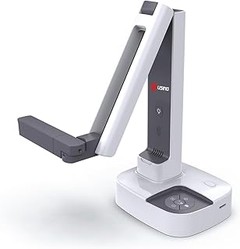
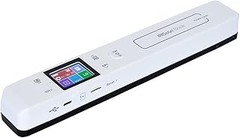
- Fácil descarga de software: ¡Obtén el software que necesitas en solo unos clics! 1. Visita el sitio web de Joyusing buscando en Google "Joyusing", y luego haz clic en "Support" - Centro de descarga". 2. Selecciona el modelo de tu dispositivo. 3. Elige el software adecuado para tu ordenador. Si tienes alguna pregunta, nuestro equipo siempre está aquí para ayudarte a través de Amazon Message.
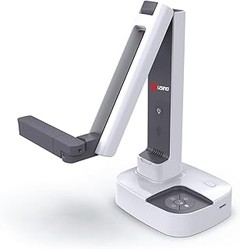
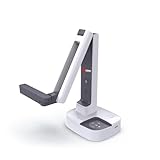
- Captura de imagen nítida: cuenta con una cámara de 13 megapíxeles para capturar imágenes en vivo de ultra definición de hasta 4160 x 3120 píxeles conectadas a un PC.
- Transmisión 4K sin retrasos: la alta velocidad de fotogramas garantiza una transmisión en vivo sin retrasos, transmisiones de hasta 30 fps a 4K. Funciona con y sin ordenador.
- La velocidad de enfoque rápida ayuda a minimizar las interrupciones al cambiar con frecuencia entre diferentes materiales; cuenta con un sensor de imagen CMOS de alta calidad para una reducción de ruido excepcional y reproducción del color.
- El soporte multiarticulado ofrece una fijación simple para apretar las articulaciones sueltas causadas por el uso diario intenso. Área máxima de disparo: >A3 (19.1 x 14.4 pulgadas).
Última actualización el 2026-08-25 / Enlaces de afiliados / Imágenes de la API para Afiliados
Consejos para mejorar la calidad de escaneo
En algún momento, todos hemos tenido esa frustrante experiencia de tratar de escanear un documento y ver que la calidad es un desastre. La imagen aparece borrosa, o con manchas, y el texto se confunde con el fondo. Si te has encontrado en esta situación, no te preocupes, aquí te traigo unos consejos prácticos para que tus escaneos salgan de lujo y esos documentos luzcan como se merecen.
Ajustes de software y calibración del escáner
¿Te has fijado en que muchas veces el problema no es el escáner, sino cómo lo configuramos? A veces, le damos por hecho que el dispositivo va a hacer su magia sin que tengamos que meternos a tocar nada. Uno de los primeros pasos que puedes dar para mejorar la calidad es calibrar tu escáner. Esto significa ajustar los parámetros que controlan cómo captura la imagen. Calibrar puede sonar técnico, pero en la práctica es tan sencillo como seguir unos pasos.
Para calibrar tu escáner, busca en el software que utilizas. Casi siempre hay una opción de calibración automática. Asegúrate de que el escáner esté limpio. No hay nada peor que un par de pelusas arruinando la nitidez. También deberías ajustar la resolución: si estás escaneando documentos con mucho texto, una resolución de 300 dpi es ideal. Con eso, el texto se verá nítido y legible. Si no te importa tener un peso del archivo más grande, podrías subir a 600 dpi para un extra de detalle.
Por último, verifica el formato de archivo. Si escaneas en JPG, la calidad puede verse comprometida después de varias ediciones. Elige formatos como PNG o TIFF, que son mejores para mantener la calidad original. Con estos pequeños ajustes, tus escáneres no solo capturarán el documento, sino que lo harán con una claridad que te sorprenderá.
Elección del tipo de documento y configuración de tamaño
Un detalle clave que a menudo pasamos por alto es la elección del tipo de documento que estamos escaneando. No se trata solo de seleccionar un “documento” o “foto” en el menú. Piensa en el tipo de papel que estás usando y su formato. Si estás escaneando una hoja suelta con texto, no es lo mismo que un folleto o un documento de tamaño legal. Usar la configuración correcta para cada tipo de documento puede marcar la diferencia.
Además, asegúrate de ajustar el tamaño del escaneo. Si el documento es A4, selecciona ese formato, si es un voucher más pequeño, escoge la opción correspondiente. Esto no solo ahorra espacio en tu disco duro, sino que también mejora la calidad de la imagen, ya que el escáner se enfoca en el área que realmente importa.
Por ejemplo, si estás usando el Epson Workforce DS-1760WN, puedes aprovechar su alimentador automático para escanear varios documentos de manera eficiente, configurando el tamaño correcto desde el inicio. Por otro lado, si necesitas un escaneado más detallado, como en el caso de documentos artísticos, el Epson Workforce DS-1630 es perfecto por su capacidad para escanear a doble cara con gran calidad. La clave aquí está en entender qué se está escaneando y ajustarlo correctamente para que el resultado final hable por ti.
Así que, no se trata solo de apretar un botón y esperar lo mejor. Con estos consejos prácticos, estarás listo para llevar tus escaneos al siguiente nivel y dejar a todos impresionados con la calidad de tus documentos.

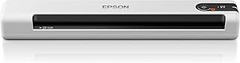
- Desata el potencial de una oficina conectada
- Escanea y envía a distintos destinos con un solo toque
- Toma el control con sensores ultrasónicos y protección del papel
- Utiliza el modo lento o escanea documentos con velocidades de hasta 40 ppm (80 ipm)
- conectividad ethernet y USB
Última actualización el 2026-08-24 / Enlaces de afiliados / Imágenes de la API para Afiliados
Comparativa de escáneres y sus características de calidad
¿Sientes que tus documentos escaneados no tienen la calidad que esperabas? Estás en la misma sintonía que muchos que buscan una solución rápida y efectiva. La calidad del escaneo puede verse afectada por varios factores, desde la configuración del escáner hasta las características del dispositivo. En esta comparativa, veremos dos modelos que se destacan en el mercado: Epson Workforce DS-1760WN y Epson Workforce DS-1630. Te ayudaré a decidir cuál se ajusta mejor a tus necesidades.
EPSON Workforce DS-1760WN vs. Epson Workforce DS-1630
Primero, hablemos del Epson Workforce DS-1760WN. Este escáner ofrece una resolución impresionante y la posibilidad de conectarse a través de WiFi, lo que lo hace ideal para oficinas que necesitan compartir recursos sin complicaciones. Su alimentador automático de documentos (ADF) puede manejar hasta 50 hojas a la vez, permitiendo escaneos rápidos y eficientes. Además, su capacidad de escaneado a doble cara, que permite realizar copias en ambas caras de una hoja casi al mismo tiempo, es un punto a destacar.
Por otro lado, el Epson Workforce DS-1630 es un escáner más sencillo, pero no menos eficaz. También cuenta con ADF y es capaz de escanear documentos a color. Aunque carece de WiFi, su método de conexión por USB es más que suficiente para usuarios individuales o pequeñas empresas que buscan calidad a un buen precio. Además, su capacidad de escaneo dúplex permite un manejo eficiente de los documentos.
Resumiendo, si buscas un escáner que combine conectividad avanzada y rapidez, el DS-1760WN es tu mejor opción. En cambio, si lo tuyo es escanear desde el escritorio sin complicaciones y a un precio más accesible, el DS-1630 cumple con creces.
Ventajas del JOYUSING para documentaciones y presentaciones
Te has dado cuenta de que hoy en día, tener un buen equipo para documentaciones y presentaciones es esencial, ¿verdad? Aquí es donde entra en juego el JOYUSING, una cámara de documentos que ha ganado popularidad rápidamente. Con una resolución de 13 MP, esta cámara no solo escanea, sino que también te permite proyectar en tiempo real. Perfecto para esas presentaciones donde quieres que todos vean cada detalle claro.
Uno de los beneficios más importantes del JOYUSING es su iluminación integrada. Esto significa que no importa si estás en una habitación con poca luz o al aire libre, siempre capturará la imagen con bastante claridad. También tiene compatibilidad con HDMI y USB, lo que facilita la conexión a diferentes dispositivos.
Sin duda, esta cámara es ideal para aprendizaje a distancia y conferencias web. Los educadores, por ejemplo, pueden mostrar libros o documentos en tiempo real, haciendo que la clase sea más interactiva y dinámica. Si te dedicas a las presentaciones frecuentes o necesitas grabar videos de alta calidad, el JOYUSING es una inversión que vale la pena.
Así que, la elección entre un escáner clásico y un dispositivo como el JOYUSING se reduce a tus necesidades específicas. Si solo quieres escanear documentos, ve por los modelos de Epson. Pero si te lanzas a hacer presentaciones en vivo y necesitas calidad de imagen, el JOYUSING te facilitará la vida. Cada uno tiene sus características únicas, y elegir el adecuado puede marcar la diferencia en la productividad de tu trabajo diario.
Errores comunes y su solución rápida
Cuando estás en plena tarea de escanear documentos, ese momento de frustración puede ser inolvidable: acabas de escanear un papeleo importante y, al revisar la imagen, te das cuenta de que está más borroso que una foto de vacaciones tomada con la peor cámara. ¿Te ha pasado alguna vez? No te preocupes, aquí vamos a ver esos errores comunes que todos cometemos y cómo solucionarlos sin complicaciones.
Cómo rescatar documentos mal escaneados
La primera reacción tras ver un escaneo mal hecho es seguramente la desesperación. Pero, calma, ahí está la tecnología para salvarnos. Uno de los errores más frecuentes es tener el escáner sucio o mal configurado. Una solución rápida es revisar la configuración de resolución y contraste antes de escanear. Si ya lo escaneaste y resulta que el documento está más arrugado que una hoja de papel olvidada, prueba a ajustar el brillo en tu software de escaneo. A veces, con un simple toque de control, puedes resucitar tu documento.
Si te encuentras con que la calidad del escaneo se ve afectada por el desgaste del papel o manchas, considera pasar el documento por un programa de edición de imágenes después del escaneo. Programas como GIMP o incluso Photoshop te ofrecen herramientas en su menú de "ajustes" que pueden hacer maravillas. Regula la nitidez y la eliminación de ruido, y, ¡voilà! Tu documento se verá casi como nuevo.
Normas de limpieza y cuidado del escáner
A veces, la mejor manera de evitar problemas es prevenirlos. ¿Quién no ha visto a ese amigo que deja todo tirado y luego se queja de que no encuentra nada? Por eso, cuidar tu escáner es esencial para lograr resultos perfectos. Así que, aquí van algunas normas de limpieza que no puedes dejar pasar.
Primero, asegúrate de apagar el escáner antes de limpiarlo. Usa un paño suave, que no suelte pelusa, y una solución de limpieza especial para plástico. No uses productos demasiado fuertes, recuerda que estamos tratando con aparatos delicados. Limpia tanto la superficie del cristal como los bordes, ya que el polvo que se acumula ahí puede causar esos manchones en tus escaneos.
Además, es fundamental mantener el escáner en un lugar seco y alejado de la luz directa del sol, porque la humedad y el calor pueden dañar los componentes. Un lugar fresco y seco no solo prolongará la vida del equipo, sino que también garantizará que cada escaneo salga con la calidad que mereces. Así que, si deseas evitar esos desencuentros con los documentos, cuidar tu escáner es un paso clave. ¡Y así, a escanear como un pro!