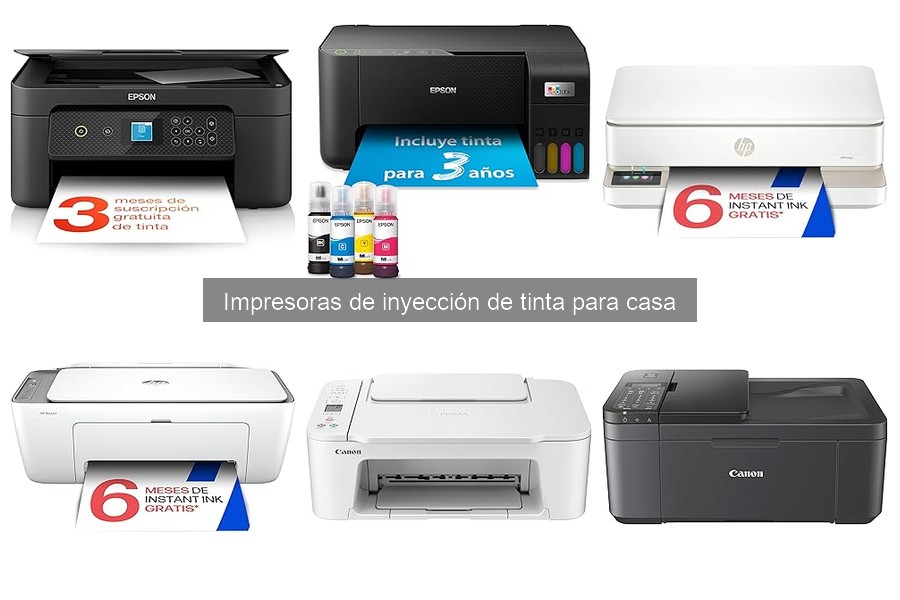
Las impresoras de inyección de tinta son herramientas esenciales tanto en casa como en la oficina, pero pueden presentar problemas comunes que dificultan su uso. Si has experimentado fallos, como atascos de papel o impresión de baja calidad, no estás solo. En este espacio, abordaremos las dificultades más frecuentes que surgen al utilizar estas impresoras y ofreceremos soluciones prácticas para resolverlas. Con nuestra guía, podrás mejorar la experiencia de impresión y asegurarte de que tu dispositivo funcione a la perfección.

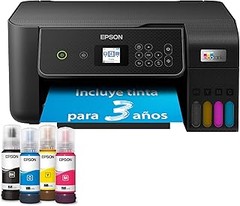
- Impresora multifunción compacta A4 - Impresión, copia y escaneado de alta calidad en una sola máquina
- Conectividad inalámbrica para imprimir desde cualquier lugar - Utiliza la aplicación Epson Smart Panel para configurar, monitorizar, imprimir y mucho más desde tu móvil
- Cambia solo los colores agotados y ahorra - Con las tintas individuales originales de Epson
- Disfruta de recambios de tinta sin complicaciones, entregados en tu puerta, antes de que se te agote. -
- Primeros 3 meses de suscripción gratuita a ReadyPrint Flex* con el código EPSON3

Última actualización el 2026-10-22 / Enlaces de afiliados / Imágenes de la API para Afiliados
Problemas de Impresión Comunes
No hay nada más frustrante que tener un documento de última hora y que la impresora decida hacer de las suyas justo en ese momento. Todos hemos estado ahí, miramos con desesperación cómo la luz de error parpadea como si nos estuviera diciendo: “Hoy no, amigo”. Vamos a echar un vistazo a esos problemas de impresión que nos sacan canas y, más importante aún, cómo solucionarlos de manera sencilla para que no te vuelva a pasar.
Tintas Secas o Atascadas
¿Te has encontrado alguna vez con la sorpresa de que no puedes imprimir porque las tintas se han secado? A menudo sucede cuando dejas la impresora inactiva un tiempo. Las boquillas se tapan y, así, te quedas sin poder imprimir en los momentos clave. Las impresoras de inyección de tinta son muy sensibles a la falta de uso.
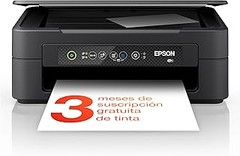
Algunos modelos tienen un sistema de limpieza automático que ayuda, pero si ese no es el caso, no te preocupes. Puedes hacer la limpieza manual. Simplemente ve a las opciones de mantenimiento en tu impresora. Por ejemplo, modelos como la Epson Impresora de inyección de Tinta multifunción Expression XP-2200 tienen guías fáciles. Si están muy secas, la solución más efectiva sería reiniciar el cartucho de tinta o, en casos extremos, reemplazarlo.
Recuerda también revisar el ambiente, la humedad y el calor afectan las tintas. Así que si vives en un lugar seco, piensa en usar una tapa para proteger las boquillas. ¡Cuida tus cartuchos y ellos te recompensarán!
Calidad de Impresión Deficiente
La impresión te sale más borrosa que el café de la mañana y no sabes por qué. Ahora, eso sí que puede poner de mal humor a cualquiera. La calidad de impresión deficiente puede ser señal de que algo no va bien con tu impresora. Si tus documentos parecen sacados de un viejo fax, es hora de actuar.
Primero, verifica los niveles de tinta. Un cartucho casi vacío puede arruinar toda la experiencia. Impresoras como la Canon PIXMA TS3751i permiten revisar el nivel de tinta desde tu móvil, lo cual es un plus. Asegúrate de que los cartuchos estén correctamente instalados. A veces, simplemente levantar y volver a colocar el cartucho puede hacer maravillas.
Si la tinta está bien pero la calidad sigue baja, es posible que las configuraciones de impresión no sean las correctas. La opción de “calidad borrador” puede haber estado activada por accidente. Cambia a la configuración de calidad alta y nota la diferencia. Y si nada de esto funciona, ¡considera pasar a impresoras que ofrecen servicio de suscripción como la HP Envy 6120e! Con la opción Instant Ink, nunca te quedas sin tinta y siempre imprimes con calidad.
Así que ya sabes, no dejes que esos problemas de impresión frenen tu ritmo. Con pequeños ajustes y un poco de cuidado, tu impresora puede ser tu mejor aliada.

- Compatible con PIXMA Print Plan: suscripción mensual para recibir tintas de forma automática antes de que se te agoten, con diferentes tarifas disponibles para adaptarse a tu uso.
- Impresora Canon multifunción 3 en 1: inteligente y práctica. Ideal para un uso doméstico con funciones como impresión, copia y escaneo de alta calidad.
- Impresora conectada: puedes imprimir, copiar y escanear desde tu tablet o smartphone gracias a la compatibilidad inalámbrica y una interfaz clara y sencilla.
- Ver para creer: puedes ver las actualizaciones de estado a simple vista en la nítida pantalla LCD monocroma de 1,5".
- Fácil configuración: lo tendrás todo listo más rápido que nunca con la conectividad inalámbrica de un solo toque y un procedimiento de configuración más sencillo.
Última actualización el 2026-10-23 / Enlaces de afiliados / Imágenes de la API para Afiliados
Errores de Conexión Inalámbrica
Una situación que muchos han vivido: estás a punto de imprimir un documento importante, y cuando le das al botón, tu impresora hace un ruido extraño y se queda en "espere un momento". ¿Te suena? La conexión inalámbrica puede volverse un auténtico dolor de cabeza. A continuación, te contamos cuáles son los errores más comunes de conexión y cómo solucionarlos para que la próxima vez todo fluya sin contratiempos.
Problemas de Wi-Fi y Conexión
Te levantas, enciendes tu impresora y te diriges a enviar tu primera impresión del día. Sin embargo, el Wi-Fi no parece querer cooperar. ¿Te ha tocado lidiar con el mensaje de "sin conexión"? Los problemas de Wi-Fi suelen ser más comunes de lo que piensas. Muchas veces, esto se puede deber a una señal debilitada porque la impresora está muy lejos del router o simplemente porque otros dispositivos están consumiendo todo el ancho de banda.
Un consejo práctico: asegúrate de que tu impresora esté bien conectada a tu red Wi-Fi. Revisa la configuración desde el panel de la impresora o desde la aplicación móvil que la acompaña. También vale la pena reiniciar el router, a veces un simple reseteo puede hacer maravillas. No te olvides de verificar que la impresora no esté conectada a una red distinta, puede ser fácil pasarlo por alto en el día a día. Si tienes varios dispositivos, asegúrate de que todos estén conectados a la misma red.
Por último, si el problema persiste, comprueba si hay actualizaciones de firmware disponibles para tu impresora. Algunas veces, una actualización puede corregir esos pequeños fallos que te están volviendo loco.
Soluciones para la Conexión desde Smartphone
Hay días que parecen estar en contra, y te ves en la necesidad de imprimir algo desde tu smartphone. Pero cuando intentas hacerlo, la impresora parece ignorarte por completo. Es un fallo que puede frustrar, pero hay formas de lidiar con ello.
Primero, asegúrate de que tu smartphone y la impresora estén conectados a la misma red Wi-Fi. Luego, instala la aplicación adecuada para tu impresora, la mayoría de ellas, como la de Canon o Epson, son bastante intuitivas. Desde la aplicación, podrás imprimir fácilmente archivos, fotos, o incluso escanear documentos.
Si la conexión aún no se establece, revisa si el Bluetooth está activado en tu móvil. A veces, puedes optar por imprimir mediante Bluetooth si la opción Wi-Fi no está dando la talla. Y no te olvides de comprobar el estado de la impresión desde la app: si hay trabajos en cola, podrían estar interfiriendo con tu pedido actual.
Recuerda que, en casos extremos, reiniciar tanto la impresora como tu smartphone puede ayudar a restablecer la conexión. Estos trucos no son infalibles, pero en la mayoría de las ocasiones, será suficiente para quitarte ese mal sabor de boca y realizar la impresión que tanto necesitas.

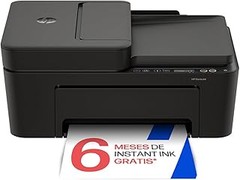
- LA MEJOR IMPRESORA FAMILIAR; Imprime, escanea y copia en blanco & negro y en color; la velocidad de impresión máxima es de hasta 20 ppm en blanco y negro y de hasta 17 ppm en color
- DESCUBRE HP+, la solución de impresión más inteligente; CÓMODA: la impresora solicita tinta automáticamente antes de que se agote; SENCILLA: permite imprimir, escanear y gestionar todo fácilmente, incluso desde el móvil, gracias a la app HP Smart; SOSTENIBLE: utiliza cartuchos ecodiseñados, +80 % de los cartuchos de Tinta Original HP contienen plástico reciclado
- Comodidad con Instant Ink: Incluye 3 meses de HP Instant Ink, el servicio de reposición automática que envía los cartuchos directamente a tu casa antes de que se agoten. Incluye la tinta, el envío y el reciclaje desde solo 1,79 €/mes
- ELIGE HP+ en la configuración para activar los beneficios; HP+ requiere una cuenta de HP, una conexión permanente a Internet y el uso exclusivo de Tinta Original HP durante toda la vida útil de la impresora; Más información legal en la página de HP en la sección de HP+
- Compatible con los cartuchos de inyección de tinta originales HP 308 Negro, HP 308 Tricolor, HP 308e EvoMore Negro, HP 308 Multipack Negro/Tricolor
Última actualización el 2026-10-23 / Enlaces de afiliados / Imágenes de la API para Afiliados
Mensajes de Error en la Impresora
¿Te has encontrado alguna vez en la situación de estar a punto de imprimir un documento importante y tu impresora decide mandarte un mensaje de error? Es como si esos cacharros tuvieran ganas de hacernos un poquito la vida más complicada. Pero no estás solo en esto, los errores en las impresoras de inyección de tinta son más comunes de lo que piensas. Desde atascos de papel hasta problemas de conexión, hay un montón de mensajes que pueden aparecer y ponerte en jaque. No te preocupes, aquí vamos a desmenuzar las causas más comunes y, lo más importante, cómo solucionarlos para que vuelvas a disfrutar de la impresión sin dramas.
Causas Comunes y Soluciones
Una de las primeras cosas que te dice esa pantallita en la impresora es "papel atascado". Es como un cliché del mundo de la impresión, pero es cierto. A veces es tan fácil como abrir la bandeja y sacar un papel que se quedó pegado. Pero hay más allá. Otros mensajes comunes pueden ser "tinta baja" o "cartuchos no reconocidos". ¿Qué hacer en esos casos? Primero, verifica ese nivel de tinta. Si está bajo, simplemente cámbialo, pero ojo, asegúrate de que el cartucho sea compatible con tu modelo.
Hablemos también de las impresoras que no conectan. Las multifuncionales como la Epson Expression XP-2200, que presume de conectividad inalámbrica, pueden ser un dolor en la cabeza si el Wi-Fi no juega bien. Aquí hay un truco: verifica que estás en la misma red y reinicia el router. Por último, si ves un mensaje de "error de impresión", no entres en pánico. Esto puede ser desde un problema de software hasta que necesites actualizar los drivers. Un simple reinicio del equipo a veces soluciona todo.
Cómo Reiniciar tu Impresora
Un clásico en la resolución de problemas tecnológicos es el famoso “apágala y enciéndela de nuevo”. Para reiniciar tu impresora, primero desconéctala de la toma de corriente. Espera un par de minutos, este es el momento en que siente que ha tenido suficiente y necesita un descanso. Mientras tanto, si tienes cosas pendientes, revisa tu bandeja de papel para asegurarte de que no haya más sorpresas ocultas.
Una vez transcurridos esos minutos, vuelve a conectar la impresora. En muchas ocasiones, este simple paso puede liberar cualquier error que estuviera dando vueltas. Es el reseteo que necesita para volver a funcionar como un campeón. Después de encenderla, espera a que se inicialice completamente antes de intentar imprimir de nuevo.
Ahora, si tu impresora sigue exhibiendo esos molestos mensajes de error tras el reinicio, quizás sea ocasión de pedir ayuda profesional. Impresoras como la Canon PIXMA TS3751i o la HP Envy 6120e son bastante robustas, pero incluso ellas pueden necesitar un poco de asistencia extra. Recuerda que a veces lo mejor es tener a un experto al lado, sobre todo si la impresora está siendo más problemática que útil.
Mantenimiento Preventivo
Algunas veces, vemos cómo nuestras impresoras de inyección de tinta pasan semanas sin utilizarlas, y luego, cuando intentamos imprimir algo importante, ¡zas! Se quedan atascadas o la calidad de impresión es una pesadilla. Eso sucede porque el mantenimiento preventivo no está en la lista de pendientes de más de uno. Pero, lo creas o no, dedicar unos minutos cada poco tiempo puede evitarte un montón de quebraderos de cabeza. Hablemos de lo que realmente importa: Limpieza de inyectores y Actualización de controladores.
Limpieza de Inyectores
Te has levantado, te preparas un café y decides imprimir la receta de ese plato inesperado que quieres sorprender a tus amigos. Al darte cuenta de que la imagen sale con tirones y con colores desvaídos, ya sabes que algo no va bien. La solución más rápida y efectiva suele ser la limpieza de inyectores. Este procedimiento es fundamental para que la tinta fluya correctamente y tu impresora muestre esos colores vibrantes que tanto te gustan.
¿Cuándo deberías hacer esta limpieza? Una vez al mes es ideal, especialmente si no utilizas la impresora con frecuencia. Las impresoras como la Epson Expression XP-2200 tienen opciones de limpieza en su menú, donde puedes seleccionar hacer un ciclo de limpieza en un par de clics. Por su parte, las Canon PIXMA TS3751i son igual de accesibles, solo tienes que seguir unas instrucciones sencillas en pantalla.
Si después de limpiar los inyectores todavía ves problemas, podría ser que necesites reemplazar algunos cartuchos. Recuerda siempre verificar la fecha de caducidad de la tinta y asegurarte de que los cartuchos sean compatibles con tu modelo. Con estas acciones, tu impresora estará siempre lista para hacer de cualquier día una ocasión especial.
Actualización de Controladores
Al igual que es esencial poner al día nuestros dispositivos móviles, lo mismo sucede con nuestras impresoras. A veces crees que todo va bien, pero te das cuenta de que ese documento que querías imprimir no se envía. La razón puede estar en que tus controladores están desactualizados. ¿Te imaginas la desesperación de tener que buscar una solución en el último minuto?
Mantener actualizados los controladores de tu impresora es como llevarla a su "revisión técnica". No es aburrido, pero sí necesario. Por ejemplo, la HP Envy 6120e te permite fácilmente revisar y actualizar los controladores desde su app, así que no hay motivo para dejarlo pasar. Y si estás usando un sistema Windows, un vistazo al *Administrador de dispositivos* será suficiente para identificar actualizaciones disponibles.
Cuando te aseguras de que tengas la última versión instalada, no solo mejoras el rendimiento de la impresora, sino que también te proteges contra posibles problemas de compatibilidad. Así, podrás disfrutar de impresiones sin interrupciones y recibir cumplidos por esas fotos a color que salieron perfectas. Mantener tu impresora en óptimas condiciones es parte de cuidar la tecnología con la que trabajas. ¡No lo subestimes!