Las impresoras de etiquetas portátiles son herramientas fantásticas, pero a veces pueden causarnos más de un dolor de cabeza. Ya sea que se te escape la conexión Bluetooth o que tus etiquetas no salgan como esperabas, no estás solo en este camino lleno de obstáculos. Aquí encontrarás soluciones prácticas a los problemas más comunes que enfrentan los usuarios, para que puedas sacarle el máximo provecho a tu dispositivo y seguir etiquetando sin complicaciones. ¡Deja que esos problemas se esfumen y disfruta de la comodidad de imprimir etiquetas desde donde quieras!

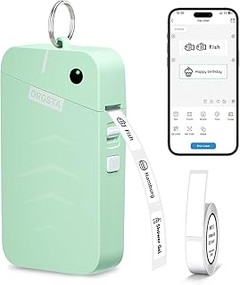
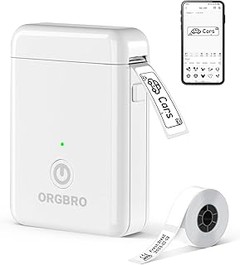
- Potente organizador universal: La impresora de etiquetas ORGBRO X1 es ideal para organización en el hogar (especias, recipientes de alimentos, fechas, cajas de almacenamiento, herramientas…); material escolar u oficina (identificaciones, clasificación de archivos, papelería…); identificación de equipos o objetos (interruptores, controles, cables, tazas, etc.). Permite editar etiquetas con la app Snap & Tag, creando nombres, códigos de barras, QR, texto y plantillas predefinidas
- Configuración en 1 Minuto, Uso con una Mano: Conéctala y configura en menos de un minuto mediante la app sin pagos ni registros. Crea etiquetas al instante. Con la mitad del peso y tamaño de las impresoras tradicionales, la ORGBRO X1 es compacta, inteligente y fácil de transportar, operable con una sola mano. Nota amable: Al recibir la impresora de etiquetas, por favor, cárguela completamente antes de usarla
- 550+ Plantillas Gratis: La app Snap & Tag ofrece 15 idiomas, 95 fuentes y 550 materiales gratuitos. Imprime texto, números, gráficos, símbolos, logos, códigos de barras, QR, etc. Personaliza etiquetas desde tu móvil en segundos. Compatible con iOS y Android
- Ahorra Tiempo y Dinero: La ORGBRO X1 impresora etiquetas autoadhesivas usa tecnología térmica para imprimir sin tinta ni tóner. Incluye una batería recargable de 2000mAh con mayor autonomía que otras marcas. Impresora térmica puede deslizarse en su bolsillo, permite imprimir en cualquier momento y en cualquier lugar
- Etiquetas Duraderas Resistentes a la Intemperie: Las etiquetas ORGBRO son resistentes al agua, al aceite y a la abrasión. No quedan residuos después de retirarlas; Compatibles con rollo continuo (14 mm de ancho) o etiquetas precortadas (12 x 40 mm). ; Recomendamos utilizar papel térmico para etiquetas ORGBRO para obtener una calidad de impresión óptima
Última actualización el 2026-10-22 / Enlaces de afiliados / Imágenes de la API para Afiliados
Problemas de conexión Bluetooth
En una tarde tranquila, Eli estaba listo para etiquetar cada rincón de su casa con su nueva impresora de etiquetas portátil. Con un café en mano y muchas ganas de organizar, se dio cuenta de que su dispositivo no se sincronizaba con su móvil. ¿A quién no le ha pasado algo así? La frustración de lidiar con problemas de conexión Bluetooth puede hacer que incluso el más paciente de nosotros se arranque los pelos. Pero no te preocupes, porque aquí estamos para desentrañar los enredos en los que te puedes encontrar y ofrecerte soluciones que realmente funcionen.
Verificación de conexión y configuración
Primero, hagamos un repaso rápido de lo que necesitas verificar. Asegúrate de que el Bluetooth está activado tanto en tu impresora como en tu teléfono. A veces, el simple hecho de no tener el Bluetooth encendido en uno de los dispositivos es la razón por la que parece que estás tratando de conectar a un extraterrestre en lugar de a tu impresora.
Te has fijado en la distancia entre los dispositivos? Si estás a varios metros o hay objetos bloquantes en el medio, como un sofá grosero que no deja pasar las señales, podrías tener problemas de conexión. Acércate un poco y verifica si eso ayuda.
Ahora, si todo parece estar en su lugar y aun así no logras conectar, revisa las configuraciones de tu impresora. Por lo general, hay un botón de "Sync" o "Pairing" que debes presionar en la impresora para que detecte tu teléfono. Este paso es crucial, ¡así que no te lo saltes!
Si después de todo esto sigues sin poder conectarte, no te desesperes, ya que a veces solo hace falta reiniciar ambos dispositivos. No subestimes el poder de un buen reinicio, puede resolver más problemas de los que imaginas.
Soluciones para problemas de sincronización
En ocasiones, el Bluetooth parece tener su propia personalidad, y a veces decide que no quiere colaborar. Así que, si te encuentras en un atolladero, aquí hay algunas soluciones que podrían cambiarte la vida (o al menos la etiquetadora).
Primero, asegúrate de que la impresora esté actualizada. Consulta el manual para ver si es necesario cargarle algún software nuevo. Las actualizaciones pueden ser salvadoras y, aunque a veces parecen un engorro, son clave para que todo funcione a la perfección.
No olvides eliminar dispositivos antiguos en la configuración de Bluetooth de tu teléfono. Si tienes varias impresoras o dispositivos que has usado anteriormente, puede que tu móvil se esté confundiendo y no sepa cuál es cuál. Desaparece ese rastro antiguo y dale un nuevo comienzo al Bluetooth.
Recuerda también que algunas impresoras como la ORGBRO X1 tienen aplicaciones que pueden facilitar la tarea de sincronización. Instalar la app correspondiente puede no solo ayudar a conectar mejor, sino también abrir un mundo de funciones extra que te pueden hacer la vida más fácil.
Si ya probaste todo y la cosa sigue sin funcionar, la última opción es probar con otro dispositivo. Esto te ayudará a comprobar si el problema radica en la impresora o en tu móvil. A veces, un simple cambio de dispositivo puede ser el empujoncito que necesitabas para que todo funcione.
Así que, con estos consejos prácticos, ya estás listo para vivir una experiencia de etiquetado sin tropiezos. ¡A organizar se ha dicho!

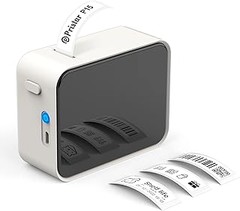
- Ahorre un 70 % en costos de impresión: la impresora de etiquetas térmicas Pristar P15 utiliza tecnología de impresión térmica, no necesita tinta ni tóner para imprimir etiquetas, usa papel de etiquetas con separación térmica, viene con cortador, no tiene batería seca, es más respetuosa con el medio ambiente.
- Conexión inalámbrica Bluetooth: la impresora de etiquetas Bluetooth inalámbrica P15 utiliza tecnología de conexión Bluetooth 4.0, distancia de conexión efectiva de hasta 10 metros, compatible con sistemas IOS y Android, puede editar etiquetas en teléfonos inteligentes y tabletas.
- Aplicación inteligente gratuita: descargue la aplicación "Marklife" o "AbleMark" en Apple Store o Google Play, la aplicación contiene más de 800 tipos de íconos de material gratuitos, más de 20 tipos de marcos, 8 idiomas y más de 60 tipos de fuentes, código de barras, código QR, imagen , Imprimir hoja de cálculo de Excel, también puede escanear y convertir códigos de barras, etc.
- Amplia gama de aplicaciones: el papel térmico para etiquetas P15 es resistente al agua, al aceite y a los rayones, se puede usar tanto en interiores como en exteriores o en el refrigerador. Es ampliamente utilizado en el hogar, la oficina, la industria, la cocina, la escuela, la tienda y otros campos.
- Impresora de etiquetas recargable: la rotuladora portátil P15 con batería de litio recargable de 1200 mAh incorporada puede funcionar continuamente durante 4 horas y tiempo de espera de hasta 4 días. (Lista del paquete: impresora de etiquetas P15*1, papel de etiquetas blancas de 12 mm x 40 mm*1, cable USB*1, manual*1. Consejo: el enchufe de carga NO está incluido)
Última actualización el 2026-10-23 / Enlaces de afiliados / Imágenes de la API para Afiliados
Etiquetas que se atoran en la impresora
Las impresoras de etiquetas portátiles son una maravilla, un verdadero salvavidas en momentos de caos organizativo. Pero, ¿qué es lo que ocurre cuando decides que es el momento de hacerte con esa flamante ORGBRO X1 o la Pristar P15 y, de repente, te encuentras con una etiqueta que parece haber tomado vacaciones en el interior de la máquina? El drama se desata: las impresiones se paralizan, y el estrés se adueña del ambiente. Pero calma, que aquí estamos para sacar esas etiquetas atrapadas y recuperar la paz en tu espacio de trabajo.
Cómo retirar etiquetas atascadas
En esos momentos de crisis, lo primero es mantener la calma. Si ya estás enfrentando el temido atasco, te prometo que no necesitas un título en ingeniería. Aquí te van unos pasos sencillos:
1. Apaga la impresora. Es un paso clave. Si no lo haces, corres el riesgo de dañar los componentes internos mientras intentas liberar la etiqueta.
2. Abre la tapa. Las impresoras portátiles suelen tener un acceso rápido. Busca el mecanismo que permite acceder al área donde se coloca el rollo de etiquetas.
3. Identifica la etiqueta atascada. Puedes ver si está en la parte de rodillo o si se ha quedado pegada en el camino. Con cuidado, tira de ella suavemente.
4. Usa un objeto plano. Si la etiqueta no sale fácilmente, utiliza un objeto plano como una tarjeta de crédito vieja o una espátula de cocina para ayudar a despegarla. No te vuelvas Hulk en este paso, ¡la paciencia es clave!
Si logras sacar la etiqueta sin romperla, ¡bravo! Pero si no hay manera de hacerla salir, lo mejor es consultar el manual de instrucciones de tu impresora o buscar un video específico. No hay nada como un paso a paso visual. Ah, y no olvides revisar que no queden trozos de papel atrapados, que eso puede generar más complicaciones.
Prevención de atascos: consejos útiles
La sabiduría popular dice que más vale prevenir que curar. Así que, para que no te sorprenda otra etiqueta rebelde, aquí van unos tips que te ayudarán a mantener tu impresora funcionando como un reloj suizo.
Primero, asegúrate de usar las etiquetas adecuadas. No todas las impresoras son iguales. La Impresora Térmica de Etiquetas tiene su propio tipo de etiqueta, así que siempre verifica que los rollos que compres sean compatibles. Comprarte un kit de etiquetas que se ajusten a tu modelo es una inversión que vale la pena, además de evitar atascos, estarás evitando un montón de frustraciones.
Otro consejo clave es mantener limpia la impresora. La suciedad acumulada puede contribuir a los atascos. Un paño suave y un poco de alcohol isopropílico deberían bastar para limpiar el interior y los rodillos. Hazlo de manera regular, y tu impresora te lo agradecerá.
Finalmente, no olvides hacer revisiones rápidas antes de imprimir a gran escala. Asegúrate de que el rollo esté bien colocado, que la tapa cierre correctamente y que todo esté en su lugar. Unas pequeñas comprobaciones pueden ahorrarte un buen taco de problemas en el futuro. Siguiendo estos consejos, disfrutarás de un flujo de trabajo más fluido y sin contratiempos. ¡Suerte con tus etiquetas, guerrero de la organización!
No se han encontrado productos.
Calidad de impresión deficiente
¿Alguna vez te has encontrado con una etiqueta que debería decir "Cuidado, frágil", pero en su lugar dice "Cuidar, frágile"? La frustración es real, especialmente cuando cuentas con una impresora de etiquetas portátil que prometía facilitarte la vida. Sin embargo, la calidad de impresión deficiente es un clásico que todos enfrentamos en algún momento. Deja que te cuente por qué sucede y cómo puedes ponerle remedio.
Razones por las que la impresión puede ser borrosa
La primera causa que probablemente viene a la mente es el papel. Si estás usando etiquetas que no son compatibles con tu impresora, el resultado puede ser un verdadero desastre. Las impresoras de etiquetas portátiles, como la ORGBRO X1 o la Pristar P15, son muy exigentes con el tipo de etiqueta que utilizan. Asegúrate de que el rollo que tienes es el adecuado, invertir en etiquetas de calidad puede ser un game changer. Usar etiquetas inadecuadas puede resultar en impresiones borrosas o incluso en que la impresora no imprima en absoluto.
Otra razón que no debes pasar por alto es la obstrucción del cabezal de impresión. La suciedad, el polvo o los residuos acumulados pueden afectar que la tinta fluya correctamente, ocasionando resultados decepcionantes. ¡Es como si intentaras hablar con alguien que tiene un chicle en la boca! Así que, que no se te olvide hacer una limpieza periódica, más aún si usas tu impresora con frecuencia.
Finalmente, la configuración de la impresora es crucial. Muchas veces, tenemos el hábito de omitir ajustes básicos, como la calidad de impresión. Si estás en un apuro y decides imprimir en modo "borrador", estás pidiendo un resultado mediocre. Cambia a la opción de calidad superior cuando quieres impresiones que realmente se vean bien, porque esas etiquetas son las que representarán tu trabajo.
Cómo ajustar la configuración de impresión
Sacar el máximo provecho de tu impresora de etiquetas no es solo cuestión de tener un buen papel y un buen mantenimiento. Hay que afinar la configuración. Primero, accede al menú de impresión desde tu dispositivo y busca los ajustes avanzados. La opción de calidad de impresión suele ser el primer lugar donde debes poner tus ojos. Eleva la calidad a "alta" o "óptima" según lo que necesites imprimir.
Otro detalle que podría parecer simple, pero que muchos pasan por alto, es el tamaño de la etiqueta. Siempre asegúrate de que has seleccionado las dimensiones correctas en la configuración de tu impresora. Ajustar las medidas evitará recortes innecesarios y garantizará que el contenido quede bien centrado. Recuerda, no todos los rollos de etiquetas son del mismo tamaño, y ajustarlos no solo mejora la calidad, sino que también optimiza el uso del material.
Por último, no olvides actualizar el software de tu impresora de etiquetas. Esto puede sonar a un tema técnico, pero es crucial. Las actualizaciones suelen incluir mejoras en el rendimiento y soluciones a errores que pueden afectar la calidad de impresión. Puedes hacerlo de forma rápida desde la aplicación que usas para imprimir, un pequeño paso que puede llevarte a solucionar grandes problemas. Así que, ¡date ese tiempo y disfruta de una impresión nítida como jamás antes!
Problemas de alimentación de etiquetas
Puede que hayas estado en plena faena, atareado por el trabajo y al momento de ir a imprimir esas etiquetas que tanto necesitas, ¡pum! Tu impresora portátil decide hacer de las suyas. Lo que debería ser una tarea sencilla se transforma en un dolor de cabeza. Pero no te preocupes, que aquí vamos a darle un vistazo a cómo solucionar esos desperfectos de alimentación que a veces parecen tener vida propia.
Comprobación de la instalación correcta de las etiquetas
¿Alguna vez has tenido problemas con algo aparentemente sencillo porque no lo hiciste bien desde el principio? Algo parecido ocurre con las impresoras de etiquetas. Antes de tirarte de los pelos, verifica una cosa: la instalación de las etiquetas. No se trata solo de meter el rollo y ya, hay un arte en eso. Lo primero que debes hacer es asegurarte de que el papel está correctamente alineado. Un milímetro de más o de menos y ya comenzamos a tener problemas.
Sigue estos pasos:
1. Saca el rollo de etiquetas y revisa que no esté dañado. A veces, las etiquetas vienen con pliegues o arrugas que dificultan la alimentación.
2. Asegúrate de que las etiquetas estén correctamente montadas en el rodillo. Muchas impresoras tienen una guía que te dice cómo deben ir.
3. Cierra bien la tapa de la impresora. Si no queda un buen sellado, puede que las etiquetas no se alimenten correctamente.
Hacer una revisión rápida, como cuando checas que llevas las llaves del coche, puede hacer toda la diferencia. Si todo está en su lugar y aún así no funciona, ya es hora de investigar más a fondo.
Soluciones para problemas de deslizamiento o alimentación incorrecta
A veces, el papel puede tener el mal hábito de deslizarse menos de lo que debería. ¿Te ha pasado que imprimes y las etiquetas se quedan atoradas? A menudo, esto se debe a la fricción. Los rodillos de tu impresora, que normalmente son el alma de la fiesta, a veces necesitan un poco de cariño. Aquí hay algunas soluciones cercanas para que te sientas como un pro:
- Limpieza de los rodillos: Un paño húmedo puede hacer maravillas. Con el tiempo, el polvo y restos de etiquetas pueden acumularse allí, impidiendo un buen agarre. Simplemente pasa un trapo suave y seco para limpiar.
- Ajusta el grosor del papel: Algunas impresoras permiten cambiar la presión de los rodillos. Si tu impresora tiene esta opción, ajusta según el tipo de etiquetas que estés usando. Si es muy grueso, puede que necesites aflojar un poco la presión.
- Verifica que la tinta esté bien: Aunque parezca un detalle insignificante, la tinta baja puede afectar la calidad de impresión y, por ende, afectar la alimentación del papel.
Recuerda, la solución puede estar más cerca de lo que pensabas. Así que, antes de empezar a pensar que tu impresora tiene vida propia y está en tu contra, prueba estos pasos sencillos. Si después de todo esto sigue sin funcionar, puede que haya algo más serio que requiera reparación profesional. En cualquier caso, ¡no te desanimes! Estas impresoras son una herramienta valiosa, y al final del día, todos queremos que funcionen como deben.
Fallos de energía y batería
Te suena esa sensación de que te estás volviendo loco porque tu impresora de etiquetas portátil decidió tomarse un descanso y no imprime ni una palabra. Te miras las manos y piensas: “¿He hecho algo malo?”. Pues calma, porque los problemas de batería son más comunes de lo que crees. Así que, si eres de los que se ha quedado a medias con las etiquetas, acompáñame a ver cómo diagnosticar esos fallos de energía que pueden dejarte en blanco.
Diagnóstico de problemas de batería
Un buen día, simplemente pasas el dedo por tu impresora y suena un pitido raro que da miedo. O peor aún, ¡no suena nada! Antes de entrar en pánico, chequeemos qué puede estar pasando. Lo primero es asegurarte de que la batería esté correctamente cargada. Si tu impresora, como la ORGBRO X1, tiene una batería recargable, prueba a dejarla enchufada un rato. Si ya no queda batería, ¡mala suerte ahí! Busca un cable compatible y devuélvele la vida.
Si la impresora sigue sin responder, es hora de revisar conexiones y contactos. A veces, un simples polvo o un poco de suciedad pueden bloquear el buen funcionamiento. ¿La batería está bien colocada? Asegúrate de que esté en su sitio y, por si acaso, dale una limpieza suave. Utiliza un paño que no suelte pelusa y deja todo como nuevo.
Finalmente, si todo parece en orden y la impresora sigue sin querer funcionar, quizás es momento de buscar ayuda técnica. No está de más consultar el manual o contactar con el servicio al cliente de la marca. No dejes que un pequeño fallo te detenga.
Consejos para un mejor rendimiento de la batería
Ya dejaste la impresora lista y funcionando, pero aquí viene lo importante: mantener ese rendimiento a tope. Un par de consejos te ayudarán a que la batería de tu Pristar P15 no te falle en el momento menos esperado. Una práctica común es no dejar la impresora encendida sin necesidad. Aunque te parezca práctico, esto desgasta la batería como si no hubiese un mañana. Así que, apágala cuando no la estés usando.
Otra recomendación es verificar cómo y dónde almacenarla. Si la dejas en un lugar cálido o húmedo, ¡adiós batería! Guarda la impresora en un sitio fresco, seco y, de paso, verifica que la batería no esté completamente descargada cuando no la utilices. Así evitarás que se deteriore más rápido.
Por último, asegúrate de utilizar siempre cargadores originales o compatibles que tengan buenas valoraciones. Usar un cargador de mala calidad puede dañar la batería a largo plazo. Así que cuida tu impresora como si fuera un buen amigo. Dale amor y, en retorno, te dará etiquetas perfectas siempre que lo necesites. ¡Así de fácil!