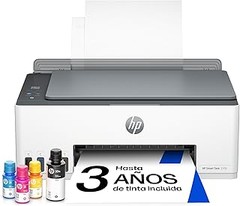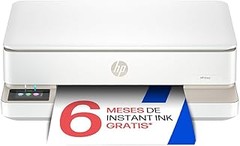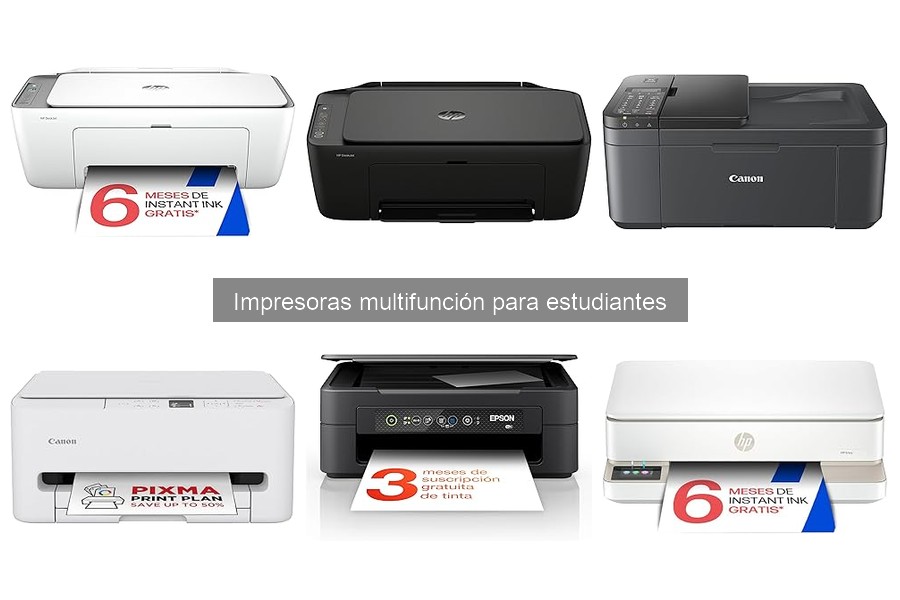
Las impresoras multifunción son herramientas esenciales para los estudiantes, pero a menudo se presentan problemas de conectividad que pueden interrumpir el flujo de trabajo. Ante la frustración de no poder imprimir proyectos o trabajos, es importante conocer las soluciones a estos inconvenientes comunes. A lo largo de este contenido, abordaremos las dificultades más frecuentes que pueden surgir con estas impresoras y ofreceremos soluciones prácticas que facilitarán la tarea de impresión. Al aplicar estos consejos, lograrás una mayor eficiencia y reducirás el estrés asociado con los imprevistos técnicos.

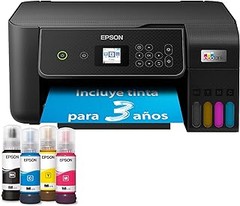
- Impresora multifunción compacta A4 - Impresión, copia y escaneado de alta calidad en una sola máquina
- Conectividad inalámbrica para imprimir desde cualquier lugar - Utiliza la aplicación Epson Smart Panel para configurar, monitorizar, imprimir y mucho más desde tu móvil
- Cambia solo los colores agotados y ahorra - Con las tintas individuales originales de Epson
- Disfruta de recambios de tinta sin complicaciones, entregados en tu puerta, antes de que se te agote. -
- Primeros 3 meses de suscripción gratuita a ReadyPrint Flex* con el código EPSON3

Última actualización el 2026-10-23 / Enlaces de afiliados / Imágenes de la API para Afiliados
Problemas de Conectividad
Cuando te sientas frente a tu impresora multifuncional y le des al botón de imprimir, esperas que funcione a la perfección, ¿verdad? Pero, de repente, te das cuenta de que no conecta y la frustración empieza a crecer. La verdad es que estos problemas de conectividad son más comunes de lo que se puede creer, especialmente entre los estudiantes que dependen de sus impresoras para trabajos y proyectos. Así que, si te has encontrado en esta situación, calma, aquí te daremos unos trucos para que todo vuelva a estar en orden.
Solución a errores de conexión Wi-Fi
¿Te ha ocurrido que tu impresora está conectada a la red Wi-Fi, pero sigue sin imprimir? Es como tener un coche con el tanque lleno de gasolina, pero que no arranca. La buena noticia es que hay soluciones sencillas que puedes probar.
Primero, verifica que la impresora está conectada a la misma red que tu computadora o smartphone. A veces, el simple hecho de lidiar con las redes puede llevarte a equivocarte. Un paso adicional es reiniciar tu router: desenchúfalo, espera un par de minutos y conéctalo de nuevo. Muchas veces, esto resuelve problemas de conectividad.
En el caso de las impresoras como la Epson Expression XP-2200, asegúrate de que la conexión Wi-Fi esté habilitada. Revisa en el panel de control y busca el icono de conexión, si no está, sigue las instrucciones del manual para activarlo. Si todo lo demás falla, prueba desinstalar y volver a instalar el controlador de la impresora en tu dispositivo. Así, te aseguras de que los software estén actualizados y compatibles.
Cómo restablecer la conexión de red
Llegar a casa después de un largo día y querer imprimir esos apuntes para el examen, solo para descubrir que tu impresora se ha desconectado, es algo que puede dar más de un dolor de cabeza. Cuando ves que la impresora dice "sin conexión", lo primero que hay que hacer es restablecer la conexión de red.
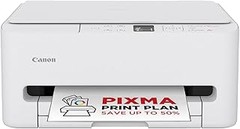
Para ello, accede al menú de configuración de tu impresora. Muchas impresoras, como la Canon PIXMA TS6550I, ofrecen la opción de restablecer ajustes de red directamente desde su pantalla. Esto puede ser un alivio, ya que eliminará cualquier desconexión previa y te facilitará una nueva conexión. Asegúrate de tener a mano el nombre y la contraseña de tu red Wi-Fi, porque necesitarás ingresarlos de nuevo.
Otra opción es realizar un restablecimiento de fábrica en la impresora, pero ten en cuenta que esto borrará todas las configuraciones previas. Sino quieres complicarte, es mejor probar primero con el restablecimiento de red antes de ir al extremo. Una vez que hayas hecho esto, intenta conectar la impresora siguiendo las instrucciones que aparecen en la pantalla, y ya estarás más cerca de conseguir la impresión que tanto necesitabas.

- Impresora: Canon PIXMA TS6550I es una impresora inalámbrica de alta velocidad y alta calidad con un diseño compacto y conectividad fluida con smartphones - la impresora doméstica todo en uno perfecta
- Tinta FINE: Cuenta con la nueva tecnología de optimización de tinta FINE para resultados más rápidos y detallados - imprime códigos QR, mapas, diagramas coloridos y otros documentos detallados
- Conectividad: Conecta tu smartphone o tablet escaneando el código QR en pantalla - imprime, escanea y copia documentos o fotos vibrantes con facilidad - velocidades de impresión de 14 ipm en monocromo y 9 ipm en color
- Impresora compacta: Diseño optimizado que ahorra espacio con pantalla OLED de 1,42” perfecta para tu oficina en casa - rápida y fácil de usar, ideal para tareas escolares, fotos y proyectos creativos
- PIXMA PRINT PLAN: Recibe tinta automáticamente en tu casa cuando tu impresora se quede sin tinta con PIXMA Print Plan. Elige entre varios planes mensuales flexibles que se adapten a ti
Última actualización el 2026-10-23 / Enlaces de afiliados / Imágenes de la API para Afiliados
Errores de Impresión
Las impresoras son esos aliados invisibles que juegan un papel crucial en la vida estudiantil, pero a veces, pueden convertirse en nuestros peores enemigos. ¿Cuántas veces has estado a punto de entregar un trabajo y de repente tu impresora decide hacer de las suyas? Con un atasco de papel o una calidad de impresión que deja mucho que desear, esos momentos pueden generar un estrés innecesario. Vamos a desglosar algunos de los errores más comunes y cómo solucionarlos sin complicarte la vida.
Soluciones para atascos de papel
Los atascos de papel son como esos inesperados baches en el camino, pueden aparecer de la nada y dejarte paralizado. Imagínate en plena noche, a minutos de la entrega de un trabajo, y tu impresora traga el papel como si no existiese. La primera reacción suele ser el pánico, pero ¡tranquilo! Aquí van unas comprobaciones rápidas:
1. Revisa el tipo de papel: Asegúrate de usar el tipo de papel indicado. Usar un papel demasiado grueso o de mala calidad puede ocasionar un atasco. Opta por un buen papel A4 que es ideal para tu impresora.
2. Verifica la carga de papel: A veces, simplemente es que el papel no está bien alimentado. Asegúrate de que el papel esté alineado correctamente en la bandeja. No debes sobrecargarla, un par de puñados son más que suficientes.
3. Limpieza del interior: Si los atascos son recurrentes, podría ser señal de suciedad acumulada en los rodillos de la impresora. Usa un paño suave y seco para limpiar los rodillos. No olvides hacerlo sobre una superficie plana para evitar más problemas.
Si después de estos consejos sigues con problemas, puede ser el momento de hablar con el soporte técnico o consultar el manual de la impresora.
Cómo resolver problemas de calidad de impresión
Cuando los colores salen más apagados que en una mañana nublada, es un claro aviso de que algo no marcha bien en tu impresora. La calidad de impresión es crucial para tus trabajos si quieres dejar una buena impresión (y no sólo la que queda en el papel). Hay varias maneras de mejorarla, así que presta atención:
1. Ajusta la configuración de impresión: Revisa que en las preferencias de impresión esté seleccionada la mejor calidad. Muchas veces, se configura en "borrador" para ahorrar tinta, pero eso afecta la calidad. Cambia a "calidad alta" y verás la diferencia.
2. Cartuchos de tinta: Asegúrate de que tus cartuchos de tinta estén llenos o no estén resecos. Si usas cartuchos compatibles, verifica que sean de buena calidad. Los de marca original, como los de Epson o Canon, suelen ofrecer mejores resultados.
3. Mantenimiento regular: Ejecuta en tu impresora el "limpiador de inyectores" o "limpieza de cabezales" que viene en el software. Esto puede solucionar esos molestos problemas de calidad por falta de tinta en algunos colores.
En resumen, si sigues estos pasos sencillos, podrás hacer frente a los errores más comunes de impresión y evitar que esos contratiempos arruinen tus entregas. Así, podrás concentrarte en lo que realmente importa: tu aprendizaje.

- Impresión cómoda y fluida. La caja incluye tinta suficiente para hasta 3 años de uso*. - Ahorra hasta un 95 % en costes de impresión* con los depósitos de tinta rellenables
- Impresora multifunción A4 con pantalla intuitiva - Impresión, copia y escaneado de alta calidad en una sola máquina
- Conectividad inalámbrica para imprimir desde cualquier lugar - Utiliza la aplicación Epson Smart Panel para configurar, monitorizar, imprimir y mucho más desde tu móvil
- Un solo juego de tintas imprime hasta 4500 páginas en negro y 7500 en color* - Sin estrés ni complicaciones, ¡simplemente añade papel e imprime!
- La marca de impresoras con depósito de tinta n.º 1 en el mundo* - Más de 100 millones de impresoras EcoTank vendidas en todo el mundo*
Última actualización el 2026-10-23 / Enlaces de afiliados / Imágenes de la API para Afiliados
Problemas de Software
¿Cuántas veces has tenido que lidiar con el enfado de que tu impresora multifunction hace lo que quiere en lugar de lo que le indicas? Es bastante común encontrarse con contratiempos tecnológicos, especialmente cuando se trata de dispositivos que usamos day to day, como las impresoras. Aquí te contamos sobre dos problemas frecuentes que puedes encontrar con tu impresora multifuncional y, claro, cómo solucionarlos de manera sencilla.
Actualización de drivers y su impacto en el rendimiento
Una mañana te despiertas, te preparas un café para sacar adelante tu trabajo de la universidad y, de repente, justo cuando estás a punto de imprimir tus apuntes, la impresora se niega a colaborar. Es un drama, ¿verdad? La razón puede ser tan simple como que necesitas actualizar los drivers. Pero, ¿por qué es esto tan importante?
Los drivers son esos programas que permiten que tu computadora hable con la impresora. Cuando no están bien actualizados, afectan el rendimiento y pueden causar problemas como impresiones lentas o errores de conexión. Imagina que tu impresora Epson Impresora de inyección de Tinta multifunción Expression XP-2200 tiene un driver antiguo. Podrías tener problemas de conectividad que te frenen en seco en medio de una tarea urgente.
Entonces, ¿cómo puedes solucionar esto? Primero, busca en el sitio web del fabricante, donde suelen tener la sección de soporte. Descarga la versión más reciente del driver para tu modelo específico. A veces, esto es tan sencillo como un clic, pero asegúrate de seguir los pasos de instalación correctamente. En poco tiempo, tu impresora estará lista para rodar otra vez a toda máquina.
Solución a mensajes de error en la pantalla
Estás a punto de finalizar un proyecto y, ¡bum!, aparece un mensaje de error en la pantalla de tu impresora. Un común denominador entre los estudiantes es el estrés que causa cualquier indicio de que la tecnología no va a responder. No te preocupes, aquí van unas pistas.
Los mensajes de error suelen ser frustrantes, pero pueden apuntar a varios problemas comunes. Por ejemplo, el error “Papeles atascados” no siempre significa que tengas que sacar una caja de herramientas. En ocasiones, sólo se necesita abrir la tapa y sacar un par de hojas que puedan haber quedado atrapadas. Con impresoras como la Canon PIXMA TS6550I, el mantenimiento es sencillo y muchas veces estos problemas se resuelven con un simple vistazo.
Por otro lado, si el mensaje dice algo sobre cartuchos de tinta o conectividad, revisa si tienes tinta suficiente y si la impresora está conectada correctamente a tu Wi-Fi. En caso de no poder solucionarlo fácilmente, ¡no dudes en consultar el manual de usuario! Muchos de ellos incluyen guías rápidas para resolver estos errores al instante.
Ya ves, los problemas de software no son el fin del mundo. Con un par de ajustes y revisiones a tu impresora multifuncional, estarás listo para sacar adelante cualquier trabajo sin que la tecnología se interponga en tu camino.
Mantenimiento Preventivo
¿Quién no ha tenido que lidiar con una impresora a punto de estallar al escapar el trocito de papel atascado justo antes de una entrega importante? Al final, esas pequeñas molestias pueden salvarte de problemas mucho mayores, y aquí es donde entra el mantenimiento preventivo. Este no es solo un concepto técnico de imprenta, es una estrategia para garantizar que tu impresora multifunción funcione de manera fluida y sin contratiempos. Mantenerla en buen estado implica unos cuidados básicos que, además de ahorrarte quebraderos de cabeza, prolongarán su vida útil.
Consejos para el cuidado de la impresora
Una de las claves para que una impresora esté siempre lista para la acción es conocer su entorno. Un lugar polvoriento o saturado de humedad puede causar un desastre en el funcionamiento. Colocarla en una superficie plana y alejada de la luz directa del sol es un buen primer paso. Además, utilizar papel de buena calidad y asegurarte de que no haya objetos extraños cerca puede evitar muchos inconvenientes.
Otro consejo vital es prestar atención a las conexiones. Revisa regularmente el cableado y las conexiones USB o Wi-Fi. A veces, un simple fallo en la conexión puede ser la causa de que tu impresora no funcione cuando más la necesitas. Y no olvides el software: mantener actualizados los controladores puede ser la diferencia entre tener un dispositivo ágil o un bohemio que se niega a trabajar en la hora pico.
Pero el mantenimiento no solo se trata de mirar. Activa el modo de limpieza en tu impresora de vez en cuando, especialmente si no la usas frecuentemente. Esto evitará que la tinta se seque y se obstruyan los inyectores. Además, saca un rato para limpiar el exterior con un paño suave, la impresión de que está cuidada también ayuda a tu motivación.
Frecuencia de limpieza y revisión de tinta
La típica escena de un estudiante desesperado frente a una impresora enloquecida podría cambiar radicalmente con un poco de planificación. ¿Con qué frecuencia debería limpiar y revisar el nivel de tinta? La respuesta no es única, pero hay unos consejos que pueden guiarte.
Si utilizas tu impresora diariamente, una limpieza cada semana es lo ideal. Para los que la usan menos a menudo, verifica cada mes. Durante estas revisiones, asegúrate de destapar los cartuchos de tinta y revisar si hay alguna mancha de tinta seca. Es como hacer chequeo médico, un mínimo descuido puede llevar a problemas graves.
Hablar de tinta es crucial también. La mayoría de las impresoras muestran indicadores de nivel de tinta. No esperes a que se acabe para hacer un pedido. Un buen consejo es tener un cartucho de reserva en casa, especialmente si estás a puerta de la presentación de un proyecto o la preparación de un examen. La última cosa que necesitas es que la impresora se quede en cero justo cuando estás a punto de hacer la impresión que vale puntos.
En conclusión, el mantenimiento preventivo no es complicado. Con un poco de atención y algunos hábitos diarios, puedes evitar las situaciones estresantes que suelen acompañar a nuestras impresoras multifuncionales. Así que, la próxima vez que veas un indicio de que algo no va bien, recuerda que un poco de cuidado puede hacer magia.