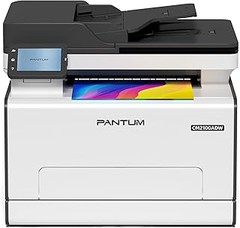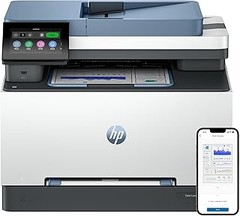
Si tienes una impresora láser con dúplex automático, es posible que ya te hayas encontrado con algunos inconvenientes que pueden arruinar tu día. Desde atascos de papel hasta errores de impresión, estos problemas comunes pueden ser frustrantes y afectar tu productividad. Aquí vamos a abordar los errores más frecuentes y, lo mejor de todo, te ofreceremos soluciones prácticas que te ayudarán a volver a imprimir sin contratiempos. Con esta guía, aprenderás a solucionar esos pequeños inconvenientes y a disfrutar de las ventajas de tener una impresora que funciona como una campeona.

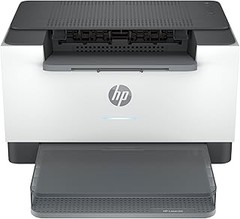
- Ahorra tiempo, papel y costes con altas velocidades de impresión automática a doble cara de hasta 25 ppm, elevado ciclo de trabajo mensual (40 000 páginas)
- Pantalla táctil CGD de 4,3 pulgadas
- Conexión Wi-Fi de banda dual, Wi-Fi Direct, puertos USB de alta velocidad y Ethernet
- Esta impresora se ha diseñado para que funcione únicamente con cartuchos de tóner con chips o circuitos originales de HP y las actualizaciones de firmware periódicas mantienen la efectividad de estas medidas
- Esta impresora es compatible con los cartuchos de tóner originales HP LaserJet 219A Negro W2190A, HP LaserJet 219X de alta capacidad Negro W2190X, HP LaserJet 219A Cian W2191A, HP LaserJet 219X de alta capacidad Cian W2191X, HP LaserJet 219A Amarillo W2192A, HP LaserJet 219X de alta capacidad Amarillo W2192X, HP LaserJet 219A Magenta y HP LaserJet 219X de alta capacidad Magenta W2193X

Última actualización el 2026-08-17 / Enlaces de afiliados / Imágenes de la API para Afiliados
Problemas de alimentación de papel
Es un día cualquiera en la oficina y, de repente, el silencio se interrumpe. La impresora, que debería estar trabajando a toda máquina, empieza a hacer ruidos extraños. La gente se mira con expectativa… y una pizca de desesperación. ¡Bingo! Un nuevo atasco de papel. Situaciones como esta son más comunes de lo que uno podría pensar al usar impresoras láser con dúplex automático. Así que, vamos a desglosar algunos de los problemas de alimentación de papel más comunes y cómo solucionarlos para que la impresión fluya como un buen café en la mañana.
Atascos en la bandeja de papel
¿Te ha pasado que estás a punto de imprimir un documento importante y, de repente, la impresora se convierte en una especie de caja negra que te manda un mensaje de error? Los atascos en la bandeja de papel son el dolor de cabeza de muchos usuarios. La razón principal suele ser una carga incorrecta del papel o incluso la calidad del papel mismo.
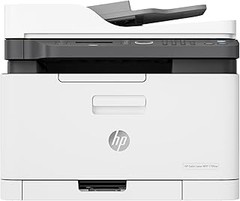
Imagina que cargas un montón de hojas en la bandeja y, como si tu impresora tuviera una mente propia, decide que no le gusta el grosor o que hay demasiadas hojas. Resulta que hay un límite para la cantidad que puedes cargar, que varía según el modelo. Por ejemplo, la HP Color LaserJet Pro 3302sdw tiene una capacidad estándar que, si se sobrepasa, puede provocar atascos.
Para solucionar esto, asegúrate de:
1. Cargar correctamente el papel: No lo apiles como si fueras a formar una torre. Asegúrate de que el papel esté alineado con las guías de la bandeja.
2. Usar papel de buena calidad: Opta por papel que esté diseñado para impresoras láser, ya que el papel para inyección de tinta puede provocar problemas.
3. Revisar el estado de la bandeja: A veces, el polvo o la suciedad pueden afectar el mecanismo.
Si sigues estos consejos, deberías ser capaz de evitar esos molestos atascos en la bandeja.
Detección incorrecta del tamaño de papel
El horror de recibir un mensaje que dice “tamaño de papel incorrecto” puede hacer que te den ganas de lanzar la impresora por la ventana. Esto normalmente ocurre porque la impresora se confunde con las medidas del papel o porque no se ha configurado adecuadamente. ¡Momentos de pura frustración!
En el caso de impresoras como la Brother HLL5210DW y su capacidad para manejar diferentes tamaños de papel, es crucial verificar que la bandeja esté ajustada correctamente. Si estás usando un papel más pequeño o más grande del que la impresora espera, te aseguro que te lo hará saber.
Aquí hay algunas cosas que puedes hacer:
1. Configurar el tamaño de papel en la impresora: Asegúrate de que las configuraciones de tu impresora coincidan con el tamaño del papel que estás usando. Esto se hace desde la pantalla de configuración, que no es tan complicada como parece.
2. Revisar las guías de la bandeja: Si las guías están mal ajustadas, puedes acabar con un papel en un tamaño que tu impresora no reconoce.
3. Limpiar la impresora de polvo: A veces, un poco de polvo puede hacerla dudar de lo que tiene entre manos. Un mantenimiento regular puede hacer maravillas, así que no hagas de esto una tarea épica, ¡simplemente limpia!
Siguiendo estos consejos, no habrá tamaño de papel que se te resista, y podrás imprimir lo que necesites sin más drama.

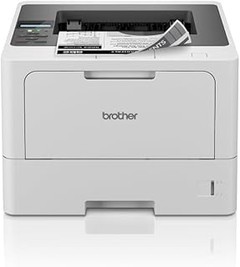
- Bandeja 250 hojas, velocidad 48 ppm, conexión móvil, impresión segura
Última actualización el 2026-08-17 / Enlaces de afiliados / Imágenes de la API para Afiliados
Problemas de impresión
Todo el mundo ha estado ahí: esas horas, a veces días, dedicados a trabajar en un proyecto que parece perfecto. Tienes todo listo para imprimir y, de repente, ¡zas! Tu impresora decide hacer de las suyas, dejándote en blanco, literalmente. Los problemas de impresión son más comunes de lo que piensas, especialmente cuando se trata de impresoras láser con dúplex automático. Pero, tranquilo, no todo está perdido. Vamos a ver los errores más frecuentes y cómo sortearlos.
Páginas en blanco o con manchas
¿Te ha dejado alguna vez tu impresora medidas de ninja y lo único que ha conseguido imprimir es un montón de páginas completamente blancas? Es como si la máquina hubiera decidido que hoy no se trabaja. Este problema suele ser más habitual de lo que te imaginas y tiene varias causas.
Primero, faltan toner o tinta. En el caso de estas impresoras láser, asegúrate de que el toner está bien instalado y con suficiente carga. Si está utilizado como una excusa para no imprimir lo que necesitas, es hora de reemplazarlo.
Otra razón podrían ser los rodillos de alimentación. Si están sucios, pueden provocar esas molestas manchas en tus páginas. Una limpieza sencilla con un paño suave puede hacer maravillas. Lo mejor es evitar productos que no estén diseñados para este tipo de impresoras, no queremos que la impresora se sienta como en una sesión de spa de pintura.
Calidad de impresión deficiente
A veces, a pesar de que todo parece estar en su sitio, lo que sale de la impresora se asemeja más a una obra de arte abstracto que a un documento útil. Las páginas aparecen pixeladas, difusas y a veces hasta tienen líneas extrañas. Si has sufrido este tipo de decepcionante impresión, hay varias cosas que puedes revisar.
Revisa la configuración de impresión. Podrías estar en el modo de baja calidad, especialmente si la impresora está en un modo de ahorro energético. Cambia a una calidad más alta y verás la diferencia, ¡deberías ver lo bien que llega a ser la impresión con la HP Color LaserJet Pro 3302sdw, por ejemplo!
También es importante verificar el formato de los archivos: algunos pueden no ser compatibles o estar configurados de forma extraña. Asegúrate de estar utilizando un formato que tu impresora manejara bien, si bien no todas las impresoras tienen los mismos secretos de calidad, podrías descubrir que un archivo en PDF imprime mucho mejor que un documento de Word por alguna razón.
No olvides revisar el estado del papel. El tipo de papel que usas es clave, usar papel de mala calidad o, peor aún, arrugado, puede arruinar la experiencia de impresión. Opta por papel que sea compatible con impresoras láser y asegúrate de que esté plano y bien colocado en la bandeja. Esperan que des lugar a lo mejor, así que tu impresora se lo merece.
Ya sea que estés lidiando con páginas en blanco o con calidad de impresión deficiente, la clave está en no dejarse ganar por la frustración. Con un poco de atención y cuidado, podrás disfrutar de impresiones nítidas y bien terminadas, como si fueran sacadas de una imprenta.
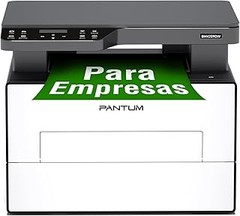
- Conectividad versátil 2.4G/5G Wi-Fi Direct en 10s: Conéctate al punto de acceso de la impresora mediante Wi-Fi Direct eficiente, Bluetooth, USB 2.0 o Ethernet para realizar impresiones sin omisiones
- Multifunción práctica de alto rendimiento: Impresión a 30 PPM en blanco y negro con dúplex automático, junto con funciones de copia y escaneo en placa plana (flatbed) para cubrir más necesidades
- Instalación simplificada y impresión móvil: Controlador en un solo paso e impresión móvil con soluciones como AirPrint, Mopria y Pantum APP para el hogar y la oficina (nota: NFC no es compatible con dispositivos iOS)
- Sistema anti-atasco avanzado: Descarga automática eficiente de papel atascado (solo aplicable en situaciones específicas de atasco) junto con un diseño de baja tasa de atasco
- Contenido del paquete completo: Incluye cable USB, cartucho de inicio (1,000 páginas) y unidad de tambor de inicio (25,000 páginas); compatible con tóner/tambor original PANTUM: TL-A4219 (1,500p), TL-A4219H (3,000p), DL-A4219 (25,000p) con una cobertura del 5% según la norma ISO 19752
Última actualización el 2026-08-18 / Enlaces de afiliados / Imágenes de la API para Afiliados
Problemas de conexión
Al encender la impresora, esperar que haga magia y que todo funcione como un reloj suizo es el sueño de cualquier usuario. Pero, ¡sorpresa! A veces, el Wi-Fi decide tomarse unas vacaciones y la impresora se convierte en un dolor de cabeza. ¿Te suena familiar? Vamos a hablar de esos problemillas que nos sacan canas verdes al intentar conectarnos y cómo solucionarlos.
Dificultades para conectarse a Wi-Fi
¿Alguna vez te has visto en la situación donde tu impresora es más terco que un burro? Seguro que ni se digna a conectarse al Wi-Fi a pesar de que pasas más tiempo buscando soluciones en Google que imprimiendo. El Wi-Fi es fundamental para los tiempos modernos, y si tu impresora láser con dúplex automático no se conecta, la frustración puede multiplicarse.
Primero, verifica que tu red Wi-Fi esté encendida y funcionando. A veces, la solución más simple es la que pasa desapercibida. Si los demás dispositivos están conectados sin problemas, el siguiente paso es asegurarte de que la impresora esté en la misma red. A veces, se cuela en la red equivocada como si fuera a una fiesta maldita. Puedes acceder a la configuración desde el panel de control de la impresora y asegurarte de que esté en la misma red que el resto de tus dispositivos.
Y si sigue sin funcionar, la opción de reiniciar el equipo puede ser mágica. Apágala, desconéctala de la corriente, cuenta hasta diez, y vuelve a encenderla. Suena a cliché, pero en muchas ocasiones, un buen reinicio puede resolver el lío. Te recomiendo también actualizar el firmware de la impresora, las actualizaciones suelen traer mejoras que ayudan a evitar estos dramas.
Problemas con la impresión a través de red cableada
A veces, la conexión por cable parece ser la solución más segura, pero esta opción también puede salirte rana. Imagina que te sientas a imprimir un documento importante y, de repente, el sistema te lanza una advertencia que haría que el corazón de cualquiera se detuviera. Aquí vamos a desenterrar las causas de esos problemas de impresión a través de red cableada.
Primero que nada, asegúrate de que el cable esté bien conectado. Suena básico, pero uno nunca sabe. A veces, esos cables tienen el don de aflojarse como galletas en mano de un niño. Verifica tanto en la impresora como en el router.
Si todo parece en orden y el documento todavía se niega a aparecer, revisa también la configuración de la dirección IP. Las impresoras suelen manejar direcciones específicas, así que asegúrate de que esté correctamente configurada para tu red. Puedes verificar esto en el panel de la impresora o a través del ordenador. ¡Un pequeño desajuste puede causar un caos en la comunicación!
Por último, si ninguna de estas soluciones funciona, desactivar y volver a activar el puerto de red de la impresora puede ser la respuesta. ¡A veces hay que darle un pequeño empujón a la tecnología! En resumen, los problemas de conexión pueden ser frustrantes, pero con un poco de paciencia y los pasos correctos, los podrás resolver y seguir imprimiendo a borbotones como un campeón.
Soluciones para el software y controladores
¿Alguna vez te ha pasado que prendes tu impresora láser, estás listo para sacar ese documento clave y de repente te topas con un error de software? Es como si la máquina decidiera que hoy no es su día. No te preocupes, todos hemos estado ahí, y lo mejor es que hay soluciones bastante sencillas para cualquier problema que se te presente con el software y los controladores de tus impresoras láser con dúplex automático.
Actualización de controladores
Primero que nada, manejar los controladores es como tener las llaves correctas para abrir las puertas de tu impresora. Sin ellas, estás en un callejón sin salida. Si te das cuenta de que las impresiones salen borrosas o la impresora no responde, lo más probable es que necesites actualizar tus controladores. Esto puede sonar complicado, pero en realidad no lo es. Lo primero que debes hacer es acceder al sitio web del fabricante. Si tienes un modelo como la HP Color LaserJet Pro 3302sdw, simplemente busca la sección de soporte y escriba el número de modelo. Ahí encontrarás todas las actualizaciones disponibles.
Una vez que encuentres la actualización adecuada, solo sigue las instrucciones que aparecen en pantalla. No te asustes si ves términos técnicos como “instalación de driver”. Es solo una forma elegante de decir que le estás dando a tu impresora un pequeño "upgrade" para que funcione mejor. Recuerda, un controlador actualizado puede hacer que tu impresora no solo sea más rápida, sino que también te evite molestos problemas de compatibilidad.
Así que, antes de lanzarte a buscar soluciones más complicadas, asegúrate de que tus controladores estén al día. Es un paso pequeño que puede hacer una gran diferencia, y no requiere ser un experto en tecnología.
Configuración incorrecta del software
Ahora bien, si tus problemas no cesan, podría ser que la configuración de tu software esté un poco fuera de control. Este es uno de esos momentos en que la vida te da un mal día, sobre todo si no eres un fanático de los ajustes técnicos. Imagínate a tu impresora, lista para trabajar, pero tú la has configurado para imprimir solo en una cara. ¡Todo un drama!
Para solucionarlo, abre el software de impresión. A menudo, encontrarás una opción de “Preferencias” o “Configuración”. Verifica que la impresión dúplex esté activada. En modelos como el Brother HLL5210DW o el PANTUM BM4209DW, la opción debería estar bien a la vista. Cambia las configuraciones necesarias para que vuelva a imprimir a doble cara y, ¡voilà! Tus documentos estarán listos para impresos con una calidad increíble y sin complicaciones.
Recuerda que cada impresora tiene su propia forma de configurar estas opciones. Por eso es útil tener el manual a mano o, en su defecto, buscar un tutorial en línea que muestre cómo hacerlo para tu modelo específico. No tienes por qué lidiar solo con esto, recuerda que hay recursos disponibles. Finalmente, si después de todo esto tu impresora sigue dando guerra, puede que sea hora de llamar al soporte técnico. Pero, en gran medida, estos pasos suelen resolver la mayoría de los inconvenientes.
Mantenimiento preventivo
No hace falta ser un genio para sacar el máximo provecho a tu impresora láser con dúplex automático, simplemente se trata de un poco de cariño y atención. Un buen día, Juan decidió que ya era hora de dejar de lidiar con esos atascos de papel que le volvían loco. Fue entonces cuando se dio cuenta de que el mantenimiento preventivo era su mejor aliado. Si te gustaría hacer lo mismo y evitar problemas comunes como los que le pasaron a él, sigue leyendo y descubre cómo un par de pasos sencillos pueden marcar la diferencia.
Limpieza adecuada de componentes
¿Te has fijado alguna vez en esa fina capa de polvo que se acumula en los rincones de tu impresora? A veces, pensamos que la tecnología es eterna, pero lo cierto es que un poco de limpieza adecuada puede evitarte un montón de quebraderos de cabeza. Limpiar los componentes clave como el tambor y los rodillos de alimentación no solo ayuda a mantener la calidad de impresión, sino que también previene esos errores molestos que te hacen perder horas valiosas.
La rutina de limpieza puede ser más fácil de lo que piensas. Con un paño suave y un poco de alcohol isopropílico, puedes hacer maravillas. Recuerda hacerlo con regularidad, especialmente si usas tu impresora a menudo, aquí no se trata de hacer limpieza a fondo una vez al año. Además, algunos modelos como la HP Color LaserJet Pro 3302sdw y la Brother HLL5210DW vienen con instrucciones específicas en su manual, así que ¡no dudes en consultarlo! Esto te hará sentir como un auténtico profesional mientras mantienes tu impresora en su mejor forma.
Reemplazo de piezas desgastadas
Nada dura para siempre, y tu impresora no es la excepción. Cuando esas piezas empiezan a desgastarse, lo que parecía una impresión perfecta puede convertirse en un chiste malo con líneas y manchas. Ahí es donde entra el reemplazo de piezas desgastadas. Es una tarea que, aunque puede parecer complicada, es más sencilla de lo que se cree.
Por ejemplo, tanto la PANTUM BM4209DW como la HP que mencionamos antes tienen partes que se pueden cambiar fácilmente. No olvides que los toners y los tambores tienen una vida útil limitada. Cuando veas que la calidad de impresión empieza a bajar, es hora de actuar. No querrás dejar que la situación empeore y termines con una impresora paralizada en tu oficina, ¿verdad?
Haz un inventario de las piezas que hayas reemplazado y planifica el mantenimiento, esto no solo alargará la vida de tu impresora, sino que también mejorará el rendimiento general. Así que no temas sacar esa herramienta y poner manos a la obra, ¡tu impresora te lo agradecerá con impresiones nítidas y rápidas!