Imprimir con papel para impresoras láser puede presentar diversos inconvenientes que afectan la calidad y la eficiencia de nuestros trabajos. Desde los molestos atascos de papel hasta la incorrecta calidad de impresión, es crucial entender estos problemas para optimizar el uso de nuestras impresoras. En este artículo, analizaremos los errores más comunes que pueden surgir, ofreciendo pautas claras para prevenirlos y soluciones prácticas para lograrlos. Así, podrás disfrutar de un proceso de impresión fluido y mejorar notablemente los resultados de tus trabajos en casa o en la oficina.
No se han encontrado productos.
Atascos de papel y cómo evitarlos
Un día cualquiera, estás en casa preparado para una presentación importante. Has trabajado duro en las diapositivas y, al hacer clic en "Imprimir", te enfrentas a un apagón inesperado: el sonido de un atasco de papel. ¿Te suena familiar? Los atascos de papel son uno de los problemas más frustrantes al usar impresoras láser, pero la buena noticia es que hay formas de prevenirlos y solucionarlos rápidamente.
Causas comunes de los atascos
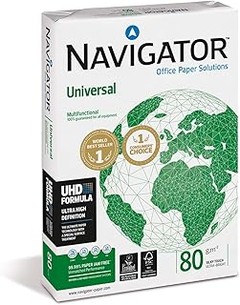
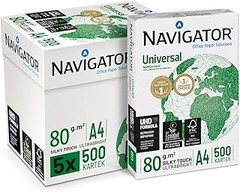
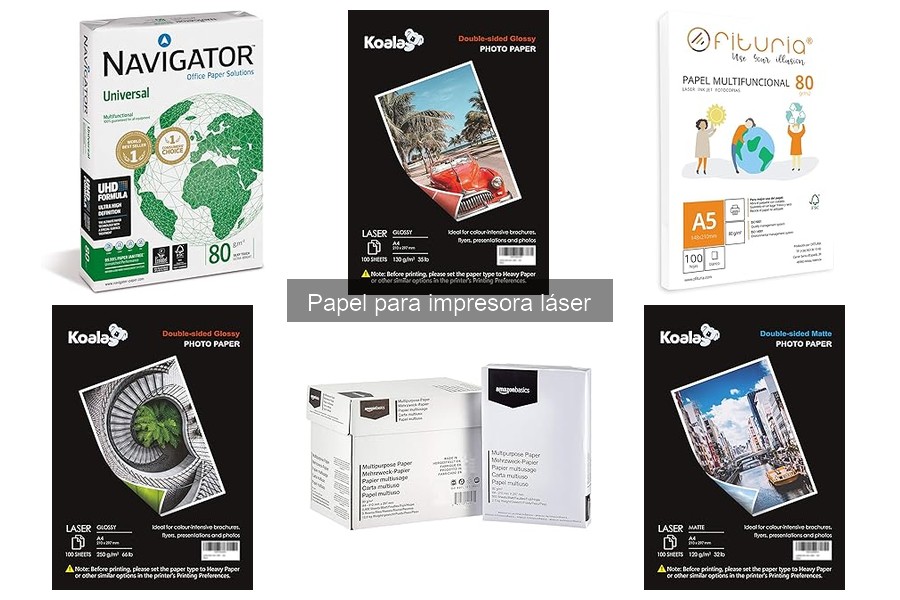
Los atascos de papel pueden ser como sorpresas desagradables que arruinan tu día. Pero, ¿cuáles son las razones detrás de estos inconvenientes? Primero, usar papel de baja calidad es una de las principales causas. El Navigator Universal, por ejemplo, es un papel multiusos ideal para impresoras láser, diseñado para minimizar los problemas de atascos. En cambio, si optas por productos de menor calidad, corres el riesgo de que las hojas se peguen o se rasguen dentro de la impresora.
Otro factor a tener en cuenta son las condiciones de almacenamiento del papel. Mantener el papel en un lugar húmedo puede provocar que se deforme y se adhiera, lo que hace más probable que se produzcan atascos. Además, la carga incorrecta del papel en la bandeja puede ser la culpable. Si llenas demasiado la bandeja, las hojas pueden engancharse. Asegúrate siempre de que el papel esté bien alineado y que no supere la capacidad recomendada por el fabricante de tu impresora.
Soluciones rápidas para atascos
La emergencia ha llegado: tienes un atasco de papel en la impresora, y la presentación está a un corto plazo. No te desesperes, hay maneras de resolverlo sin perder la calma. Primero, lo más importante es apagar la impresora y desconectarla del enchufe para evitar cualquier accidente. Una vez hecho esto, abre las tapas de acceso y retira el papel atorado con suavidad. Si el papel está desgarrado, asegúrate de eliminar cualquier trozo que pueda causar más problemas.
Después de limpiar el área, es buen momento para revisar el papel que estás utilizando. ¿Por qué no volver a probar con el Folios A4 de 80 gr? Este tipo de papel multuso es perfecto para imprimir y escribir, además de ser menos propenso a causar atascos. Cuando vuelvas a cargar el papel, asegúrate de que las hojas estén bien alineadas y no sobrepasen la capacidad de la bandeja.
Si los atascos persisten, quizás deberías dar un vistazo al rodillo de alimentación. Un rodillo sucio o desgastado puede dificultar la correcta alimentación del papel. Puedes limpiarlo con un paño suave y húmedo, a veces, una pequeña limpieza puede hacer maravillas. Si notas que el problema sigue sin resolverse, tal vez sea hora de considerar una revisión más profunda de tu impresora o incluso consultar el manual de usuario de la misma.

- 📈 MEJORA TU PRODUCTIVIDAD: Papel multifuncional que minimiza atascos y reduce el desgaste de tus impresoras, aumentando la eficiencia en tus proyectos de impresión.
- 🌱 RESPETUOSO CON EL MEDIO AMBIENTE: Fabricado con fibra de madera de fuentes sostenibles y sin uso de cloro, ideal para quienes buscan calidad y compromiso ambiental.
- 🖨️ CALIDAD DE IMPRESIÓN SUPERIOR: Su grosor y textura suave garantizan una impresión en color con tonos más vivos y negros intensos, ofreciendo documentos con un acabado profesional.
- 💰 AHORRA EN COSTOS DE MANTENIMIENTO: La suavidad del papel reduce el efecto abrasivo, ayudando a prolongar la vida útil de tus equipos y optimizando el consumo de tinta y tóner.
- 🏆 VERSÁTIL PARA USO DIARIO: Perfecto para oficinas, colegios y el hogar; compatible con impresoras láser, de inyección, fotocopiadoras y faxes, ideal para cualquier tipo de tarea.
Última actualización el 2026-10-23 / Enlaces de afiliados / Imágenes de la API para Afiliados
Mala calidad de impresión
Un cliente entra en una oficina con una pila de documentos impresos que parecen haber pasado por un huracán. Las hojas, más que imprimirse, se ven descoloridas y borrosas, como si alguien las hubiese mojado y colgado al sol. Esa escena se repite todos los días en muchas casas y empresas donde la mala calidad de impresión se convierte en un dolor de cabeza. ¿Por qué ocurre esto y cómo podemos solucionarlo? Vamos a desglosar los factores que afectan esa calidad y qué pasos podemos seguir para mejorarla.
Factores que afectan la calidad
La calidad de impresión no solo depende de la impresora, sino también de varios factores que a veces pasamos por alto. ¿Has notado que el papel que usas puede cambiar todo el juego? El papel para impresora láser, por ejemplo, juega un rol crucial. Si utilizas un papel de baja calidad, los resultados pueden ser desastrosos. Al estar diseñado para discos como el Navigator Universal, el papel multiusos que ofrece una superficie adecuada para la impresión láser, esto puede mejorar el acabado significativamente.
Pero no solo el papel es el problema. El estado de los cartuchos de tinta o tóner también es fundamental. Un cartucho casi vacío o dañado puede generar manchas, líneas y un color apagado. Además, hay que considerar la configuración de impresión. Si ajustas las opciones de calidad en tu impresora a "borrador" para ahorrar tinta, sin duda eso afectará el aspecto final. Recuerda que la calidad tiene un costo, y a veces, vale la pena invertir en ajustes de impresión según lo que necesites.
Cómo mejorar la calidad de impresión
Existen varios trucos que puedes aplicar para mejorar la calidad de impresión que obtienes. Primero, asegúrate de que tu impresora esté en buen estado. Realiza un mantenimiento regular: limpia los cabezales, revisa que no haya atascos y asegúrate de que los cartuchos están bien instalados. Esto debe ser un hábito, casi como hacerle una revisión a tu coche.
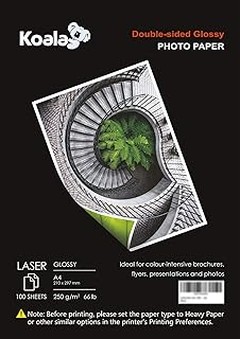
El siguiente paso es el papel que elijas. Opta por opciones que se adapten específicamente a tus necesidades. Si necesitas imprimir fotografías de calidad, el KOALA Papel Fotográfico Láser Mate es ideal. Con su gramaje de 120 g/m², este papel ofrece resultados nítidos y vivos, perfectos para esas imágenes que quieres destacar.
Por último, no olvides jugar con las configuraciones de impresión. Selecciona "alta calidad" para esos documentos importantes o presentaciones que deseas que tengan un impacto visual. Así mejorarás la presentación, sin tener que realizar grandes inversiones. Recuerda, una pequeña inversión en estos detalles puede ahorrarte mucho tiempo y frustración a largo plazo.

- Funciona con todas las impresoras láser y copiadoras. Acabado mate de doble cara, imprima en cualquier lado o en ambos lados.
- Tamaño de hoja A4 (210x297 mm), 100 hojas/paquete, 120 g/m².
- Recubrimiento especial para una excelente reproducción del color y la imagen.
- Amplia aplicación para cubiertas, certificados, folletos, volantes, tarjetas de felicitación desplegables, calendarios, fotos, artes, impresión de menús
- ⚠️Nota: Solo apto para impresoras LASER, NO lo utilice con la impresora INKJET.Antes de imprimir, configure el tipo de papel en Papel pesado u otros tipos similares en las Preferencias de impresión de la impresora.
Última actualización el 2026-10-24 / Enlaces de afiliados / Imágenes de la API para Afiliados
Desgaste del rodillo de la impresora
A todos nos ha pasado: estás a punto de imprimir ese documento importante, y de repente, la impresora comienza a hacer ruidos extraños. Lo que antes fue un aliado silencioso en la oficina ahora parece un monstruo que escupe copias de baja calidad. Muchas veces, el culpable de todo esto es un rodillo desgastado. Pero, ¿cómo saber si es realmente el rodillo el que está fallando? Te lo cuento.
Signos de un rodillo desgastado
¿Has notado que tus impresiones tienen rayas, o peor aún, parece que una parte de la hoja se ha quedado en blanco? Uno de los primeros indicios de que algo no está bien con el rodillo es la aparición de marcas, líneas o espacios vacíos en las impresiones. Otro signo claro es el atasco frecuente del papel. Si cada vez que intentas imprimir parece que el papel tiene vida propia y se rehúsa a salir, posiblemente el rodillo no está haciendo su trabajo bien.
Otra situación común es que, de repente, el papel no se agarra bien. Si la impresora hace un esfuerzo por avanzar y el papel simplemente se queda ahí, no es buena señal. El rodillo necesita una superficie lisa y resistente para funcionar correctamente, y con el tiempo, esos pequeños detalles se van desgastando.
Recuerda que cada rodillo tiene una vida útil, y si ya llevas tiempo con el mismo, es hora de empezar a considerar la posibilidad de cambiarlo. No dejes que un pequeño desgaste arruine tus proyectos.
Mantenimiento y limpieza del rodillo
Cuidar el rodillo de tu impresora no es complicado, y te puede ahorrar muchos dolores de cabeza y gastos innecesarios. Un buen mantenimiento comienza con la limpieza regular. Si ves que la calidad de tus impresiones ha bajado, saca un paño suave y húmedo y límpialo con cuidado. Hay quienes prefieren usar un poco de alcohol isopropílico para deshacerse de la suciedad más pegada, pero asegúrate de que el rodillo esté completamente seco antes de ponerlo de nuevo en funcionamiento.
Además, considera la importancia del papel que utilizas. Algunos papeles de baja calidad pueden dejar residuos en el rodillo, lo que podría acortar su vida útil. Por eso, al invertir en papel como el Navigator Universal o el KOALA Papel Fotográfico, no solo te aseguras de calidad en tus impresiones, sino que también cuidas tu impresora.
Finalmente, si sientes que tu rodillo ya no responde, es preferible cambiarlo antes de empeorar el problema. Un rodillo nuevo puede ser la diferencia entre seguir batallando con impresiones defectuosas o disfrutar de copias limpias y claras. Cuida tu equipamiento y trabajarás más tranquilo.
Problemas de compatibilidad del papel
¿Te has encontrado con alguna situación en la que estás a punto de imprimir un documento importante y, de repente, tu impresora láser decide dar un error? Es como si tuviera vida propia. Uno de los problemas más comunes que se presentan es la incompatibilidad del papel, que puede llevar a atascos, mala calidad de impresión e incluso daños en la impresora. Pero no te preocupes, aquí vamos a profundizar en estos problemas y cómo puedes evitarlos.
Tipos de papel recomendados
El mundo del papel puede parecer sencillo, pero elegir el incorrecto para tu impresora láser es un camino lleno de baches. Utilizar papel adecuado es crucial para prevenir esos molestos atascos y obtener una calidad de impresión óptima. El papel multiusos como el Navigator Universal - Papel multiusos para impresora - A4 80gr - 2500 hojas es una opción segura. Este tipo de papel es versátil y fue diseñado específicamente para funcionar bien con una variedad de impresoras láser, garantizando que no te encuentres con sorpresas desagradables en medio de un proyecto.
Por otro lado, si lo tuyo son las impresiones fotográficas o creativas, entonces puedes optar por el KOALA Papel Fotográfico Láser Mate de Doble cara - A4, 120 g/m², 100 hojas. Este papel, ideal para fotos y folletos, también se comporta bien en impresoras láser y permitirá que tus impresiones brillen en calidad. La clave está en entender qué tipo de impresión vas a realizar y seleccionar el papel que se adapte a tus necesidades.
Cómo elegir el papel adecuado
En el momento de decidir qué papel utilizar, hay varios factores que considerar. Primero, piensa en el gramaje del papel, que afecta la forma en que se alimenta la impresora. Para impresoras láser, se recomienda un gramaje de 80 g/m² a 120 g/m². Utilizar un papel demasiado grueso puede provocar atascos, mientras que un papel demasiado delgado puede no alimentarse correctamente.
Otra cosa a tener en cuenta es el acabado. Si lo que buscas es un acabado brillante para documentos como folletos o certificados, elige un papel con un acabado fotográfico. Por otro lado, si buscas algo más formal, un papel mate como el de Folios A4 80g 500 Hojas por Paquete es perfecto para informes o presentaciones.
Finalmente, no subestimes la calidad del papel. Un papel de buena calidad no solo evitará problemas de compatibilidad, sino que también mejorará la percepción de tus trabajos. Así que, antes de hacer una compra, asegúrate de verificar las especificaciones y las recomendaciones del fabricante para tu impresora. Recuerda, elegir el papel adecuado no solo es una cuestión de estética, ¡sino de funcionalidad!