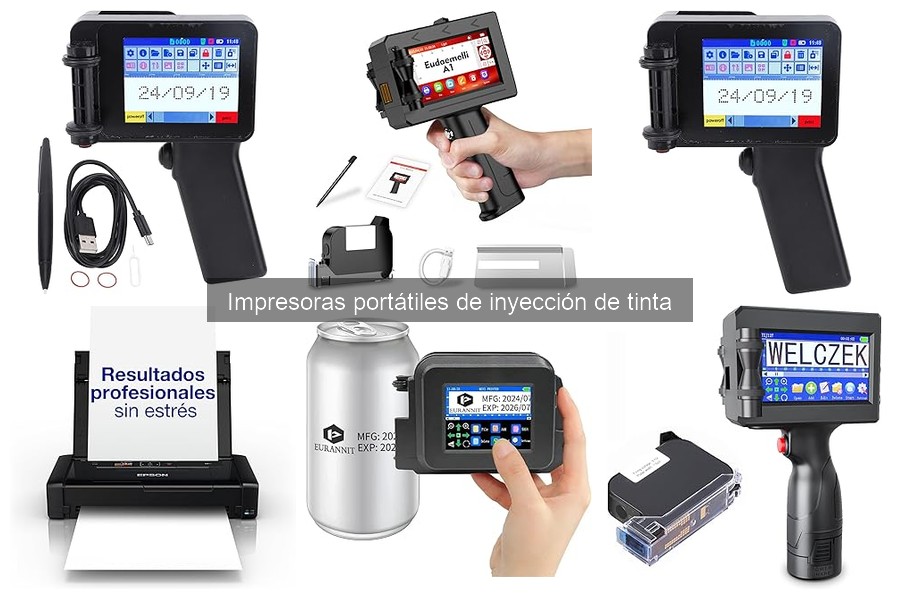
Las impresoras portátiles de inyección de tinta se han convertido en herramientas esenciales tanto para el hogar como para la oficina, pero no están exentas de problemas. Muchos usuarios enfrentan atrapamientos de papel y dificultades de conectividad, lo que puede generar frustración y retrasos en el trabajo. En este texto, abordaremos los errores más comunes al usar estas impresoras y ofreceremos soluciones prácticas para cada uno de ellos. Nuestro objetivo es que, tras leerlo, puedas disfrutar de una experiencia de impresión más fluida y sin sobresaltos.
No se han encontrado productos.
Atascos de papel en impresoras portátiles
El sonido de un pitido y las luces titilando en una impresora portátil pueden hacer que cualquiera pierda la calma. ¿Te suena familiar? Si alguna vez te has visto a la expectativa de que tu documento salga y, en su lugar, te encuentras con un mensaje de error que dice “atasco de papel”, sabes lo frustrante que puede ser. En el mundo de las impresoras portátiles de inyección de tinta, los atascos son uno de los problemas más comunes que enfrentan los usuarios. Pero vamos a desglosar este lío y a ver qué está pasando realmente.
Causas más comunes de atascos
Los atascos de papel suelen tener varios culpables. Uno de los más frecuentes es el tipo de papel que utilizas. Imagina que cargas un papel grueso o de mala calidad en una máquina diseñada para trabajar con papel estándar, es como ponerle zapatos a un pez. Además, la acumulación de tinta en los rodillos puede hacer que el papel se adhiera y se detenga a mitad de camino.
Otro factor a considerar son las fallas mecánicas en la impresora. A veces, un sencillo palillo o un grano de polvo pueden interrumpir el funcionamiento de los mecanismos internos. Además, si has dejado tu impresora guardada por un tiempo, puede ser que haya partes que se hayan atascado o que necesiten moviéndose de nuevo. Y, por último, el formato del papel es crucial, si usas papeles demasiado cortos o pequeños, la impresora podría no tener el agarre adecuado.
Soluciones efectivas para resolver atascos
Cuando el papel se queda atascado, lo primero que debes hacer es apagar la impresora y desconectarla. Esto no solo es una cuestión de seguridad, sino que también previene daños mayores. Una vez que esté apagada, abre la tapa de acceso al papel y comienza a retirar el papel atascado con cuidado. Si sientes resistencia, detente y revisa si alguna parte del papel ha quedado desgarrada dentro.
Si los atascos son recurrentes, revisa el tipo de papel que estás usando. Cambiar a un papel de buena calidad puede hacer la diferencia. Además, asegúrate de que el papel esté bien alineado en la bandeja, esto ayudará a que la impresora lo agarra correctamente. Si los problemas persisten, puede que necesites revisar los rodillos de entrada. A veces, la solución más simple es limpiar esos rodillos con un paño ligeramente húmedo.
Finalmente, para quienes usan la Impresora portátil de inyección de tinta WorkForce WF-110W A4, hay que tener en cuenta que su diseño compacto está pensado para un uso eficiente, pero si notas atascos constantes, tal vez deberías revisar todos los puntos anteriores o considerar una revisión técnica. Otra opción interesante podría ser la TH10 Mini Impresora de Mano Portátil, que tiene un cartucho de tinta de secado rápido y podría ofrecer una experiencia de impresión sin atascos si eliges bien el papel. En última instancia, entender las causas y soluciones te permitirá disfrutar de una impresión sin sobresaltos y sin perder la cabeza.

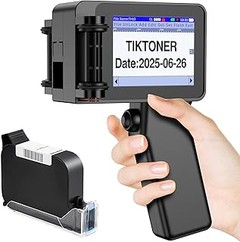
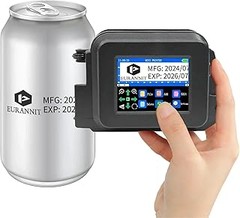
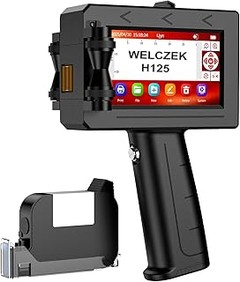
- Alturas de impresión ajustables de 2 ~12,7 mm, con capacidad para imprimir hasta 5 líneas de texto. Esta mini impresora de inyección de tinta portátil TH10 incluye un cartucho de tinta negra de secado rápido de 42 ml. La tinta de alto rendimiento garantiza una impresión clara y una adhesión superior en una amplia gama de superficies
- La impresora portátil cuenta con una pantalla táctil de 3,2 pulgadas y una interfaz de usuario sencilla y práctica. Puede editar el contenido directamente en la máquina e importar imágenes BMP/JPG personalizadas y fuentes TTF para una impresión personalizada. Compatible con 27 idiomas (inglés, español, francés, chino, alemán, japonés, italiano, portugués, etc.)
- La mini impresora portátil puede imprimir una amplia gama de contenidos, incluyendo texto, número de serie, número de lote, símbolo, código QR, código de barras, fecha de caducidad, imagen, contador, logotipo DIY, etc. Ofrece una solución ideal para múltiples aplicaciones, ofreciendo flexibilidad y eficiencia
- La codificadora de inyección de tinta puede imprimir en diversos materiales, como madera, metal, vidrio, tela, cartón, plástico, papel, cerámica, cuero, acero inoxidable, placas de aluminio, cartones, etc. Su placa posicionadora garantiza una impresión precisa en diversas superficies. Ideal para diversas industrias, como almacenamiento, fabricación, comercio minorista y diseño, este dispositivo adaptable satisface una amplia gama de necesidades de impresión
- Versión mejorada de la mini impresora portátil: pesa tan solo 280 g y su diseño compacto y ligero permite un manejo sencillo, lo que la hace perfecta para imprimir
Última actualización el 2026-10-23 / Enlaces de afiliados / Imágenes de la API para Afiliados
Problemas de conectividad
A menudo, la frustración aparece cuando uno de esos dispositivos handy empieza a fallar justo cuando más lo necesitas. En el caso de las impresoras portátiles de inyección de tinta, los problemas de conectividad pueden ser un auténtico dolor de cabeza. Desde una conexión Wi-Fi caprichosa hasta un Bluetooth que se niega a funcionar, estos contratiempos pueden interrumpir tu flujo de trabajo y arruinar esos momentos en los que todo debería salir bien. Aquí te contaré cuáles son los problemas más comunes y cómo puedes solucionarlos de forma efectiva.
Fallos en la conexión Wi-Fi
¿Te has encontrado alguna vez en una situación donde necesitas urgentemente imprimir un documento y te das cuenta de que tu impresora portátil no se conecta a la red? Eso le pasó a Juan el otro día. Tenía que presentar un informe y, al querer imprimir, se dio cuenta de que la impresora *WorkForce WF-110W A4* no detectaba el Wi-Fi de su casa.
Los fallos en la conexión Wi-Fi son un problema recurrente que puede darse por varias razones. A veces, puede ser tan sencillo como estar fuera del rango del router. Otras veces, la causa puede ser una configuración incorrecta en la impresora. Por lo general, para solucionar este tipo de inconvenientes, puedes intentar lo siguiente:
1. Reiniciar el router: A veces, simplemente reiniciar el router soluciona muchos de los problemas de conexión.
2. Verificar las configuraciones de la impresora: Asegúrate de que estás introduciendo correctamente tu contraseña de Wi-Fi y que la impresora está conectada a la red correcta.
3. Actualizar el firmware: No olvides revisar si hay actualizaciones de firmware disponibles para tu impresora. Tener el software actualizado puede resolver problemas de conectividad.
Si después de estos pasos la impresora sigue sin funcionar, vale la pena comprobar si hay interferencias con otros dispositivos en la red. Recuerda que los dispositivos que operan en la misma frecuencia pueden crear conflicto, así que tenlo en cuenta.
Soluciones para problemas de conexión Bluetooth
Al igual que Juan, que decidió probar conectar su impresora portátil a través de Bluetooth, muchos caen en el error de pensar que esta opción siempre es más fácil. Pero, ¿qué pasa cuando el Bluetooth se vuelve rebelde? Puede que la TH10 Mini Impresora de Mano Portátil esté encendida, pero puede que no se conecte. Eso se debe a que el Bluetooth también tiene su propio repertorio de dilemas.
Los problemas con la conexión Bluetooth pueden variar, desde que el dispositivo no sea detectado hasta que se interrumpa la conexión de forma inesperada. Algunas soluciones efectivas para estos inconvenientes son:
1. Desactivar y volver a activar el Bluetooth: A veces, esta simple acción puede restablecer la conexión.
2. Alejarte de dispositivos que puedan interferir: Los otros dispositivos Bluetooth en la misma área pueden causar conflicto. Mantén la impresora lo más lejos posible de otros dispositivos.
3. Olvidar y volver a emparejar: Si tu impresora había sido conectada anteriormente, intenta «olvidarla» en el dispositivo desde el cual intentas imprimir y vuelve a configurar la conexión.
Ten presente que, aunque ambas conexiones tienen sus complicaciones, cada una tiene sus propias soluciones. Lo importante es mantener la calma y recordar que, al final del día, se trata de lograr que tu impresora funcione como una aliada, lista para imprimir esos documentos que marcan la diferencia.
- Impresora con pantalla táctil de 4,3 pulgadas: La impresora de tinta portátil A1 cuenta con una pantalla táctil HD de 4,3 pulgadas para facilitar la entrada de datos. Esta impresora de tinta con fecha de caducidad ofrece una impresión impecable en diversas superficies, como cartón, tela, madera, plástico, metal, cerámica e incluso bolsas de aluminio. Su tinta resistente al agua ofrece un rendimiento excepcional en materiales absorbentes como cartón, tela y madera.
- Impresión multiformato: El cabezal de impresión portátil Eudaemelli tiene una altura de impresión de 2 a 12,7 mm y puede imprimir una gran variedad de contenido, incluyendo texto, números, números de serie, números de lote, símbolos, códigos QR, códigos de barras, fechas de caducidad, fechas de producción, patrones de marcas registradas, contadores, etc.
- [Tinta Eudaemelli A1 de secado rápido de 42 ml] La impresora de inyección de tinta portátil Eudaemelli A1 incluye un cartucho de tinta negra de secado rápido de 42 ml, que ofrece impresiones nítidas y de alta calidad con resistencia al agua. Para otras opciones de color, también ofrecemos cartuchos de tinta blanca, roja, amarilla y azul, disponibles para su compra directa en nuestra tienda. (Consejo: Para evitar que la tinta se seque y que se obstruyan los inyectores, coloque siempre la tapa protectora cuando no utilice la impresora).
- Tinta Eudaemelli A1 de secado rápido de 42 ml: La impresora de inyección de tinta Eudaemelli A1 incluye un cartucho de tinta negra de secado rápido de 42 ml. Cartucho de tinta negra de 42 ml de secado rápido y resistente al agua. Para otras opciones de color, también ofrecemos cartuchos de tinta blanca, roja, amarilla y azul, disponibles para su compra directa en nuestra tienda. (Consejo: Para evitar que la tinta se seque y se obstruyan los inyectores, coloque siempre la tapa protectora cuando no utilice la impresora).
- Soporte multilingüe y confiable: El kit de impresora de inyección de tinta Eudaemelli A1 permite imprimir en varios idiomas, incluyendo inglés, español, alemán y más. Como fabricante líder de impresoras de inyección de tinta inteligentes, Eudaemelli ofrece soporte al cliente las 24 horas, todos los días de la semana. Contáctenos en cualquier momento para obtener asistencia inmediata.
Última actualización el 2026-10-23 / Enlaces de afiliados / Imágenes de la API para Afiliados
Calidad de impresión deficiente
¿Te ha tocado recibir un trabajo impreso que parece sacado de una fotocopiadora de los 90? La frustración es palpable cuando lo que debería ser un trabajo bien hecho se convierte en una lluvia de manchas, líneas y colores desdibujados. Pero, ¿qué está pasando detrás de esa mala calidad de impresión? Vamos a desmenuzar las posibles causas y cómo puedes solucionar tus problemas con las impresoras portátiles de inyección de tinta.
Causas de mala calidad en la impresión
Un día cualquiera, Carlos decide imprimir unas fotos de su última escapada. Se siente emocionado, pero al abrir la impresora, se encuentra con una imagen llena de rayas y colores desfasados. El mal resultado puede atribuirse a varios factores. En el caso de las impresoras portátiles de inyección de tinta, lo más común son los cartuchos de tinta vacíos o obstruidos. Si la tinta está seca, es como si intentaras pintar un mural con un pincel seco.
Otro que está en el top de los culpables son los ajustes de calidad de impresión. Muchas veces, imprimimos documentos sin darnos cuenta de que la configuración está en "bajo" para ahorrar tinta, sin embargo, eso termina afectando la calidad. También, el tipo de papel influye. Si utilizas papel reciclado o de mala calidad, el resultado no será ni la mitad de bueno que si usas un papel adecuado para impresiones. En resumen, asegúrate de comprobar el nivel de tinta, las configuraciones y el tipo de papel, y verás que la calidad de impresión puede mejorar notablemente.
Pasos para mejorar la calidad de impresión
Ahora que conoces las causas, pasemos a la acción. Aquí van unos pasos sencillos que puedes seguir para elevar tu calidad de impresión a otro nivel. Primero, siempre revisa el nivel de tinta de los cartuchos. Muchas impresoras tienen un indicador que te muestra cuánta tinta queda. Si ves que es escasa, lo mejor es reemplazarlos. Para la impresora WorkForce WF-110W A4, el uso de cartuchos originales garantiza un resultado óptimo.
Luego, ajusta la calidad de impresión en tus configuraciones. Si el documento es importante, cámbiala a "alta" en las opciones del sistema. No olvides limpiar los cabezales de impresión, esto se puede hacer como un proceso rutinario desde el software de la impresora. Con la TH10 Mini Impresora, por ejemplo, podrías necesitar hacerlo más a menudo si imprimes en texturas específicas.
Y finalmente, el papel. Asegúrate de que estás utilizando un formato apropiado. Si vas a imprimir fotografías o documentos de presentación, elige un papel fotográfico o un papel diseñado para impresiones de calidad. Esto marcará la diferencia entre un resultado mediocre y una impresión profesional. Si tomas estos consejos en cuenta, te aseguro que tus impresiones dejarán de ser un motivo de vergüenza y se convertirán en un orgullo.
Mensajes de error en la pantalla
La frustración se apodera de uno cuando la impresora portable de inyección de tinta deja de funcionar y aparece en la pantalla un mensaje de error críptico. En esos momentos, probablemente pienses: “¿Qué significa esto y cómo lo soluciono?”. Al igual que un viejo amigo que tiene problemas con su coche y no sabe si es un tema de batería o de aceite, descifrar esos mensajes puede ser un verdadero dolor de cabeza. Sin embargo, hay ciertos errores que son bastante comunes y, con un poco de información, podrás abordarlos como un profesional.
Errores comunes y su significado
Cuando se trata de impresoras portátiles, hay ciertos mensajes que aparecen con más frecuencia que otros. Por ejemplo, el temido “Atasco de papel”. Este error suele ocurrir cuando el papel se queda atrapado en el mecanismo. ¿Y cómo lo sabes? La máquina emite un pitido y muestra un mensaje en la pantalla. Lo primero que debes hacer es revisar la bandeja de entrada y salida, buscando cualquier rastro de papel atascado. A veces, el problema puede ser tan simple como un trozo de papel arrugado que pasa desapercibido.
Otro error común es el que menciona “Cartucho de tinta vacío o no reconocido”. Esto puede suceder cuando el cartucho no está bien instalado o simplemente se ha quedado sin tinta. Asegúrate de que el cartucho esté correctamente colocado, porque un simple clic puede evitarte muchos problemas. Si sigue el error, lo más seguro es que necesites cambiar el cartucho. En este sentido, una impresora portátil de inyección de tinta WorkForce WF-110W A4 es un claro ejemplo de un modelo que suele mostrar mensajes claros sobre el estado de los cartuchos, facilitando esta tarea.
Por último, está el famoso mensaje de “Problemas de conectividad”. Si ves que tu impresora no se conecta al Wi-Fi o a través de Bluetooth, asegúrate de que estás dentro del rango adecuado y que tu dispositivo está correctamente vinculado. Un reinicio rápido a veces puede ser la solución más sencilla para que todo vuelva a funcionar como debe.
Cómo resolver mensajes de error específicos
Resolver mensajes de error específicos es como tener un buen kit de herramientas, necesitas saber qué usar en cada situación. Por ejemplo, si te enfrentas a un “Atasco de papel”, empieza por desconectar la impresora y revisar cada parte donde pueda haber un bloqueo. Una vez que quites el papel atascado, reiníciala. Esto suele ser suficiente para que el sistema “relaje” el error y te permita seguir imprimiendo.
Si la situación es con un mensaje sobre el “Cartucho de tinta vacío”, primero verifica el nivel de tinta en el cartucho. Puedes hacer esto desde el panel de control de la impresora. En caso de que el cartucho esté vacío, dirígete a la tienda más cercana o compra en línea un cartucho de tinta de secado rápido adecuado para tu modelo. La A1 Impresora de Mano Portátil es conocida por su compatibilidad con varios tipos de cartuchos y su facilidad de uso, esto puede ayudarte a evitar futuros errores relacionados.
Finalmente, ante el doloroso “Problemas de conectividad”, asegúrate de que todo el software esté actualizado. A veces, simplemente descargar la última versión del controlador o app puede salvarte una tarde entera de impresión fallida. Si sigues estando atascado, puede ser útil reiniciar tanto tu impresora como el router. Estos pequeños trucos, aunque simples, a menudo llevan a la resolución de problemas que parecen más complicados de lo que realmente son.
Con estos consejos y trucos en el botiquín, ya estás un paso más cerca de convertir los mensajes de error en simples anécdotas de tu experiencia con impresoras. La próxima vez que te topes con uno, recuerda que no estás solo y que cada problema tiene su solución.