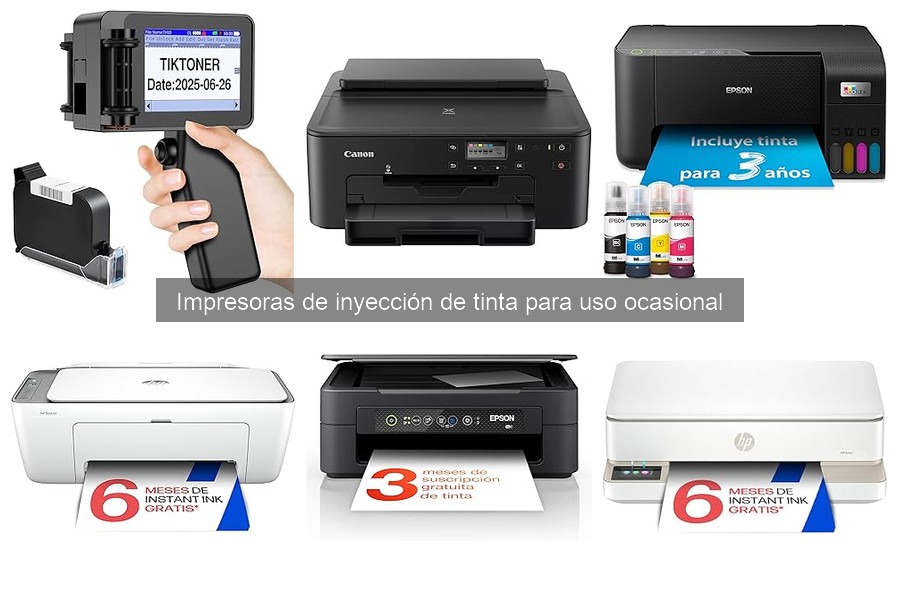
Cuando se trata de impresoras de inyección de tinta, todos hemos pasado por momentos de frustración al enfrentarnos a problemas inesperados. Ya sea que tu dispositivo esté atascado, no imprima correctamente o muestre errores extraños, estos inconvenientes son más comunes de lo que piensas. En este espacio, vamos a explorar los problemas típicos en impresoras de inyección de tinta y ofrecerte soluciones prácticas para que puedas volver a imprimir sin contratiempos. Así, tendrás más tiempo para lo que realmente importa y tu impresora dejará de ser un dolor de cabeza.

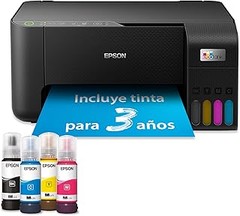
- Impresora multifunción compacta A4 - Impresión, copia y escaneado de alta calidad en una sola máquina
- Conectividad inalámbrica para imprimir desde cualquier lugar - Utiliza la aplicación Epson Smart Panel para configurar, monitorizar, imprimir y mucho más desde tu móvil
- Cambia solo los colores agotados y ahorra - Con las tintas individuales originales de Epson
- Disfruta de recambios de tinta sin complicaciones, entregados en tu puerta, antes de que se te agote. -
- Primeros 3 meses de suscripción gratuita a ReadyPrint Flex* con el código EPSON3

Última actualización el 2026-10-25 / Enlaces de afiliados / Imágenes de la API para Afiliados
Problemas típicos en impresoras de inyección de tinta
¿Te has encontrado de repente en una situación donde necesitas imprimir un documento importante y tu impresora se decanta por una huelga? Sí, eso pasa más de lo que nos gustaría admitir, especialmente si eres de esos que usan la impresora solo de vez en cuando. Las impresoras de inyección de tinta son unos aparatos maravillosos, pero también pueden ser un verdadero dolor de cabeza. Vamos a ver cuáles son los problemas más comunes y, lo mejor, cómo solucionarlos para que no se conviertan en un quebradero de cabeza.
Atascos de papel y cómo resolverlos
Un día cualquiera, justo cuando estás a punto de salir, te das cuenta de que necesitas una copia de ese documento tan importante. Te apresuras, le das al botón de imprimir y ¡zas! tu impresora decide que es el momento perfecto para atragantarse con el papel. Los atascos de papel son una molestia clásica —y, por desgracia, muy habitual— en las impresoras de inyección de tinta.
Para empezar, revisa si el papel está colocado correctamente. A veces, el simple hecho de colocar una hoja torcida puede ocasionar que la impresora se enrede. Si todo parece estar bien, pero la impresora sigue luchando, puede que haya restos de papel en el interior. En este caso, abre la tapa, ¡ojo con no romper nada! busca cualquier trozo de papel atascado y retíralo con mucho cuidado.
Si después de este proceso sigues teniendo problemas, una solución rápida es hacer un ciclo de limpieza. Las impresoras, como cualquier criatura viva, necesitan un poco de amor. Comprueba en el manual o en la aplicación de tu impresora para encontrar la opción de limpieza del rodillo de alimentación. A veces, un poco de mantenimiento puede hacer que tu impresora funcione como nueva. ¡Dale esas buenas vibras!
Problemas de calidad de impresión
Nada como recibir una impresión hecha un desastre, con colores desvaídos o líneas en blanco. Esa es la típica escena en la que te sientes atrapado, mirando al papel como si te estuviera reprochando algo. Los problemas de calidad de impresión son otra queja recurrente, y aunque pueden ser frustrantes, en la mayoría de los casos, tienen soluciones sencillas.
Primero, verifica los niveles de tinta, parece obvio, pero a veces nos olvidamos de que esa tinta no va a durar para siempre. Si los cartuchos están a medio gas, es hora de reponer. También es importante que los cartuchos estén bien instalados. Un cartucho suelto puede significar un desastre en la calidad de impresión.
Si, después de cambiar la tinta, los problemas persisten, hay que abordar la limpieza de los cabezales de impresión. Con el tiempo, pueden acumular tinta seca que bloquea el flujo, provocando esas impresiones apagadas. Consulta las instrucciones de tu impresora para hacer un ciclo de limpieza de cabezales. Este proceso suele ser automático y te salvará de un ataque de nervios.
Finalmente, asegúrate de usar papel adecuado. Mientras que un papel normal te puede sacar de un apuro, para impresiones de calidad, un papel fotográfico o de mayor gramaje es excelente. La diferencia puede ser abismal. Así que ya sabes, ¡a poner en práctica estos consejos!

- Elegante y con estilo - Este modelo asequible aprovecha al máximo el espacio disponible al combinar impresión, escaneado y copia en un solo dispositivo.
- Facilidad de uso - Al contar con una amplia variedad de funciones esenciales de fácil uso, con la XP-3200 podrás imprimir y escanear de forma inalámbrica desde cualquier lugar, y con Wi-Fi Direct podrás imprimir sin necesidad de conectarte a una red inalámbrica. Su pantalla LCD de 3,7 cm permite copiar e imprimir fácilmente sin necesidad de PC y con la impresión a doble cara reducirás el gasto de papel.
- Soluciones inalámbricas flexibles - Imprime, escanea y mucho más, directamente desde tu móvil o tableta con la aplicación Epson Smart Panel*. Además, con la aplicación Epson Creative Print, puedes usar tus fotos para crear e imprimir álbumes fotográficos, tarjetas de felicitación, collages y mucho más.
- Una solución asequible - El juego de tintas de cuatro colores Piña 604 de Epson proporciona copias precisas y nítidas con un gasto mínimo. Además, reducen los costes de impresión con tintas individuales y asequibles en cartuchos estándar y XL.
- 3 meses de suscripción gratuita a ReadyPrint Flex* - Para nuevos clientes, puedes conseguir los primeros 3 meses gratis si te registras con el código AMAZON3. Suscríbete y ahorra hasta un 70 % en costes de tinta* con ReadyPrint Flex y no vuelvas nunca a quedarte sin ella. Los niveles de tinta de tu impresora se monitorizan para que recibas tinta de repuesto directamente a la puerta de tu casa, ¡antes de que se te agote!
Última actualización el 2026-10-24 / Enlaces de afiliados / Imágenes de la API para Afiliados
Soluciones para problemas de conectividad
Un día, Álvaro se sentó ante su escritorio, taza de café en mano, con la intención de imprimir un documento importante para la reunión de trabajo. Hizo clic, sonrió al ver que todo estaba en orden, y… ¡puf!, la impresora dejó de responder. ¿Te suena familiar? Las impresoras pueden ser unos monstruos inesperados, especialmente cuando se trata de conectividad. En este bloque, vamos a revisar algunos problemas comunes, centrándonos en esos pequeños monstruos llamados conexiones Wi-Fi fallidas en impresoras inalámbricas.
Conexiones Wi-Fi fallidas en impresoras inalámbricas
Hay días en los que tu impresora parece estar más interesada en jugar al escondite que en imprimir. ¿Por qué pasa esto? La realidad es que, aunque las impresoras inalámbricas son muy prácticas, pueden ser un dolor de cabeza si no se configuran bien. Tal vez te acuerdes de la última vez que intentaste conectar tu HP DeskJet 2910. Después de varios intentos, la única impresión que lograste fue la de tu frustración.
Primero, asegúrate de que tu impresora esté conectada a la red Wi-Fi correcta. A veces, uno se da cuenta de que está tratando de conectar su equipo a la red de la casa de la suegra. Verifica el nombre de la red y la contraseña, un pequeño error en uno de esos campos puede llevarte al camino de la desesperación.
Si por alguna razón tu impresora se niega a conectar, lo primero que deberías hacer es reiniciar tanto la impresora como el router. Puede parecer el consejo más básico del universo, pero reino de la simplicidad es, a menudo, donde están las soluciones. Desenchúfala, cuenta hasta diez y vuelve a encenderla. Lo mismo haz con el router. Esto a menudo corrige problemas de conectividad.
Si después de eso todo sigue igual, echa un vistazo a la configuración de la red en la aplicación de tu impresora. Para modelos como la Canon PIXMA TS6550I, asegúrate de que su conexión Wi-Fi esté activa y que esté en modo de conexión (muchas veces hay un botón físico o un menú en pantalla que puedes revisar). Un pequeño truco: a veces es necesario hacer un reset de red en la impresora para informar que quiere volver a unirse a la fiesta.
Además, hay que tener en cuenta si hay interferencia. A veces, otros dispositivos inalámbricos pueden meterse en el camino del Wi-Fi. Dispositivos como teléfonos, microondas y hasta otros equipos electrónicos pueden hacer que la señal se vuelva un poco juguetona. Si puedes, sitúa tu impresora cerca del router o considera utilizar un repetidor de señal.
Por último, si nada de esto te ha funcionado, consulta las instrucciones del fabricante. Cada modelo tiene sus particularidades. Desde las configuraciones en el software hasta instrucciones específicas para la conexión. Aunque pueda parecer un libro de recetas, invertir unos minutos en entenderlo puede ahorrarte horas de frustración.
Ahora, la próxima vez que te enfrentes a un problema de conectividad con tu impresora, recuerda estos consejos. Así, podrás dejar el papel y el impresor como tus mejores aliados en vez de enemigos. ¡Adelante, imprime sin miedo!

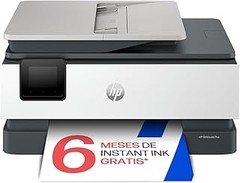
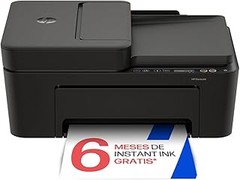
- LA MEJOR OPCIÓN PARA LAS PYMES Y LA OFICINA DOMÉSTICA; Imprime, escanea, copia en blanco & negro y en color; la velocidad de impresión es hasta 29 ppm en negro y de 25 ppm en color
- Alimentador automático de documentos de 35 hojas, Impresión a doble cara de forma automática, Wi-Fi de doble banda con restablecimiento automático, Wi-Fi Direct, Ethernet, HP Smart App, Touchscreen, USB 2.0 y Apple AirPrint
- DESCUBRE HP+, la solución de impresión más inteligente; CÓMODA: la impresora solicita tinta automáticamente antes de que se agote; SEGURA y SENCILLA: es más segura y te permite ser más productivo gestionando todo fácilmente, incluso desde el móvil, gracias a la app HP Smart; SOSTENIBLE: utiliza cartuchos ecodiseñados, +80 % de los cartuchos de Tinta Original HP contienen plástico reciclado
- Comodidad con Instant Ink: Incluye 3 meses de HP Instant Ink, el servicio de reposición automática que envía los cartuchos directamente a tu casa antes de que se agoten. Incluye la tinta, el envío y el reciclaje desde solo 1,79 €/mes
- Compatible con los cartuchos de inyección de tinta originales HP 924 Cian Original Ink Cartridge (4K0U3NE), HP 924 Magenta (4K0U4NE), HP 924 Amarillo (4K0U5NE), HP 924 Negro (4K0U6NE), HP 924 CMYK4-Pack (6C3Z1NE)
Última actualización el 2026-10-25 / Enlaces de afiliados / Imágenes de la API para Afiliados
Mantenimiento preventivo y consejos útiles
Cuando la impresora empieza a dar que hablar, y no precisamente elogios, es probable que la causa sea un descuido con esos cartuchos de tinta que, aunque no parezca, son los verdaderos protagonistas de esa función mágica de imprimir. A menudo, se pasa por alto su mantenimiento, especialmente si usas tu impresora de inyección de tinta de forma ocasional. Pero ¿qué pasa si te digo que unos simples cuidados pueden ahorrarte un buen dolor de cabeza (y unos cuantos euros) en reparaciones o cartuchos nuevos? Vamos a entrar en materia.
Importancia de los cartuchos de tinta en uso ocasional
Hablemos de la situación que muchos han vivido: decides que necesitas imprimir un documento importante, solo para descubrir que la tinta ha decidido hacer huelga. Esto puede deberse a varios factores, pero la falta de uso es uno de los más habituales. Cuando esos cartuchos están parados durante semanas, la tinta puede secarse, obstruyendo los cabezales de impresión. Así que, si tu impresora es eso, un mueble con gracia más que un aliado, es fundamental que le pongas un poco más de intención.
Para los que tienen una HP DeskJet 2910, la cosa se complica un poco menos. Esta impresora multifuncional, particularmente diseñada para un uso más frecuente, ofrece una buena conectividad y una app que facilita el proceso. Pero, si no la usas durante un tiempo prolongado, el funcionamiento óptimo dependerá de que mantengas esos cartuchos en condiciones. Un consejo útil es imprimir una página de prueba al menos cada dos semanas, así aseguramos que la tinta no se estanca y se mantiene fluyendo.
Por otro lado, los que optan por la Canon PIXMA TS6550I tienen la ventaja de una conexión sin enredos. Sin embargo, igual caen en el mismo bache. El truco está en mantener la impresora activa. Algo tan sencillo como hacer una impresión ocasional evita que la tinta se seque y los cabezales se bloqueen.
Así que, ya lo sabes, si no utilizas la impresora con frecuencia, es clave darle un toque de cariño. Mantén los cartuchos activos, emplea tu impresora al menos una vez al mes y estarás un paso adelante de esos contratiempos. A fin de cuentas, lo mejor es prevenir que lamentar, ¡y tu impresora te lo agradecerá!
- Impresora multifunción compacta A4 - Impresión, copia y escaneado de alta calidad en una sola máquina
- Conectividad inalámbrica para imprimir desde cualquier lugar - Utiliza la aplicación Epson Smart Panel para configurar, monitorizar, imprimir y mucho más desde tu móvil
- Cambia solo los colores agotados y ahorra - Con las tintas individuales originales de Epson
- Disfruta de recambios de tinta sin complicaciones, entregados en tu puerta, antes de que se te agote. -
- Primeros 3 meses de suscripción gratuita a ReadyPrint Flex* con el código EPSON3

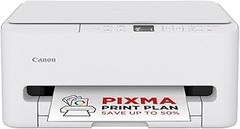
- Impresora: Canon PIXMA TS6550I es una impresora inalámbrica de alta velocidad y alta calidad con un diseño compacto y conectividad fluida con smartphones - la impresora doméstica todo en uno perfecta
- Tinta FINE: Cuenta con la nueva tecnología de optimización de tinta FINE para resultados más rápidos y detallados - imprime códigos QR, mapas, diagramas coloridos y otros documentos detallados
- Conectividad: Conecta tu smartphone o tablet escaneando el código QR en pantalla - imprime, escanea y copia documentos o fotos vibrantes con facilidad - velocidades de impresión de 14 ipm en monocromo y 9 ipm en color
- Impresora compacta: Diseño optimizado que ahorra espacio con pantalla OLED de 1,42” perfecta para tu oficina en casa - rápida y fácil de usar, ideal para tareas escolares, fotos y proyectos creativos
- PIXMA PRINT PLAN: Recibe tinta automáticamente en tu casa cuando tu impresora se quede sin tinta con PIXMA Print Plan. Elige entre varios planes mensuales flexibles que se adapten a ti

- Alturas de impresión ajustables de 2 ~12,7 mm, con capacidad para imprimir hasta 5 líneas de texto. Esta mini impresora de inyección de tinta portátil TH10 incluye un cartucho de tinta negra de secado rápido de 42 ml. La tinta de alto rendimiento garantiza una impresión clara y una adhesión superior en una amplia gama de superficies
- La impresora portátil cuenta con una pantalla táctil de 3,2 pulgadas y una interfaz de usuario sencilla y práctica. Puede editar el contenido directamente en la máquina e importar imágenes BMP/JPG personalizadas y fuentes TTF para una impresión personalizada. Compatible con 27 idiomas (inglés, español, francés, chino, alemán, japonés, italiano, portugués, etc.)
- La mini impresora portátil puede imprimir una amplia gama de contenidos, incluyendo texto, número de serie, número de lote, símbolo, código QR, código de barras, fecha de caducidad, imagen, contador, logotipo DIY, etc. Ofrece una solución ideal para múltiples aplicaciones, ofreciendo flexibilidad y eficiencia
- La codificadora de inyección de tinta puede imprimir en diversos materiales, como madera, metal, vidrio, tela, cartón, plástico, papel, cerámica, cuero, acero inoxidable, placas de aluminio, cartones, etc. Su placa posicionadora garantiza una impresión precisa en diversas superficies. Ideal para diversas industrias, como almacenamiento, fabricación, comercio minorista y diseño, este dispositivo adaptable satisface una amplia gama de necesidades de impresión
- Versión mejorada de la mini impresora portátil: pesa tan solo 280 g y su diseño compacto y ligero permite un manejo sencillo, lo que la hace perfecta para imprimir
- Marca original
- Garantía de tres años contra defectos de fabricación.
- Impresora: Canon PIXMA TS6550I es una impresora inalámbrica de alta velocidad y alta calidad con un diseño compacto y conectividad fluida con smartphones - la impresora doméstica todo en uno perfecta
- Tinta FINE: Cuenta con la nueva tecnología de optimización de tinta FINE para resultados más rápidos y detallados - imprime códigos QR, mapas, diagramas coloridos y otros documentos detallados
- Conectividad: Conecta tu smartphone o tablet escaneando el código QR en pantalla - imprime, escanea y copia documentos o fotos vibrantes con facilidad - velocidades de impresión de 14 ipm en monocromo y 9 ipm en color
- Impresora compacta: Diseño optimizado que ahorra espacio con pantalla OLED de 1,42” perfecta para tu oficina en casa - rápida y fácil de usar, ideal para tareas escolares, fotos y proyectos creativos
- PIXMA PRINT PLAN: Recibe tinta automáticamente en tu casa cuando tu impresora se quede sin tinta con PIXMA Print Plan. Elige entre varios planes mensuales flexibles que se adapten a ti
Última actualización el 2026-10-24 / Enlaces de afiliados / Imágenes de la API para Afiliados