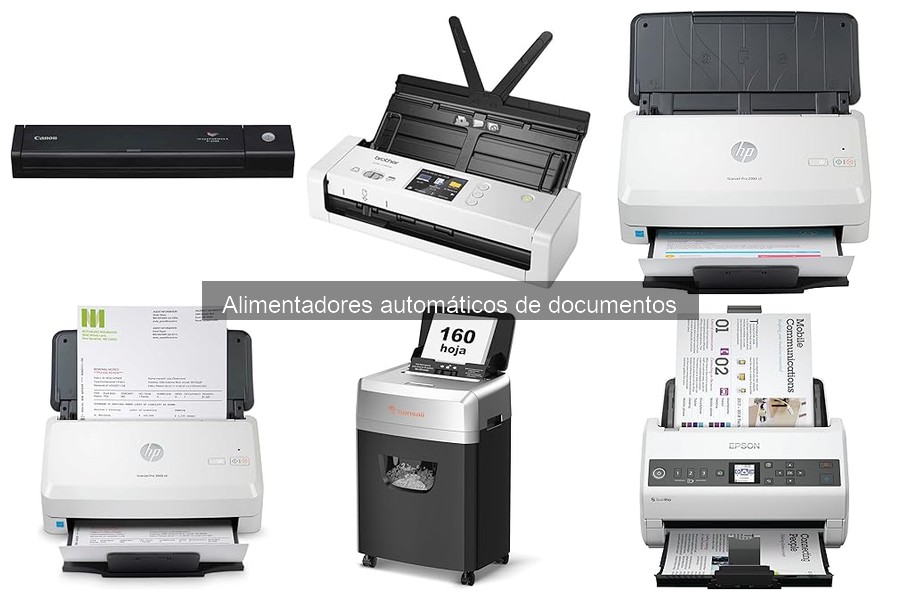
Los alimentadores automáticos de documentos son herramientas indispensables en cualquier oficina, pero pueden presentar ciertos inconvenientes que dificultan su funcionamiento óptimo. Reconocer y solucionar estos problemas comunes es crucial para mantener la productividad y evitar contratiempos. En este artículo, abordaremos los fallos más frecuentes que pueden surgir en los alimentadores y ofreceremos soluciones efectivas para cada uno de ellos. Aprender a resolver estas situaciones no solo mejorará el rendimiento de tu equipo, sino que también te ahorrará tiempo y estrés en tus tareas diarias.
No se han encontrado productos.
Fallos más comunes en alimentadores automáticos
En el día a día, nadie quiere perder tiempo lidiando con equipos que no funcionan como deberían. En el caso de los alimentadores automáticos de documentos, es bastante común encontrarse con ciertos fallos que pueden frustrar a más de uno. Por ejemplo, ¿te has encontrado alguna vez con que tu escáner no alimenta los documentos correctamente o, peor aún, se queda atascado? Aquí te contamos cuáles son los problemas más frecuentes y, lo mejor de todo, cómo solucionarlos.
Documentos atascados
Uno de los fallos más molestos que puedes experimentar es cuando los documentos se quedan atascados en el alimentador. Este problema suele surgir por varias razones, como hojas arrugadas, pilas de documentos demasiado gruesas o incluso porque no se están utilizando las hojas adecuadas. Al intentar escanear algo, lo último que quieres es que se descomponga el flujo de trabajo por culpa de un papel rebelde.
Para resolver este asuntillo, comienza revisando que los documentos estén bien alineados y no sobrepasen la capacidad del alimentador. Asegúrate de utilizar papel de calidad y, si has tenido muchos atascos, considera limpiar los rodillos de alimentación. Una simple limpieza puede hacer maravillas. Si sigue atascándose, podrías pensar en optar por un modelo más robusto, como el Epson Workforce ES-590W, que tiene un alimentador de 100 hojas diseñado para evitar este tipo de inconvenientes.
Escaneos incompletos o con errores
Otro problema frecuente son los escaneos que no se completan de manera correcta o salen con errores. Piensa en la situación: estás preparándote para una presentación, digitalizas un montón de documentos y, sorpresa, algunos de ellos salen borrosos o simplemente no aparecen en el archivo final. Esto puede ser desesperante.
Los errores en escaneos suelen deberse a la calidad del documento. Si tienes fotos viejas o materiales que han visto mejores días, el escáner podría tener problemas para capturarlos bien. Para estas situaciones, el escáner de fotos Plustek - ePhoto Z300 es una excelente opción porque, al ser específico para fotos, garantiza una alineación y un corte automáticos, optimizando así la calidad del escaneo. Si trabajas con una gran cantidad de documentos, asegúrate de que tu dispositivo esté limpio y calibrado, ya que pequeñas obstrucciones pueden generar problemas significativos en la calidad final.
Fallos en la conectividad
Recuerda esa vez en la que preparaste todo para una reunión y, al final, tu escáner no se conectaba a la red o a tu ordenador. La frustración es real, ¿verdad? Los problemas de conectividad son más comunes de lo que piensas. Muchas veces, esto sucede porque los controladores del dispositivo no están actualizados o hay interferencias en la red Wi-Fi.
La solución es bastante sencilla: verifica si tu dispositivo tiene la última actualización de software, reinicia tanto el escáner como tu computadora y asegúrate de que ambos estén conectados a la misma red. Si te cuesta trabajo mantener la conexión, modelos como el Epson Workforce ES-590W, que cuentan con conectividad Wi-Fi, pueden facilitarte mucho la vida, permitiéndote escanear y acceder a tus archivos de manera inalámbrica.
Los alimentadores automáticos son herramientas de gran ayuda para hacer la vida más fácil, pero como todo en la tecnología, a veces pueden dar un poco de guerra. Con estas soluciones, estás más que listo para lidiar con los fallos comunes y mantener tu flujo de trabajo sin inconvenientes.

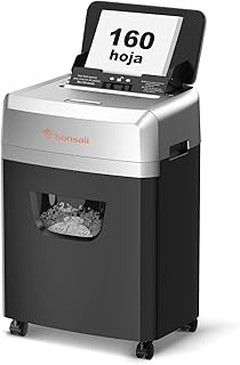
- [Alimentación automática para un procesamiento rápido y fácil] Gracias a la fiable alimentación automática, se pueden procesar hasta 160 hojas a la vez, lo que es ideal para grandes cantidades de papel. Para pilas más pequeñas, se pueden procesar hasta 12 hojas manualmente. La destructora garantiza un rendimiento uniforme y estable
- [Funcionamiento silencioso – solo 62 decibelios] El nivel de ruido es significativamente más bajo que el de las destructoras tradicionales. Por lo tanto, este modelo es especialmente adecuado para oficinas abiertas o aulas, sin perturbar el entorno. Un indicador verde se ilumina cuando el contenedor de residuos de 16 litros está lleno
- [Destrucción eficiente y rápida] El modo automático funciona hasta 60 minutos sin interrupción, mientras que el modo manual puede funcionar hasta 10 minutos (con un tiempo de enfriamiento recomendado de 60 minutos). Esto reduce los tiempos de espera y asegura un flujo de trabajo continuo
- [Seguro y fiable – corte microcruzado P-4 para una máxima protección de datos] Con un corte de 4 x 12 mm, la destructora reduce los documentos a partículas ilegibles y cumple con los requisitos de seguridad P-4, lo que la convierte en una solución perfecta para la protección contra el robo de identidad. Gracias a la tecnología antiatasco, la función de retroceso automático y la protección contra sobrecalentamiento, asegura un funcionamiento sin interrupciones y máxima seguridad
- [Gran contenedor de residuos de 23 litros y fácil movilidad] Gracias a un amplio contenedor de 23 litros y ruedas giratorias de 360°, la destructora es extremadamente móvil y se mueve fácilmente incluso con un uso intenso. Esto reduce la frecuencia de vaciado y proporciona más comodidad en el uso diario
Última actualización el 2026-11-04 / Enlaces de afiliados / Imágenes de la API para Afiliados
Cómo solucionar problemas de alimentación de documentos
Hay días en los que la tecnología decide volverse en contra nuestra. Estás a punto de escanear una pila de documentos importantes y, de repente, tu alimentador automático de documentos empieza a hacer todo menos lo que debería. Puede resultar frustrante, pero no todo está perdido. Aquí te traigo algunas soluciones para que esos problemas de alimentación no te arruinen el día.
Ajustes que puedes realizar
Pocas situaciones son tan desesperantes como ver cómo las hojas se enredan en el alimentador de tu escáner. A veces, ajustar un par de configuraciones puede ser la solución mágica. Primero, verifica que los documentos estén alineados correctamente. Un montón de papeles torcidos o mal colocados puede hacer que tu escáner tire la toalla antes de tiempo.
A continuación, asegúrate de que no estés excediendo el número máximo de hojas que el alimentador puede aceptar. La mayoría de los modelos tienen una capacidad específica, y sobrepasarla puede provocar atascos. Si estás usando el escáner Epson Workforce ES-590W, recuerda que su alimentador tiene capacidad para 100 hojas, ¡no le exijas más! Para evitar problemas de alimentación, prueba a alimentar el escáner con menos hojas y observar si mejora la situación. A veces, la paciencia es la clave.
Finalmente, si tu escáner tiene alguna opción de configuración relacionada con el tipo de documento, asegúrate de seleccionarla correctamente. Por ejemplo, si estás escaneando fotos, el modo puede variar y afectar el rendimiento. Tomarte el tiempo para ajustar estos pequeños detalles puede marcar la diferencia entre una operación fluida y una batalla con el papel.
Limpieza y mantenimiento efectivo
La limpieza regular de tu equipo es fundamental, y esto incluye el alimentador de documentos. Con el tiempo, el polvo y los residuos de papel pueden acumularse en los rodillos, lo que genera atascos frecuentes. Por eso, crear un hábito de mantenimiento es una jugada inteligente.
Tómate un momento para desenchufar tu escáner y utilizar un paño suave para limpiar los rodillos de alimentación. Puedes humedecer ligeramente el paño con un poco de agua o un limpiador suave para eliminar cualquier residuo pegajoso. Esto no solo ayudará a que los documentos se deslicen mejor, sino que también podría prolongar la vida útil de tu escáner. Recuerda, los rodillos limpian el camino para que tus hojas fluyan suavemente, un poco de atención puede prolongar su rendimiento.
Otra práctica eficaz es revisar y limpiar el área del escáner donde se depositan las hojas escaneadas. A veces, simplemente quitar los restos de papel ayuda a prevenir futuros atascos. Mantener un espacio despejado donde las hojas pueden salir sin obstáculos es esencial para un funcionamiento fluido.
Finalmente, no olvides consultar el manual de usuario de tu modelo específico, ya que algunos pueden tener recomendaciones adicionales de limpieza y mantenimiento. Siguiendo estos pasos, podrás evitar muchos problemas de alimentación y asegurarte de que tu escáner trabaje como el campeón que es.

- ESCANEADO INALÁMBRICO - Escanea directamente a la nube, carpetas de red y correo electrónico sin necesidad de ordenador
- SOFTWARE INTUITIVO - Vista previa, OCR y carga de imágenes con sencillez
- EFICIENTE - Escanea hasta 45 ppm/90 ipm, captando ambas caras en una sola pasada
- INTELIGENTE - Recorte automático, corrección de desviación, página en blanco y eliminación del fondo
- FLEXIBLE - Pantalla táctil LCD a color de 10,9 cm intuitiva

Última actualización el 2026-11-04 / Enlaces de afiliados / Imágenes de la API para Afiliados
Errores de escaneo y sus causas
A veces, al utilizar un alimentador automático de documentos, te encuentras con que el escáner se detiene a medio camino, o peor aún, ni siquiera empieza a trabajar. Esa frustración, ¿te suena? Esto sucede más a menudo de lo que crees, y es fundamental saber qué lo provoca para encontrar una solución rápida. Los errores de escaneo pueden ser el resultado de varias causas: desde un mal alineamiento de los documentos hasta la suciedad acumulada en los rodillos del escáner. En esta sección, exploramos los errores más comunes y sus causas, para que puedas comprender mejor qué está sucediendo con tu escáner.
Uno de los problemas más típicos es que los documentos se atasquen en el alimentador. Esto puede ocurrir si la cantidad de hojas es demasiado grande o si algunos documentos tienen arrugas o pliegues. También es importante considerar el tipo de papel que estás utilizando. Usar papel de baja calidad o de diferentes grosores puede causar errores en el escaneo. En general, asegúrate de que el papel esté en buenas condiciones antes de introducirlo en el alimentador para evitar sorpresas desagradables.
Otro fallo recurrente es cuando el escáner simplemente no lee el código o formato del documento. Esto suele pasar si las imágenes o texto están demasiado borrosos o poco contrastados. Una correcta iluminación y limpieza de los cristales de escaneo también son esenciales. Un descuido en estos detalles puede desencadenar múltiples problemas, que van desde escaneos incompletos hasta la necesidad de escanear varias veces el mismo documento.
Soluciones para escaneos fallidos
Empecemos a despejar esas frustraciones con soluciones prácticas y efectivas. Cuando te enfrentas a escaneos fallidos, lo primero es asegurarte de que los documentos estén perfectamente alineados en el alimentador. Un truco sencillo es colocar las hojas en una misma dirección, garantizando que los bordes estén nivelados. Si observas que el papel está arrugado o dañado, es mejor descartarlo o alisar las arrugas antes de intentar escanear.
Si los atascos son frecuentes, limpiar los rodillos del alimentador puede ser un salvavidas. Un paño suave y un poco de alcohol isopropílico son suficientes para eliminar el polvo y residuos que pueden obstaculizar el movimiento del papel. Asegúrate de que el escáner esté apagado antes de realizar esta limpieza. A menudo, solo con esta acción se pueden solucionar muchos de los problemas de escaneo.
Además, si tu escáner tiene opciones de configuración, optimiza la calidad del escaneo. Ajustar la resolución o el formato del archivo puede hacer que el proceso sea más fluido. Si estás usando un scanner como el Epson Workforce ES-590W, disfruta de su funcionalidad de escaneo inalámbrico y configuraciones personalizables para adaptar el proceso a tus necesidades. No subestimes la importancia de sacar el máximo provecho a estas configuraciones.
Recomendaciones de uso y configuración
Un escáner es una herramienta potente si utilizas las configuraciones adecuadas. ¿Alguna vez has notado que algunos modelos son más propensos a errores? Por ejemplo, el Escáner de Fotos Plustek - ePhoto Z300 tiene características diseñadas específicamente para facilitar el escaneo sin complicaciones. Asegúrate de leer el manual de usuario para configurar correctamente los parámetros y evitar problemas comunes.
Utiliza siempre papel compatible con tu escáner. Esto puede parecer un detalle menor, pero la calidad del papel puede influir significativamente en el rendimiento del alimentador. Por ello, evita el uso de papeles reciclados o aquellos con texturas extrañas. Los papeles que siguen las especificaciones del fabricante son los mejores aliados para obtener escaneos óptimos.
Finalmente, realiza un mantenimiento regular. Esto no solo incluye limpiar los rodillos, sino también asegurarte de que las actualizaciones de software estén al día. Muchos escáneres, incluido el Bonsaii Trituradora de Documentos, ofrecen soporte y mejoras mediante actualizaciones que pueden resolver errores y mejorar el rendimiento. Mantener tu equipo al día es clave para disfrutar de un escaneo fluido y sin fallos.