Las impresoras láser silenciosas son una excelente opción para quienes buscan un funcionamiento eficiente y menos ruidoso en casa o en la oficina. Sin embargo, a pesar de su rendimiento, pueden presentar errores comunes que dificultan su uso. En este artículo, abordaremos los problemas más frecuentes que pueden surgir al utilizar estos dispositivos, ofreciendo soluciones prácticas para que puedas resolver cualquier inconveniente de manera rápida y eficaz. Al aprender sobre estos errores y sus soluciones, simplificarás tu experiencia de impresión y maximizarás la productividad en tu entorno.

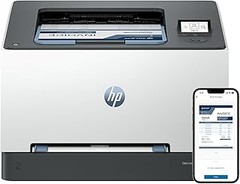
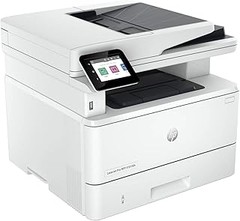
- Impresora Laser compacta que cabe en casi cualquier parte, rápida, intuitiva y facil de usar
- Gran productividad gracias a su alta velocidad de impresión automática de hasta 29 ppm
- Conectividad Wi-Fi de doble banda con restablecimiento automático, Wi-Fi Direct, Fast Ethernet, USB 2.0 de alta velocidad
- Imprime, escanea, copia y comparte en todo momento tus documentos con resultados uniformes cómodamente desde tu móvil con la aplicación HP Smart
- Con Instant Ink nunca más te quedes sin tóner y ahorra hasta un 50 % . Recibe tus cartuchos cómodamente en casa, antes de que se agoten, con reciclaje incluido y con flexibilidad para cambiar o cancelar el servicio en cualquier momento y sin coste adicional. Esta impresora se ha diseñado para que funcione únicamente con cartuchos de tóner con chips o circuitos originales de HP y las actualizaciones de firmware periódicas mantienen la efectividad de estas medidas
Última actualización el 2026-08-22 / Enlaces de afiliados / Imágenes de la API para Afiliados
Errores frecuentes en impresoras láser silenciosas
Hay una escena que muchos pueden reconocer: un día cualquiera en la oficina, un trabajo urgente que enviar, pero, ¡sorpresa! La impresora láser silenciosa decide no colaborar. Eres el héroe del día, pero te enfrentas a un villano común. Vamos a hablar de los errores más frecuentes que afectan a estas impresoras y, sobre todo, cómo solucionarlos para que nunca más se interpongan en tu camino.
Atascos de papel y cómo resolverlos
¿Te ha pasado estar en medio de una impresión importante y escuchar ese infame sonido de succión? El papel se ha atascado. Este es, sin duda, uno de los problemas más comunes que se presentan con las impresoras láser silenciosas. Si alguna vez has vivido esta tortura, sabes que puede arruinar tu día en un abrir y cerrar de ojos.
Resolver un atasco de papel no es tan complicado como parece. Primero, detén la impresión inmediatamente. Muchas veces, dejando el trabajo en curso, se intensifica el problema. Luego, abre la bandeja de papel y examina el camino de alimentación. Saca cualquier hoja atorada con cuidado, aquí, la paciencia es tu mejor amiga. Si ves alguna rendija o residuo de papel, retíralo también.
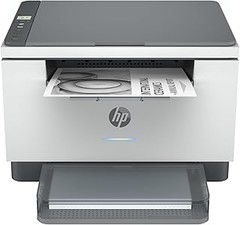
Recuerda verificar la calidad del papel que estás utilizando. Un papel demasiado grueso o de baja calidad puede resultar en atascos frecuentes. Las impresoras HP LaserJet M234dw y HP LaserJet Pro 4102dw son bastante eficientes en el manejo de papel, pero si no cuidas el material, los inconvenientes no tardarán en llegar. Por último, asegúrate de ajustar bien la guía del papel en la bandeja. Si está demasiado suelta o apretada, puede causar más problemas de los que crees.
Problemas de conexión Wi-Fi
Un día tienes Wi-Fi en tu impresora láser silenciosa, y al otro, parece que se ha decidido a mudarse a una isla desierta. ¿Te identificas? Este tipo de problema es más común de lo que piensas, y puede ser frustrante cuando estás en medio de una tarea.
Lo primero que debes hacer es comprobar la conexión. ¿La impresora está encendida y conectada a la misma red que tu dispositivo? A veces, un simple reinicio de la impresora puede resolver el problema. Apágala, espera unos segundos y vuelve a encenderla. También es recomendable verificar tu red Wi-Fi: un poco de interferencia o un corte momentáneo puede causar que la impresora pierda la conexión.
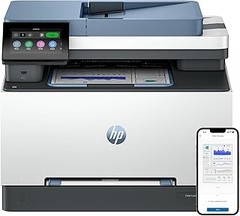
La impresora HP Color Laser MFP 179fnw, por ejemplo, cuenta con funciones de conexión Bluetooth, Wi-Fi Direct y USB, lo que facilita la conexión. Sin embargo, ¿sabías que las redes congestionadas pueden afectar la estabilidad de esta conexión? Si vives en un hogar o una oficina con muchas redes Wi-Fi, considera usar una conexión por cable Ethernet, que generalmente es más estable y rápida.
Recuerda que si sigues teniendo problemas, también puedes utilizar la aplicación HP Smart para diagnosticar y resolver inconvenientes de conexión. Con estas sencillas pautas en mente, te desharás de los problemas de conexión y estarás imprimiendo en un abrir y cerrar de ojos.

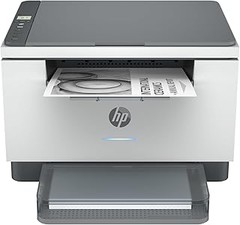
- Impresión a doble cara de forma automática con una resolución hasta 1200 x 1200 ppp
- LA MEJOR OPCIÓN PARA LAS PYMES Y LA OFICINA DOMÉSTICA; Imprime, copia y escanea documentos A4 en blanco y negro; la velocidad de impresión es de hasta 40 ppm en negro; la impresora tiene una bandeja de salida de hasta 150 hojas y bandeja de entrada de hasta 900 hojas
- Conectividad fiable gracias a la conexión Wi-Fi de banda dual, Bluetooth, Wi-Fi Direct y Red Gigabit Ethernet, 1 host USB posterior, Puerto USB 2.0 de alta velocidad, HP Smart App, Apple AirPrint y Mopria, Seguridad HP Wolf
- Esta impresora se ha diseñado para que funcione únicamente con cartuchos de tóner con chips o circuitos originales de HP y las actualizaciones de firmware periódicas mantienen la efectividad de estas medidas
- Con la aplicación HP Smart podrás imprimir, escanear, copiar y compartir en todo momento tus documentos con resultados uniformes cómodamente desde tu móvil
Última actualización el 2026-08-22 / Enlaces de afiliados / Imágenes de la API para Afiliados
Calidad de impresión deficiente
¿Te ha pasado alguna vez que preparas un documento importante y, al sacarlo de la impresora, parece que se deslizó por una tormenta de arena antes de llegar a ti? Esa calidad de impresión deficiente puede convertir un trabajo bien hecho en un desastre. Las impresoras láser silenciosas, aunque son una maravilla en muchos sentidos, no están exentas de ciertos problemas como impresiones borrosas o desiguales. Pero tranquilo, no estamos aquí solo para quejarse, hay soluciones efectivas que te ayudarán a tener tus documentos en perfectas condiciones.
Soluciones para impresiones borrosas o desiguales
La primera pregunta que surge es: ¿por qué mis impresiones son borrosas? Lo más probable es que el tóner esté en mal estado. Si tienes un cartucho de tóner que ha estado ahí un tiempo, podría ser el culpable de esas impresiones desiguales. Cambiarlo es un buen primer paso, pero hay más. A veces, la suciedad en el tambor o las cabezas de impresión puede afectar la calidad. Un simple mantenimiento puede marcar una gran diferencia. Limpia el interior y el tambor de tu impresora con un paño suave, y ¡voilà!
Otro factor a tener en cuenta es la calidad del papel. A veces, un papel de mala calidad puede parecer que está bien, pero en la impresora, no da el rendimiento esperado. Si optas por un papel adecuado para impresión láser, notarás que las impresiones salen mucho más nítidas. Ya lo dice el refrán: "La calidad empieza por el material".
Por último, asegúrate de que la configuración de impresión esté correctamente ajustada. No todas las impresoras son iguales, y algunos modelos tienen opciones específicas que optimizan la calidad. Por ejemplo, con la HP LaserJet M234dw, puedes ajustar la configuración desde la aplicación HP Smart en tu móvil. Esto significa que, aunque estés en casa, puedes controlar cómo salen esos documentos sin moverte del sofá.
Si el problema persiste y nada parece funcionar, entonces podría ser el momento de considerar una nueva impresora. La HP LaserJet Pro 4102dw ofrece impresiones a doble cara automáticas y se maneja con una calidad excepcional. No necesitas ser un experto para cambiar tu impresora, a veces, un buen cambio puede llevar tu juego de impresión al siguiente nivel.
No se han encontrado productos.
Fallos en la impresión a doble cara
Cuando estás a punto de finalizar ese informe importante y decides imprimirlo a doble cara, el miedo siempre está ahí. ¿Te ha pasado que la impresora decide actuar como si estuviera en su día libre? Ya sea que el papel se atasque o que imprima en una cara y deje la otra en blanco, los fallos en la impresión a doble cara pueden ser frustrantes. Aquí te dejo algunos errores comunes y cómo solucionarlos para que puedas volver al trabajo sin muchos contratiempos.
Consejos para solucionar problemas de impresión duplex
Uno de los problemas más frecuentes con las impresoras láser silenciosas es la falta de alineación al imprimir a doble cara. Imagina que tu documento sale como un rompecabezas desordenado. Para evitarlo, asegúrate de que el papel esté bien alineado y que las guías del papel estén ajustadas correctamente. Un papel desalineado puede provocar que la impresora no lo recoja bien, lo que resulta en impresiones equivocadas o en el peor de los casos, papel atascado.
Otro dolor de cabeza puede ser el atasco de papel, especialmente si estás imprimiendo en un papel de mayor grosor. Si tu impresora no parece tragarlo, lo primero es revisar en el área de alimentación de papel. Quita cualquier papel atascado que puedas encontrar y prueba con un tipo de papel más ligero para ver si ese es el problema. Además, no está de más limpiar los rodillos de alimentación, con el tiempo, pueden acumular polvo o residuos que afectan su desempeño.
Cuando la impresión sale incompleta o con partes en blanco, suele ser un indicativo de que el tóner está bajo o que los cartuchos están defectuosos. Verifica los niveles de tóner y asegúrate de que todo esté en su lugar. Si el tóner tiene un buen nivel y aún así el problema persiste, no dudes en hacer una limpieza de los cabezales a través de la herramienta de mantenimiento de tu impresora. Esto puede marcar la diferencia en la calidad de impresión.
En general, si eres usuario de la HP LaserJet M234dw, la configuración del Wi-Fi puede hacer maravillas en tu experiencia. Asegúrate de que el dispositivo esté conectado a la red adecuada y que tenga acceso a la aplicación HP Smart. ¡Nada como imprimir desde la comodidad del sillón!
Finalmente, recuerda siempre actualizar el firmware de tu impresora. Muchas veces, los errores de impresión pueden deberse a versiones antiguas del software. Este simple paso puede resolver muchos problemas y hacer que la impresión a doble cara sea un paseo. Deshazte de esos inconvenientes y vuelve a disfrutar de la impresión sin complicaciones.
Mensajes de error en el panel de control
A menudo, cuando encendemos nuestra impresora láser silenciosa y vemos ese temido mensaje de error, puede sentirse como si se cayera un rayo en un día soleado. Quizás estás a punto de imprimir un documento importante, y de repente, la máquina muestra un código que no habías visto antes. No entres en pánico, aquí te vamos a ayudar a entender esos códigos de error y, lo más importante, cómo solucionarlos para que puedas retomar tu trabajo sin demoras innecesarias.
Interpretación de códigos de error y sus soluciones
Los códigos de error son como el lenguaje secreto de tu impresora. Aunque pueden ser confusos al principio, con un poco de práctica aprenderás a descifrarlos. Uno de los errores más comunes es el ‘Falta de papel’. Puede parecer obvio, pero a veces un simple ajuste puede solucionar todo. Asegúrate de que la bandeja esté bien colocada y de que, efectivamente, haya papel en la misma. Verifica que no hay otros atascos, porque incluso un pequeño trozo de papel puede causar problemas.
Otro código que suele asustar es el ‘Error de cartucho’. Si te aparece esa alerta, puede ser que el cartucho esté mal instalado o que necesite una recarga. Para arreglarlo, simplemente retíralo y vuelve a colocarlo asegurándote de que haga clic en su lugar. En el caso de la HP LaserJet M234dw, el cambio de cartucho es muy sencillo gracias a su diseño intuitivo.
Ahora, hablemos del ‘Error de conexión’. Si tu impresora está conectada a través de Wi-Fi, es común tener este tipo de inconvenientes. Asegúrate de que la impresora y tu router estén encendidos y que estén en el mismo rango de red. Reestablecer la conexión puede ser tan fácil como desconectar el Wi-Fi en la impresora y volver a configurarlo.
Para aquellos que tienen la HP Color Laser MFP 179fnw, este modelo tiene una interfaz clara que te permite verificar la conexión de red fácilmente. Si usas esta impresora y sigues teniendo problemas, vale la pena revisar la aplicación HP Smart, que puede navegar los problemas de red e incluso ofrecerte consejos de mantenimiento.
Así que, cuando te enfrentes a un mensaje de error en el panel de control de tu impresora, respira hondo y revisa las soluciones mencionadas. Muchas veces, un pequeño ajuste puede ahorrarte tiempo valioso y irritaciones adicionales. Recuerda, cada error tiene solución, y con un poco de paciencia, podrás salir adelante.
Problemas de sonido y funcionamiento
Esa mañana, Juan estaba listo para dar el salto a la oficina en casa. Con su café en mano, dio el primer vistazo a su flamante impresora láser silenciosa. Pero en lugar del suave zumbido esperado, un ruido extraño llenaba la habitación. No hay nada más frustrante que verse interrumpido por un sonido molesto justo cuando estás a punto de imprimir ese documento clave para tu presentación. Si te suena esta situación, quédate aquí, vamos a revisar cómo identificar esos ruidos anormales y solucionarlos de manera sencilla.
Cómo identificar ruidos anormales y su solución
¿Alguna vez has estado en medio de una impresión y de repente tu impresora empieza a sonar como un robot descompuesto? Esto puede ser señal de que algo no va bien. Los ruidos extraños que pueden surgir de tu impresora láser silenciosa pueden variar: chasquidos, zumbidos o incluso un silencio inquietante puede ser indicativo de diferentes problemas.
Un chasquido puede significar que hay un papel atorado. Si el sonido es más como un zumbido constante, tal vez la unidad de tóner no está bien instalada. Para resolverlo, primero asegúrate de que no haya papel atascado, abre la tapa y revisa. Si todo está en orden pero el sonido persiste, apaga la impresora, retira el tóner y vuelve a colocarlo, asegurándote de que encaje perfectamente.
En el caso de que la impresora esté completamente silenciosa, podría ser un problema con el sistema eléctrico. Comprueba que está correctamente conectada y que no hay errores en la pantalla de control. Si la luz de encendido parpadea en un patrón extraño, consulta el manual o busca en línea el código de error correspondiente.
Por otro lado, si el ruido parece ser interno y proviene del motor, es posible que necesites una revisión más profunda. Recuerda, algunas impresoras láser, como la HP LaserJet M234dw, tienen un buen soporte técnico, así que no dudes en contactar a la asistencia si te sientes incómodo abriendo la máquina tú mismo.
No recomiendo dejar de usar la impresora mientras escuchas esos sonidos inquietantes, ya que puede empeorar el problema. Lo mejor es actuar rápido. La mayoría de estos ruidos tienen soluciones sencillas, y si te tomas un momento para actuar, puedes evitar una amarga sorpresa más adelante. ¡No te quedes con la duda!