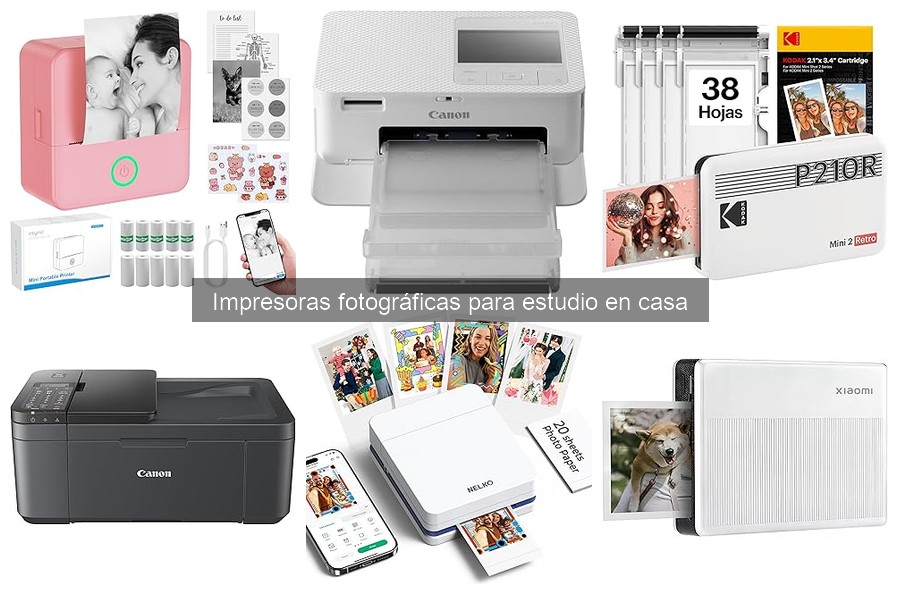
Las impresoras fotográficas son herramientas valiosas para quienes desean capturar y compartir momentos especiales desde la comodidad del hogar. Sin embargo, es común enfrentar dificultades que pueden interrumpir nuestra experiencia de impresión, como problemas de calidad, atascos de papel o falta de tinta. Aquí, abordaremos los problemas frecuentes que afectan a las impresoras fotográficas y proporcionaremos soluciones claras y efectivas para cada uno. Con este conocimiento, podrás disfrutar de impresiones perfectas y optimizar el rendimiento de tu equipo, garantizando que cada impresión sea un reflejo fiel de tus recuerdos.
- 【Mini Impresora Térmica Sin Tinta】Puede usar directamente el papel de pegatina para imprimir sin tinta ni tóner, respetuoso con el medio ambiente. La impresora portátil para teléfono no solo es adecuada para papel térmico blanco adhesivo o no adhesivo. (Las imágenes solo pueden ser en blanco y negro).
- 【Conexión Instantánea Bluetooth a la Impresora】 Conéctese sin esfuerzo a nuestra mini impresora a través de Bluetooth inalámbrico para su teléfono para imprimir instantáneamente desde el móvil. La mini impresora de bolsillo es compatible con dispositivos iOS y Android, ofreciendo conectividad rápida en 2 segundos con la aplicación "Tiny". Disfrute de la comodidad inalámbrica con una operación simple para todas las edades.
- 【Personaliza Tu Pegatina】Nuestra mini impresora equipada con 10 rollos de papel adhesivo de primera calidad. La mini impresora de pegatinas incluye 5 rollos de papel de impresora térmica y 5 rollos de papel adhesivo, perfectos para diversas necesidades de impresión. Opciones versátiles de papel para las notas de los estudiantes, tarjetas de estudio, diarios o álbumes de recortes.
- 【Portabilidad de Bolsillo】Experimente la libertad de imprimir con nuestra impresora fotográfica compacta y liviana que cabe perfectamente en su bolsillo o bolso. La compacta 85×85×45 mm es fácil de transportar y garantiza la impresión sobre la marcha. Imprime fácilmente en cualquier momento y en cualquier lugar, para no perderte ni un momento memorable.
- 【Una Buena Opción para Regalar】Cumpla todos sus deseos de impresión con nuestra mini impresora térmica portátil, ideal para imprimir fotos en blanco y negro, para listas, etiquetas, lindas pegatinas de mascotas, códigos QR, etc. adecuada para regalos de cumpleaños, aniversarios y Navidad.También es un pequeño asistente para grabar una buena vida!
Última actualización el 2026-08-26 / Enlaces de afiliados / Imágenes de la API para Afiliados
Problemas Frecuentes con Impresoras Fotográficas
¿Te has encontrado tratando de captar un momento especial solo para darte cuenta de que la foto impresa no se ve ni cerca de lo que tenías en mente? Es más común de lo que crees. Las impresoras fotográficas pueden ser súper útiles para conservar tus recuerdos de manera tangible, pero también pueden dar dolor de cabeza con problemas que a veces parecen interminables. Aquí te dejo algunos de los inconvenientes más frecuentes y cómo solucionarlos, para que puedas disfrutar de tus impresiones en lugar de frustrarte.
Imágenes borrosas o de mala calidad
A nadie le gusta que su foto se vea como si la hubiera tomado un niño pequeño, y sin embargo, eso pasa más de lo que quisiéramos admitir. Si te encuentras con imágenes borrosas o de mala calidad, lo primero que deberías hacer es verificar si la impresora está usando el tipo de papel adecuado. Por ejemplo, si usas la Canon Pixma TR4755i, asegúrate de que estás utilizando papel fotográfico específico, como el GP-501. No todos los papeles son iguales y eso puede afectar el resultado final.
Otra causa habitual de la baja calidad es el nivel de tinta. Si las tintas están cerca de agotarse, tus impresiones lo notarán. Así que, un tip: antes de imprimir, revisa los niveles de tinta y cámbiala si está muy baja. ¡No querrás que tu bonita foto se convierta en un borrón negro y gris!
El ajuste de la resolución de impresión también juega un papel crítico. Así que cuando vayas a imprimir, verifica que esté configurada en una calidad alta (usualmente llamada "calidad fotográfica" o "alta") en el menú de tu impresora. Esto puede marcar la diferencia entre una foto que impresiona y una que hace que te rasques la cabeza.
Atascos de papel y cómo evitarlos
Nada más frustrante que escuchar un ruido extraño de tu impresora y darte cuenta de que el papel ha decidido quedarse ahí atascado, ¿verdad? Los atascos de papel son una de las quejas más comunes, pero hay formas de evitarlos y manejar la situación.
Primero, asegúrate de que el papel que estés usando esté en buenas condiciones. Papeles arrugados o arrugados son un no-no. Además, utiliza el tamaño correcto, es decir, si tu impresora está configurada para A4 y le metes un tamaño diferente, ya es un problema en camino. La impresora eSynic Mini Impresora para Móvil, por ejemplo, tiene especificaciones de papel bien definidas, así que asegúrate de seguirlas al pie de la letra.
Otra recomendación clave es evitar sobrecargar la bandeja de papel. Aunque parece tentador, más no siempre es mejor, poner más de lo necesario puede ocasionar que se atasque. Así que revisa que la bandeja no esté demasiado llena antes de enviar la impresión.
Si ya has tenido un atasco, no entres en pánico. Lo mejor es apagar la impresora y retirar el papel con cuidado. Espera unos minutos antes de volver a encenderla, eso le dará tiempo para reconfigurarse. Después, asegúrate de revisar todos los rodillos y limpiarlos si es necesario, ya que el polvo y las partículas pueden hacer que el papel no fluya bien.
Estos son algunos de los problemas más comunes que verás con tus impresoras fotográficas. Si sigues estos consejos, disfrutarás mucho más de la experiencia de imprimir tus recuerdos.

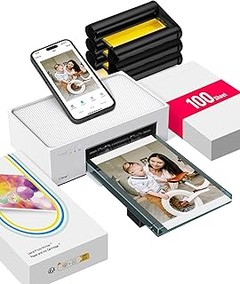
- Impresora fotográfica portátil: la versión mejorada PP01 utiliza tecnología de imagen de tinta. Produce impresiones vívidas a todo color en papel fotográfico con respaldo adhesivo que es a prueba de manchas, resistente al agua y al desgarro. La impresora fotográfica Nelko tiene un tamaño de bolsillo y pesa solo 0.75 libras, por lo que es fácil de llevar para actividades escolares, viajes, viajes de campo y donde quiera que vayas. Podemos imprimir fotos a color en cualquier momento para grabar hermosos momentos
- Impresión fácil a través de Bluetooth: la mini impresora fotográfica PP01 es compatible con teléfonos iOS y Android y se puede conectar a través de Bluetooth. Paso 1: descarga la aplicación "Nelko" desde Google Play o App Store. Paso 2: carga el papel y asegúrate de que la superficie lisa del papel de impresión esté orientada hacia abajo. Paso 3: instala el cartucho de tinta. Paso 4: conecta Bluetooth e imprime dentro de la aplicación Nelko Para empezar a imprimir, consulta las instrucciones y sigue las instrucciones (idioma español no garantizado)
- Alta calidad fotográfica: esta mini impresora fotográfica utiliza tecnología avanzada de inyección de tinta para lograr una excelente claridad de impresión. Este dispositivo es capaz de generar imágenes claras de alta resolución con excelente precisión de color, capturando detalles finos y tonos realistas. Cada foto viene con parte trasera adhesiva, perfecta para álbumes de recortes, asegurando una conservación de alta calidad de tus recuerdos. Te permite personalizar cada foto para vacaciones, cumpleaños o eventos cotidianos
- Potente aplicación: la aplicación de impresora fotográfica Nelko PP01 te permite editar fotos y ofrece una variedad de diseños de marco, por lo que es perfecta para personalizar tus fotos para proyectos como álbumes de recortes o diarios. Descarga la aplicación Nelko para crear collages y personalizar tus instantáneas con filtros impresionantes, bordes interesantes, calcomanías geniales, texto divertido y otro estilo personalizado. Edita fotos en tu página, luego envíalas a la aplicación Nelko para imprimir instantáneamente en menos de 60 segundos
- Escenarios de uso versátiles: esta foto es ideal para diarios de viaje, recuerdos de fiesta y reuniones familiares. Los estudiantes lo utilizan para planificadores e imprimir fotos. A los artesanos les encanta para proyectos de bricolaje, etiquetas personalizadas y álbumes de recortes. Es una herramienta fantástica para bloggers, pequeñas empresas y fotógrafos de eventos para crear regalos instantáneos. Te permite personalizar cada foto para vacaciones, cumpleaños o eventos cotidianos
Última actualización el 2026-08-26 / Enlaces de afiliados / Imágenes de la API para Afiliados
Error de conexión y configuración
Las impresoras pueden ser unos verdaderos quebraderos de cabeza, especialmente cuando crees que todo está listo para imprimir esas fotos espectaculares que tomaste en tu último viaje. Te sientes emocionado, el papel está listo y, de repente, aparece el mensaje de “error de conexión”. ¿Te ha pasado? Antes de arrancarte los pelos, aquí te dejo un par de problemas comunes y cómo solucionarlos.
Conexión Bluetooth inestable en impresoras móviles
Nada tan frustrante como tratar de imprimir desde un dispositivo móvil y ver que la conexión Bluetooth hace de las suyas. Imagina que estás en tu estudio casero, emocionado por mostrar esa impresión de la selfie perfecta, y la impresora decide jugar a las escondidas. Esto ocurre más a menudo de lo que piensas, y aquí van algunas soluciones prácticas.
Primero, asegúrate de que tanto la impresora como tu smartphone están actualizados. A veces, un simple ajuste en la aplicación puede resolver el drama. Verifica que el Bluetooth esté activado en ambos dispositivos y que estén dentro del rango adecuado, a veces, unos pocos metros pueden hacer la diferencia. Además, desconectar y volver a conectar puede ser una solución mágica. Como cuando le das un reinicio a tu router: a veces, eso es todo lo que se necesita.
Si después de todo esto sigues experimentando problemas, te recomiendo que revises si hay interferencias con otros dispositivos Bluetooth. Otros equipos, como altavoces o auriculares, pueden estar interfiriendo. Así que, si puedes, apágales. Si el problema persiste, te puede ayudar restablecer la configuración de Bluetooth de tu dispositivo.
Configuración incorrecta de la red WiFi
¿Alguna vez has ido a imprimir y... nada? Ni un ruido de la impresora. Puede que la culpa sea de la red WiFi. En el bullicio de un hogar moderno, mantener todo en marcha puede ser un desafío. Asegúrate de que tu impresora esté conectada a la misma red que tu dispositivo. A veces, las impresoras buscan redes antiguas que ya no usamos.
Para empezar, verifica si tu impresora soporte la configuración WiFi. La mayoría de impresoras modernas, como la Canon Pixma TR4755i, cuentan con esta opción. Accede al menú de configuración de tu impresora y busca la opción de WiFi. Si está en modo “desconectado”, selecciona tu red y añade la contraseña correcta. Parece simple, pero es el error más común.
Si todo parece estar en orden, pero la impresora aún no responde, deberías intentar reiniciar tu router. A veces, una rápida desconexión ayuda a restablecer las conexiones. Y si usas muchos dispositivos en la red, considera limitar el ancho de banda, tener demasiados aparatos conectados puede hacer que la impresión se vuelva un proceso más lento que un caracol.
Si después de hacer todo esto sigues sin poder imprimir, quizás sea el momento de consultar el manual de la impresora o incluso visitar el soporte del fabricante. Como último recurso, podrías pensar en reiniciar tus configuraciones de red, pero eso es un tema más avanzado. Con paciencia y estos pasos, pronto podrás disfrutar de esas impresiones tan esperadas.

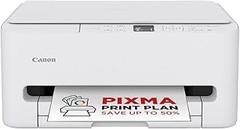
- NO TE QUEDES SIN TINTA: Suscríbete al plan de suscripción Pixma Print Plan para la entrega automática de tinta en tu puerta antes de que se agote, con diferentes planes que se adaptan a tu uso. Incluye Papel Fotográfico A4 GP-501, 5 Hojas
- CONTROL INTELIGENTE DE LA IMPRESORA: Controla las funciones de tu impresora Canon TR4755i desde un dispositivo móvil con Wi-Fi y la aplicación Canon PRINT, AirPrint (iOS) y Mopria (Android); Cambia fácilmente a Wireless Direct cuando no estés conectado a Wi-Fi.
- EN CUALQUIER MOMENTO EN LA NUBE: Gracias a la conectividad Wi-Fi, puedes escanear e imprimir fácilmente desde el almacenamiento en la nube usando la aplicación Canon PRINT a través de PIXMA Cloud Link.
- MAYOR PRODUCTIVIDAD: Beneficiate de la impresión, copia y escaneo automático a doble cara, gracias al alimentador automático de documentos de hasta 20 hojas (ADF), e imprime rápidamente fotografías sin bordes en formato de 10 cm x 15 cm directamente desde la impresora.
- OFICINA EN CASA: Esta impresora a color compacta 4 en 1 ofrece impresión rápida y de alta calidad desde dispositivos móviles, así como opciones de escaneo y copia para máxima productividad en oficinas pequeñas y en el hogar.

Última actualización el 2026-08-26 / Enlaces de afiliados / Imágenes de la API para Afiliados
Manejo de diferentes tipos de papel
A diario, te puedes topar con situaciones en las que el tipo de papel que eliges puede hacer la diferencia entre una impresión mediocre y una fotografía espectacular. Pensemos en una tarde soleada, con la familia reunida. Sacas tus fotografías y, al imprimir, el color no resalta como te gustaría. Un papel inadecuado puede ser el culpable. Aquí te cuento cómo elegir el papel adecuado para que tus impresiones fotográficas brillen como se merecen.
Elección del papel adecuado para impresión fotográfica
Cuando se trata de imprimir fotos, no todos los papeles son iguales. Puedes encontrarte con papeles brillantes, mate, texturizados y más. Cada uno de ellos tiene sus propios usos y matices que pueden cambiar completamente el resultado final de tu impresión. ¿Pero cómo decidir cuál es el correcto?
Si buscas realidad en tus imágenes, el papel brillante es tu mejor amigo. Este tipo de papel es perfecto para retratos y fotos vibrantes, ya que resalta los colores y la luminosidad. Por ejemplo, el papel fotográfico A4 GP-501 que incluye la Canon Pixma TR4755i es una excelente opción por su capacidad de mostrar detalles nítidos y un acabado brillante atractivo. En cambio, si prefieres un look más artístico y suave, el papel mate añade un toque diferente. Este es ideal para impresiones en blanco y negro o para fotos que deseas enmarcar sin reflejos.
Ahora, ¿qué hay de los papeles texturizados? Estos papeles, como el papel de acuarela, aportan una sensación táctil que puede enriquecer tus impresiones. Imagínate tener una foto de paisaje impresa que, además de bonita, tiene una textura que invita a tocarla. Si decides optar por la eSynic Mini Impresora para Móvil, ten en cuenta que este tipo de impresoras a menudo funcionan mejor con papeles de impresión específicos que son más finos y ligeros.
Antes de hacer tu compra, considera el tipo de impresora que estás utilizando. Por ejemplo, si usas la Nelko PP01, que es compacta y portátil, lo ideal es elegir papeles que sean adecuadamente compatibles para evitar atascos y obtener el mejor resultado. En este caso, los papeles fotográficos de menor grosor son los más recomendables.
Finalmente, no te olvides de los acabados. Un acabado brillante dará un efecto más vívido, mientras que un acabado mate proporciona elegancia y clase. Prueba diferentes tipos y acabados hasta encontrar el que se adapte más a tu estilo. Recuerda que el papel puede parecer un detalle pequeño, pero la elección correcta puede transformar tu impresión en algo realmente especial.
Mantenimiento y cuidados necesarios
Es como tener una planta en casa, si la dejas olvidada, se marchita y se pierde en el olvido. Lo mismo pasa con tus impresoras fotográficas. Un mantenimiento regular no solo evita problemas mayores, sino que también te asegura que todas esas memorias familiares que imprimes o las fotos de tus mejores momentos luzcan siempre perfectas. Así que, ¿qué necesitas saber para mantener tu impresora en óptimas condiciones? Vamos a desglosarlo.
Importancia de la limpieza de cabezales
Cuando la impresora empieza a imprimir líneas en blanco o colores desfasados, lo primero que hay que hacer es revisar esos cabezales. ¿Te suena? Es como si estuvieras tratando de ver tu película favorita, pero la imagen se ve borrosa. Limpiar los cabezales es clave para que la tinta fluya correctamente. La acumulación de tinta seca puede convertirse en un verdadero dolor de cabeza.
Primero, verifica todas las configuraciones en el software de tu impresora, muchas tienen una opción para limpieza automática de cabezales. Pero no te quedes solo con eso, ¡hazlo tú mismo de vez en cuando! Para limpiarlos manualmente, sigue estos pasos simples:
1. Apaga la impresora y desconéctala para mayor seguridad.
2. Abre la tapa y localiza los cabezales.
3. Usa un paño suave y húmedo (sin pelusa) para limpiarlos suavemente.
4. Deja que se seque por unos minutos antes de volver a encenderla.
Este simple mantenimiento puede mejorar drásticamente la calidad de impresión y evitar el gasto innecesario de tinta.
Uso y almacenamiento correcto de tintas y papeles
La tinta y el papel son el alma de una impresora fotográfica. Si no se cuidan como es debido, lo que debería ser una obra de arte puede terminar en un desastre. Un mal almacenamiento puede arruinar todo, así que pon atención. Las tintas deben mantenerse en un lugar fresco y seco, el calor y la humedad pueden alterar su calidad. Cuando compres tintas, asegúrate de que estén en su empaque original hasta que las necesites.
Pero no solo se trata de la tinta. ¿Alguna vez has usado un papel que se atora y deja un olor raro? Es porque el papel también tiene su manera de ser. Elige siempre papeles específicos para impresión fotográfica y, almacénalos de forma vertical para evitar que se curven o dañen.
Para un uso óptimo, sigue esta regla del “tres por tres”: cada vez que uses la impresora, revisa que el papel esté alineado, la tinta al nivel correcto y que las conexiones se encuentren firmes. Con estos simples pasos, evitarás que tu impresora se convierta en un lío y, además, tus fotografías brillarán como el día que las tomaste.