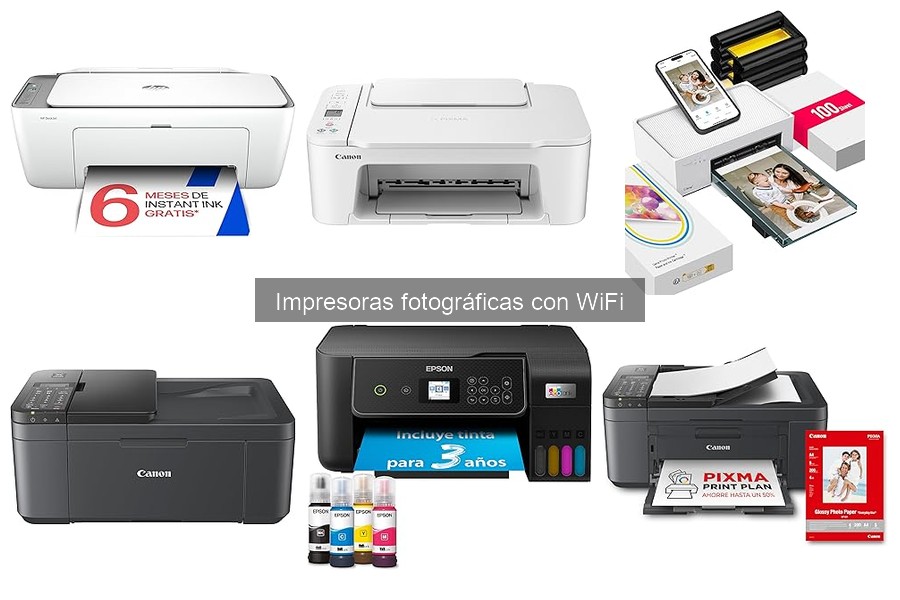
Las impresoras fotográficas con WiFi se han convertido en una herramienta esencial tanto en el hogar como en la oficina, permitiendo la impresión de imágenes de alta calidad sin complicaciones. Sin embargo, muchos usuarios enfrentan problemas de conexión WiFi que pueden obstaculizar su experiencia. A lo largo de este artículo, abordaremos las dificultades más comunes que se presentan en este contexto y ofreceremos soluciones prácticas para superarlas. Al comprender y resolver estos inconvenientes, podrás disfrutar de una impresión fluida y eficiente, maximizando el rendimiento de tu equipo.

- Impresora fotográfica compacta con sublimación de tinta
- Impresión fotográfica en tamaño postal, tarjeta de crédito y miniadhesivos
- Wi-Fi, USB-C, lector de tarjetas de memoria, pantalla LCD de 8,9.cm
- Velocidad de impresión blanco-nero: 1.3 pages_per_minute
- Velocidad de impresión color: 1.3 pages_per_minute

Última actualización el 2026-11-04 / Enlaces de afiliados / Imágenes de la API para Afiliados
Problemas de conexión WiFi
¿Quién no ha tenido alguna vez ese momento de desesperación al ver que la impresora fotográfica no reconoce la conexión WiFi? Te preparas para imprimir tus fotos más memorables y, de repente, el aparato empieza a dar problemas. Esa frustración es más común de lo que parece, especialmente cuando dependemos del WiFi para todas nuestras conexiones. Aquí te dejo algunas pautas que te ayudarán a identificar y resolver los problemas más frecuentes que se presentan al usar impresoras fotográficas con conexión WiFi.
Cómo verificar la conexión a la red
Antes de lanzarte a probar diferentes soluciones, es importante que te asegures de que tu impresora realmente está conectada a la red. Verificar la conexión a la red puede parecer un paso obvio, pero muchas veces pasamos por alto detalles sencillos. Primero, revisa el panel de control de tu impresora: algunas vienen con un indicador de conectividad. Si ves el símbolo de conexión WiFi encendido, genial, pero si parpadea o no está encendido, aquí hay qué hacer.
Comprueba que tu red WiFi esté activa y que otros dispositivos pueden conectarse a ella. Un truco rápido es usar tu smartphone o tablet para confirmar la conexión. Si ellos tienen acceso a Internet, el problema podría estar en la impresora. No olvides reiniciar la impresora y el router. A veces, un simple reinicio puede solucionar problemas de conexión que llevan días atormentándonos. Recuerda que, en ocasiones, la impresora necesita ser conectada nuevamente a la red, especialmente después de haber realizado cambios en la configuración del router.
Soluciones para una señal débil
Una vez que confirmaste que la impresora está conectada pero sigue sin funcionar correctamente, es hora de explorar el tema de la señal débil. Aquí es donde las cosas pueden complicarse. Imagina que tu impresora está en una habitación alejada de tu router. La distancia y los obstáculos, como paredes o muebles, pueden afectar la señal.
Si notas que la impresora tarda en conectarse o las impresiones son intermitentes, aquí van algunas estrategias. Primero, intenta acercar la impresora al router, a veces, unos pocos metros pueden hacer la diferencia. Otra opción es usar un repetidor de señal: estos dispositivos amplifican la señal del WiFi y son ideales para cubrir áreas muertas. En este caso, podrías optar por el Canon PIXMA TS6550I, que se destaca por su conectividad eficiente y es perfecta para impresiones rápidas desde tu smartphone, asegurando una buena conexión, incluso a distancia.
Si las soluciones anteriores no funcionan, considera cambiar de banda de frecuencia. Muchos routers ofrecen dos opciones: 2.4 GHz y 5 GHz. La banda de 2.4 GHz tiene mayor alcance pero menor velocidad, mientras que la de 5 GHz es más rápida pero con menor distancia. Si tu impresora es compatible, conectar a la banda correcta puede resolver aquellos problemas de señal.
Así que ya lo sabes, enfrentarte a problemas de conexión WiFi no tiene que ser un verdadero dolor de cabeza. Con estos pasos podrás evitar horas de frustración y volver a disfrutar de tus impresiones de fotografías sin interrupciones.

- Impresora: Canon PIXMA TS6550I es una impresora inalámbrica de alta velocidad y alta calidad con un diseño compacto y conectividad fluida con smartphones - la impresora doméstica todo en uno perfecta
- Tinta FINE: Cuenta con la nueva tecnología de optimización de tinta FINE para resultados más rápidos y detallados - imprime códigos QR, mapas, diagramas coloridos y otros documentos detallados
- Conectividad: Conecta tu smartphone o tablet escaneando el código QR en pantalla - imprime, escanea y copia documentos o fotos vibrantes con facilidad - velocidades de impresión de 14 ipm en monocromo y 9 ipm en color
- Impresora compacta: Diseño optimizado que ahorra espacio con pantalla OLED de 1,42” perfecta para tu oficina en casa - rápida y fácil de usar, ideal para tareas escolares, fotos y proyectos creativos
- PIXMA PRINT PLAN: Recibe tinta automáticamente en tu casa cuando tu impresora se quede sin tinta con PIXMA Print Plan. Elige entre varios planes mensuales flexibles que se adapten a ti
Última actualización el 2026-11-04 / Enlaces de afiliados / Imágenes de la API para Afiliados
Errores de impresión
Un día cualquiera, Mercedes se prepara para imprimir las fotos de su último viaje. La emoción la embarga mientras conecta su impresora Canon Selphy CP1500, pero... nada. La impresora se queda en silencio, mostrando un error que parece haberla puesto en modo pausa. ¿Te has encontrado en una situación similar? Aquí es donde la mayoría de los usuarios de impresoras fotográficas con WiFi se topan con conflictos comunes, pero no hay por qué desesperarse: con unos pasos sencillos, la solución está al alcance.
Qué hacer si la impresora no imprime
Primero, hay que enfrentarse al hecho de que si tu impresora está conectada a la red WiFi, no siempre significa que esté lista para trabajar. ¿Qué hacer en esos momentos? Aquí algunos trucos que podrías probar:
1. Verifica las conexiones. Asegúrate de que la impresora esté encendida y que el cable de alimentación esté bien conectado. A veces, un simple roce puede desconectar un cable sin que te des cuenta.
2. Revisa la conexión WiFi. Tu impresora y tu dispositivo deben estar en la misma red. Si tienes más de una red, asegúrate de que ambas estén sincronizadas. Puedes también intentar reiniciar tu router: ¡a veces, el wifi necesita un respiro!
3. Actualiza el software. Cuando las impresoras no reciben las últimas actualizaciones, pueden generar incompatibilidades. Visita el sitio web de Canon y asegúrate de que el firmware de tu impresora esté actualizado.
4. Comprueba la cola de impresión. A veces, el problema es que hay trabajos pendientes que se han atascado. Borrar la cola de impresión puede hacer que tu impresora vuelva a la vida.
Si después de estos pasos sigues sin poder imprimir, quizás sea momento de reiniciar tanto tu dispositivo como la impresora. A veces, un buen reinicio soluciona más problemas de los que pensamos.
Solución a impresiones borrosas o de mala calidad
Las impresiones borrosas pueden transformar una obra de arte en un simple garabato, y la frustración es real cuando esperabas una foto nítida. ¿Te has encontrado mirando esas impresiones con decepción? Aquí hay varias estrategias para revertir esa situación y lograr resultados increíbles:
1. Revisa la tinta. Aunque parezca básico, asegúrate de que tus cartuchos de tinta están llenos y en buen estado. Un cartucho casi vacío puede ser la causa de esa mala calidad. Si hace tiempo que no lo usas, la tinta puede haberse secado.
2. Selecciona la calidad correcta. En el momento de imprimir, verifica las configuraciones en tu dispositivo. Asegúrate de que no estás imprimiendo en "borrador", ya que esto sacrificará la calidad por velocidad. Opta por la opción de alta calidad para tus fotos.
3. Limpia los cabezales de impresión. Si las impresiones salen rayadas o con colores inconsistentes, probablemente necesites limpiar los cabezales. La mayoría de las impresoras modernas, como la Canon PIXMA TS6550I, incluyen un proceso de autolimpieza en su menú.
4. Elige el papel adecuado. La calidad del papel también juega un papel fundamental. Utiliza papel fotográfico adecuado para sublimación térmica, que no solo mejora la durabilidad de tus imágenes, sino que también realza los colores.
Siguiendo estos pasos, le darás un nuevo aire a tus impresiones, convirtiendo esas fotos en recuerdos nítidos que querrás mostrar orgulloso. Recuerda, la clave está en la combinación de calidad de tinta, elección del papel y mantenimiento de la impresora.

- NO TE QUEDES SIN TINTA: Suscríbete al plan de suscripción Pixma Print Plan para la entrega automática de tinta en tu puerta antes de que se agote, con diferentes planes que se adaptan a tu uso. Incluye Papel Fotográfico A4 GP-501, 5 Hojas
- CONTROL INTELIGENTE DE LA IMPRESORA: Controla las funciones de tu impresora Canon TR4755i desde un dispositivo móvil con Wi-Fi y la aplicación Canon PRINT, AirPrint (iOS) y Mopria (Android); Cambia fácilmente a Wireless Direct cuando no estés conectado a Wi-Fi.
- EN CUALQUIER MOMENTO EN LA NUBE: Gracias a la conectividad Wi-Fi, puedes escanear e imprimir fácilmente desde el almacenamiento en la nube usando la aplicación Canon PRINT a través de PIXMA Cloud Link.
- MAYOR PRODUCTIVIDAD: Beneficiate de la impresión, copia y escaneo automático a doble cara, gracias al alimentador automático de documentos de hasta 20 hojas (ADF), e imprime rápidamente fotografías sin bordes en formato de 10 cm x 15 cm directamente desde la impresora.
- OFICINA EN CASA: Esta impresora a color compacta 4 en 1 ofrece impresión rápida y de alta calidad desde dispositivos móviles, así como opciones de escaneo y copia para máxima productividad en oficinas pequeñas y en el hogar.
Última actualización el 2026-11-04 / Enlaces de afiliados / Imágenes de la API para Afiliados
Problemas con la aplicación móvil
Desde la primera vez que la abres, la aplicación Selphy Photo Layout parece prometerte un mundo de posibilidades fotográficas. Sin embargo, a muchos usuarios les ha pasado que, al intentar conectar su impresora Canon Selphy CP1500, la experiencia se convierte en una odisea llena de frustraciones. La tecnología es genial cuando funciona, pero cuando no, puede llevarte al borde de la desesperación. Vamos a analizar dos de los problemas más comunes que surgen al usar esta aplicación y sus respectivas soluciones.
Conectar la impresora a la aplicación
¿Te has encontrado con el mensaje de error que dice que no se puede conectar a la impresora? No eres el único. Muchos usuarios experimentan este inconveniente, y el primer paso es asegurarte de que ambas dispositivos estén dentro del mismo rango de señal Wi-Fi. A veces, una simple distancia puede ser el culpable de esos dolores de cabeza.
Para facilitar la conexión, verifica que la impresora esté encendida y tenga una conexión Wi-Fi estable. Si es necesario, reinicia tanto tu impresora como tu dispositivo móvil. Este clásico truco de “apagar y encender” ha salvado a más de uno de la frustración. También asegúrate de que la aplicación Selphy Photo Layout esté actualizada. Las actualizaciones no solo traen nuevas funciones, sino que también solucionan errores que pueden estar interfiriendo con la conexión.
Si sigue sin funcionar, podrías intentar eliminar la impresora de la lista de dispositivos disponibles en la aplicación y volver a añadirla desde cero. Este proceso suele ser muy efectivo y puede resolver problemas de comunicación entre la aplicación y la impresora. Recuerda, un paso simple como este puede hacer una gran diferencia.
Soluciones para fallos en la aplicación Selphy Photo Layout
No hay cosa más irritante que tener una buena foto lista para imprimir y que la aplicación decida no funcionar. En situaciones como estas, lo primero que deberías hacer es comprobar si hay actualizaciones pendientes para la aplicación. Estas actualizaciones pueden corregir errores que están haciendo que la aplicación se cuelgue o se cierre de forma inesperada.
Si todo está al día y la aplicación sigue dando problemas, considera liberar espacio en tu dispositivo. A veces, tener demasiadas aplicaciones abiertas o memoria llena puede ser la causa de los fallos. Borrar caché de la aplicación también puede ayudar a que funcione más suave, como una máquina bien engrasada.
Por último, si el error persiste, no está de más reinstalar la aplicación. Esto puede sonar drástico, pero a menudo es una de las soluciones más efectivas. Al desinstalar y volver a instalar, se eliminan cualquier fallo antiguo que haya quedado atrapado en el software. En un par de minutos, podrías estar en camino hacia una impresión perfecta, porque al final del día, queremos que tus recuerdos cobren vida en papel sin ningún inconveniente.
Dificultades con las actualizaciones de firmware
A veces, la tecnología parece jugar a las escondidas, sobre todo cuando hablamos de impresoras fotográficas con WiFi. ¿Te suena la frustración de intentar imprimir esa foto del último viaje y, en lugar de ello, te enfrentas a un aviso de “actualización de firmware”? Ese momento en el que todo lo que quieres es plasmar ese recuerdo y te encuentras con un diálogo complicado en la pantalla. Las actualizaciones de firmware son cruciales, pero también pueden ser la raíz de varios problemas. Así que, vamos a desmenuzar qué dificultades pueden surgir y cómo enfrentarlas.
Qué es el firmware y por qué es importante
Cuando mencionamos “firmware”, estamos hablando del software que controla el hardware, en este caso, tu impresora. Es como el cerebro que le dice a la máquina qué hacer. Mantenerlo actualizado es esencial, ya que estas actualizaciones suelen incluir mejoras de rendimiento, correcciones de errores y, a veces, nuevas características que pueden hacer tu experiencia de impresión aún mejor. Pero, ¿qué pasa cuando una actualización falla? Esto puede llevar a problemas de conexión, fallos en la impresión o incluso que tu impresora quede completamente inoperativa.
Imagina que te compras la nueva Canon Selphy CP1500 y, al intentar actualizar su firmware, se interrumpe el proceso porque te quedaste sin conexión a Internet. La frustración es real: tienes una impresora que debería ser fácil de usar, pero ahora está en un limbo tecnológico.
Problemas comunes con las actualizaciones de firmware
Uno de los problemas más comunes es la interrupción de la conexión WiFi. Puede ser que la señal sea débil o que haya interferencias en tu red. Durante la actualización, una desconexión puede dejar a la impresora en un estado erróneo, donde ya no será accesible por red. Y eso, amigos, es un verdadero dolor de cabeza.
Otra complicación son las versiones de firmware incompatible. A veces, la actualización que intentas implementar no es la adecuada para tu modelo específico, llevando a que la impresora se “atuque”. Por ejemplo, si tienes la Canon PIXMA TS6550I y decides forzar una actualización destinada a otro modelo, puedes quedar atrapado en un ciclo de errores.
Cómo resolver los problemas de actualización de firmware
La buena noticia es que muchos de estos problemas tienen solución. En primer lugar, asegúrate de tener una conexión a Internet estable antes de iniciar cualquier actualización. Si la señal es débil, prueba a acercarte al router o, mejor aún, conectar tu impresora directamente con un cable USB. Esto minimizará el riesgo de interrupciones.
Si ya enfrentaste un problema y tu impresora está en un estado de error, puedes intentar hacer un reinicio a fábrica. A menudo, esto ayudará a que el firmware se restablezca a su versión de origen. Recuerda consultar el manual de tu impresora, cada modelo —como la Canon Pixma TR4755i, por cierto— tiene sus propios pasos para realizar un reinicio.
Finalmente, si todo falla, no dudes en recurrir al soporte técnico del fabricante. A veces, un par de ojos expertos pueden resolver un problema que, a simple vista, parece complicado. No te quedes con la frustración, una solución está siempre al alcance.