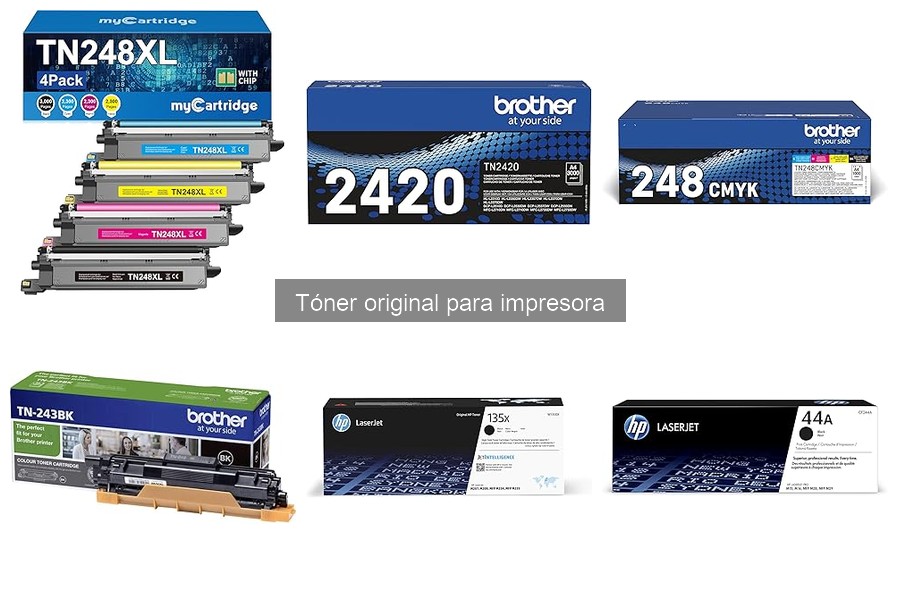
El uso de tóner original puede ser la opción más segura para garantizar la calidad en la impresión, pero no está exento de inconvenientes. Muchos usuarios enfrentan problemas comunes que pueden afectar su experiencia y la eficiencia de sus impresoras. Aquí descubrirás algunos de los errores típicos que se presentan al utilizar tóner original, así como soluciones prácticas y recomendaciones que te ayudarán a optimizar su funcionamiento. Con esta información, podrás mejorar tu experiencia de impresión y evitar contratiempos indeseados en tu hogar o oficina.

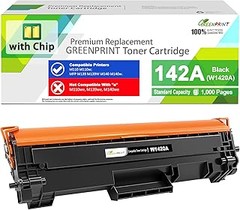
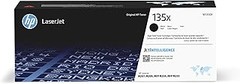
- Cartucho Tóner Original HP con tecnología de impresión láser compatible con impresoras HP LaserJet de la serie M139-M142, HP LaserJet de la serie M139e-M142e, HP LaserJet de la serie M109-M112 y HP LaserJet de la serie M109e-M112e
- Óptimo para la impresión de documentos y materiales de marketing con resultados profesionales; el rendimiento medio del cartucho es 950 páginas aprox, de acuerdo con las pautas de prueba ISO/IEC 19752
- Los cartuchos de tóner HP ofrecen un mayor rendimiento de impresión y, gracias a la velocidad de impresión, ahorran tiempo y aumentan la productividad
- Diseñado para generar un menor número de residuos; consumiendo poca energía
- Los Tóner Originales HP están diseñados específicamente para impresoras HP y ofrecen, a diferencia de los cartuchos no originales, fiabilidad y servicio

Última actualización el 2026-10-24 / Enlaces de afiliados / Imágenes de la API para Afiliados
Problemas frecuentes al utilizar tóner original
Con la emoción de tener tu nueva impresora en casa, muchas veces te enfrentas a problemas inesperados. Te levantas, preparas un documento importante y al momento de imprimir, te encuentras con la sorpresa de que las impresiones no salen como esperabas. La frustración puede ser real, sobre todo si pensabas que usar tóner original te iba a evitar dolores de cabeza. A continuación, vamos a desglosar algunos de los inconvenientes más comunes y cómo puedes solucionarlos.
Impresiones de baja calidad
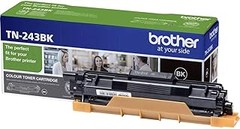
¿Te ha pasado que, después de cambiar el tóner, las impresiones salen borrosas o con manchas? Este es un problema más frecuente de lo que imaginas, incluso cuando decides optar por un cartucho original como el HP 142A Negro o el cartucho de Brother TN243BK. La calidad de la impresión no solo depende del tóner, sino también de varios factores que pueden influir en el resultado final.
Un motivo común de impresiones de baja calidad es que el tóner no esté bien instalado. Para solucionarlo, asegúrate de verificar que el cartucho encaje correctamente en su lugar. Si ya está bien instalado pero sigues notando una calidad deficiente, podría ser que la impresora necesite una limpieza. A menudo, el polvo y otros residuos pueden afectar la calidad de impresión. En este caso, sigue el manual de tu impresora para realizar una limpieza de los rodillos.
Si el problema persiste, revisa la configuración de la impresora. Muchas veces, se puede seleccionar un modo de impresión que prioriza la calidad, así que asegúrate de que lo tengas configurado correctamente. Recuerda, un ajuste sencillo puede hacer toda la diferencia entre una impresión impecable y una que termina en la papelera.
Mensajes de error en la impresora
Nada arruina más el momento de impresión que un mensaje de error inesperado. ¿Te ha pasado que de repente tu impresora te lanza un aviso de "cartucho de tóner vacío" cuando sabes que lo acabas de cambiar? Esto puede ser especialmente irritante si estás utilizando un tóner original.
Existen varias razones por las cuales esto puede suceder. A veces, el cartucho no está bien sincronizado con la impresora. Un primer paso fácil es reiniciar la impresora. Apágala, desconéctala y vuelve a encenderla después de un par de minutos. Esto puede ayudar a restablecer la conexión.
Otra causa podría ser que los chips del cartucho, que le indican a la impresora cuánta tinta queda, estén sucios o dañados. Limpia con cuidado los contactos eléctricos del cartucho con un paño seco, asegurándote de no dejar restos de pelusa. Si tras estos pasos sigues recibiendo errores, puede ser que haya un problema más profundo y, en ese caso, consultar con el soporte técnico de tu impresora sería adecuado.
Recuerda que estos mensajes de error pueden ser solucionados con paciencia y siguiendo estos pasos sencillos, para que puedas volver a tus tareas sin contratiempos.

- Imprime hasta 1000 páginas de acuerdo con la norma ISO/IEC 19798
- Cartucho de tóner negro Brother original de alta calidad TN-243BK
- Los cartuchos de tóner originales de Brother se prueban rigurosamente para imprimir perfectamente en todo momento, lo que le ahorra tiempo
- El uso de este cartucho de tóner láser original Brother TN-243BK protege la garantía de su impresora
- Los cartuchos de tóner TN-243 están disponibles en un envase múltiple más económico: TN-243CMYK
Última actualización el 2026-10-25 / Enlaces de afiliados / Imágenes de la API para Afiliados
Soluciones a los problemas más comunes
¿Te ha pasado que estás imprimiendo ese documento importante y, de repente, tu impresora te da una señal de error? La verdad es que estos contratiempos pueden ser frustrantes, pero no te preocupes, porque es más común de lo que imaginas. Vamos a abordar algunas de las soluciones a problemas habituales que puedes encontrar al usar tóner original, asegurando que tu impresora siempre esté lista para la acción.
Ajustes de configuración de la impresora
Cuando te sientas a imprimir, puede parecer que todo está bien, pero los ajustes de configuración de tu impresora pueden jugarte una mala pasada. Muchas veces, la solución está en cómo tienes configurada tu impresora. Un amigo mío, por ejemplo, se volvió loco una tarde porque su impresora no imprimía en color, y solo era cuestión de que se había olvidado de seleccionar la opción correcta en el menú. Si no quieres terminar en la misma situación, aquí van algunas claves.
Lo primero es revisar la configuración de la calidad de impresión. Si tienes ajustada la impresora para un modo "borrador", definitivamente vas a notar la diferencia. Cambiar a "calidad alta" hará que tus documentos se vean impecables. Además, asegúrate de que esté seleccionada la impresora correcta, en caso de que tengas varias. No hay nada peor que enviar el trabajo a la impresora equivocada y perder tiempo esperando que algo se imprima.
Por último, no olvides que algunas impresoras tienen un sistema de mantenimiento que necesita ser ejecutado de vez en cuando. Esto puede incluir la limpieza de cabezales de impresión o la alineación de los cartuchos, y aunque parezca un rollo, te ayudará a evitar esos problemas que pueden surgir cuando ya te estás desesperando por imprimir.
Verificación del tóner y su instalación
Después de haber revisado la configuración, es momento de asegurarte de que el tóner está en su lugar y funcionando. ¿Alguna vez te has preguntado por qué tu impresora se niega a imprimir cuando, en teoría, tienes un cartucho nuevo instalado? Ahí es donde entran en juego las verificaciones del tóner.
El primero en la lista es comprobar que el cartucho esté correctamente instalado. Muchas veces, uno de los errores más comunes es no haberlo encajado de forma adecuada, lo que puede dar lugar a esos mensajes de "tóner vacío" o "error de cartucho". Tómate un momento para abrir la tapa de la impresora y asegurarte de que todo está en su sitio.
Además, es crucial verificar la compatibilidad del tóner que estás usando. Por ejemplo, si has optado por un modelo como el HP 142A Negro, asegúrate de que es compatible con tu impresora LaserJet M110w. Si no, aunque instales el tóner como un campeón, tu impresora no lo reconocerá.
También te aconsejo revisar el nivel de tóner. A veces, puede parecer que el cartucho está lleno, pero en realidad ya está bajo de tinta. En ese caso, puedes optar por un cartucho como el Brother TN243BK, que es conocido por su rendimiento confiable en una variedad de impresoras. ¡No te quedes con la duda, verifica!
Resolviendo estos problemas comunes no solo facilita la experiencia de impresión, sino que también ayuda a prolongar la vida de tu impresora y a mejorar la calidad de tus documentos. Así que ya lo sabes, ¡con estos toques y soluciones, estarás listo para cualquier eventualidad al usar tu tóner original!

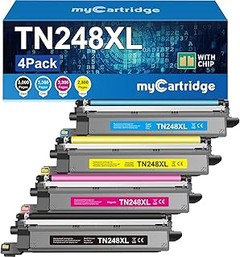
- PÁGINAS IMPRESAS: hasta 1.000 páginas por color (Negro, Cian, Magenta, Amarillo), según ISO/IEC 19798
- ORIGINAL: Tóner original Brother de alta calidad
- MULTIPACK: contiene 4 tóner de color Negro, Cian, Magenta, Amarillo
- UTILIZABLE CON: HLL3220CW, HLL3220CWE, HLL3240CDW, DCPL3520CDWE, DCPL3555CDW, DCPL3560CDW,MFCL3740CDWE, MFCL3760CDW, HLL8230CDW. MFCL8340CDW, HLL8240CDW, MFCL8390CDW
- BROTHER: Para resultados óptimos y de calidad, confíe siempre en la calidad de los Consumibles originales Brother
Última actualización el 2026-10-24 / Enlaces de afiliados / Imágenes de la API para Afiliados
Consejos para un uso óptimo del tóner original
Una tarde en la oficina, mientras Carlos intenta imprimir un informe importante, la impresora emite una señal de error y se detiene. Frustrante, ¿verdad? Muchos de nosotros hemos pasado por ahí y a menudo la causa no es la impresora misma, sino el tóner. Usar tóner original puede hacer una gran diferencia, pero no es suficiente con solo instalarlo. Aquí van algunos consejos que te ayudarán a sacarle el máximo provecho y evitar problemas.
Mantenimiento de la impresora
Limpiar y dar mantenimiento a tu impresora es tan esencial como usar un tóner de calidad. Si dejas acumular polvo o residuos de tóner, le estás haciendo un flaco favor. Con el tiempo, esto puede afectar la calidad de impresión y generar errores constantes. Dedica unos minutos cada semana a pasar un paño suave por el exterior y, de vez en cuando, abre la tapa para revisar el tambor y el interior. Esto te puede evitar que el residuo de tóner se acumule, asegurando impresiones nítidas.
También es clave verificar que los cartuchos estén bien instalados. En ocasiones, un cartucho que no encaja correctamente puede resultar en líneas en blanco en las impresiones o, peor aún, que la impresora no reconozca el tóner. Así que si notas que tus impresiones no salen como esperabas, revisa esa conexión. Mantener la impresora en un lugar limpio y seco también ayuda. La humedad y el polvo son enemigos de tus impresiones.
Almacenamiento adecuado del tóner
Tener el tóner original en casa es una ventaja. Pero lo que muchos no saben es que el almacenamiento correcto puede prolongar la vida útil de esos cartuchos. ¿Sabías que la manera en la que guardas tu tóner puede afectar la calidad de tus impresiones? Por ejemplo, si tienes un cartucho de HP 142A o un Brother TN243BK, asegúrate de mantenerlos en un lugar fresco y seco, lejos de la luz solar directa y de temperaturas extremas.
No se trata solo de dejarlo en cualquier lugar. Una caja sellada y en su empaque original es ideal hasta que lo necesites. Y si ya lo abriste, guárdalo en su bolsa sellada para que no se contamine. Recuerda, un tóner mal almacenado puede secarse o sufrir daños, lo que te podría costar tiempo y dinero cuando necesites imprimir algo importante. Así que, en lugar de correr al tienda cada vez que te quedas sin tóner, ¡mejor cuida de lo que ya tienes!