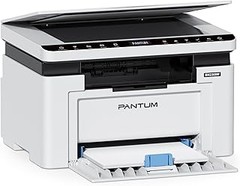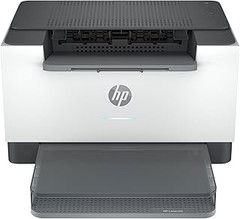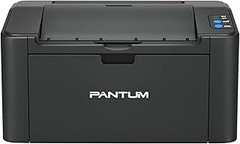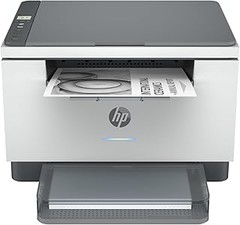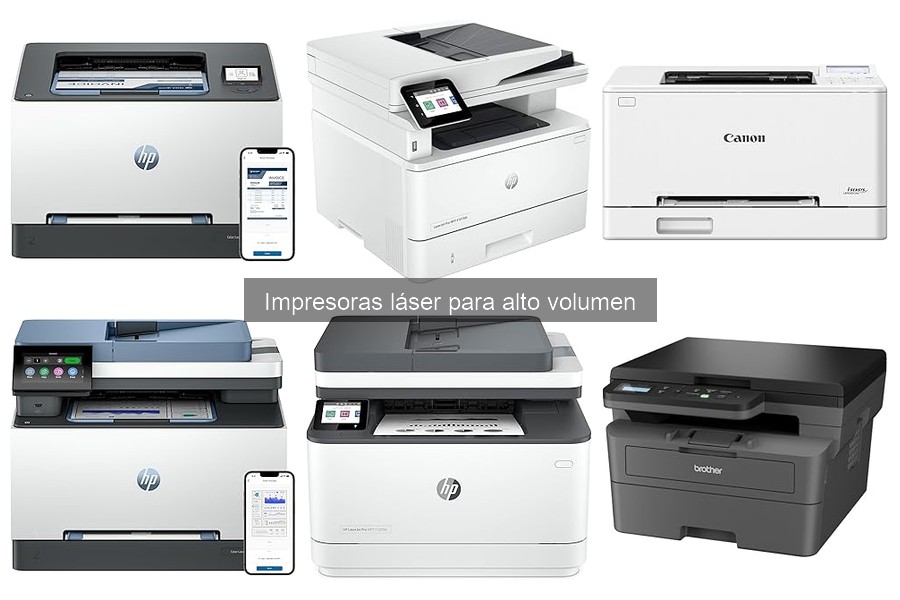
Las impresoras láser de alto volumen son una opción genial para manejar grandes cargas de trabajo, pero a veces pueden traer consigo algunos problemas comunes que pueden frustrarte. Si te has encontrado con errores que detienen tu flujo de trabajo, no te preocupes, aquí vamos a identificar esas fallas más habituales y ofrecerte soluciones prácticas para que puedas seguir imprimiendo sin contratiempos. Así que prepárate para resolver esos inconvenientes y disfrutar de la eficiencia que esperas de tu impresora.

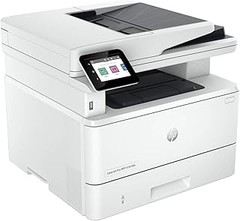
- Impresión a doble cara de forma automática con una resolución hasta 1200 x 1200 ppp
- LA MEJOR OPCIÓN PARA LAS PYMES Y LA OFICINA DOMÉSTICA; Imprime, copia y escanea documentos A4 en blanco y negro; la velocidad de impresión es de hasta 40 ppm en negro; la impresora tiene una bandeja de salida de hasta 150 hojas y bandeja de entrada de hasta 900 hojas
- Conectividad fiable gracias a la conexión Wi-Fi de banda dual, Bluetooth, Wi-Fi Direct y Red Gigabit Ethernet, 1 host USB posterior, Puerto USB 2.0 de alta velocidad, HP Smart App, Apple AirPrint y Mopria, Seguridad HP Wolf
- Esta impresora se ha diseñado para que funcione únicamente con cartuchos de tóner con chips o circuitos originales de HP y las actualizaciones de firmware periódicas mantienen la efectividad de estas medidas
- Con la aplicación HP Smart podrás imprimir, escanear, copiar y compartir en todo momento tus documentos con resultados uniformes cómodamente desde tu móvil
Última actualización el 2026-08-16 / Enlaces de afiliados / Imágenes de la API para Afiliados
Errores Comunes en Impresoras Láser de Alto Volumen
Entrar a una oficina y ver que todos están estresados porque la impresora se ha vuelto a atascar puede ser la escena más frustrante del día. ¡Y más si tienes papeleo que entregar urgente! Las impresoras láser de alto volumen son esas bestias de carga que hacen que todo fluya en la oficina, pero, como todo en la vida, también tienen sus problemillas. Vamos a desglosar los errores más comunes que puedes encontrar y cómo resolverlos para que no pierdas más tiempo de lo necesario.
Atascos de Papel: Causas y Soluciones
¿Te ha pasado que, al presionar imprimir, la impresora comienza ese molesto ruido de “chasc-chasc” seguido de un “error de atasco de papel”? Eso es más común de lo que uno se imagina. Los atascos de papel son, sin duda, uno de los errores más frustrantes. Las causas pueden ir desde papel de mala calidad que se enganchó en el rodillo, hasta sobrecalentamiento por uso excesivo. Pero no te preocupes, aquí van unas soluciones.
Primero, asegúrate de que el papel que usas es compatible y que está bien cargado en la bandeja. Evita también mezclar diferentes tamaños de papel, eso siempre trae problemas. Si el atasco ya ha pasado, la mejor movida es abrir la impresora, sacar suavemente el papel atascado y revisar si quedan restos que puedan causar más problemas. A veces, lo que parece un atasco es simplemente un pequeño pedazo de papel que se quedó ahí. ¿Y si sigue atascando? ¡No te desesperes! Recuerda que muchas impresoras tienen un sistema de diagnóstico que puede ayudarte a identificar qué está pasando.
Fallos en la Conexión Wi-Fi: Cómo Restablecer la Conexión
No hay nada más frustrante que darte cuenta, justo en ese momento crítico, que tu impresora ha decidido cortar la conexión Wi-Fi. Si alguna vez has sentido que la tecnología te juega en contra, sabrás de lo que hablamos. A menudo, este tipo de fallos se deben a interferencias de red o simplemente a que la impresora se quedó colgada.
Para restablecer la conexión, primero asegúrate de que tu impresora está encendida y que está establecida la conexión Wi-Fi. Lo primero que hay que hacer es reiniciar tanto el router como la impresora. A veces, un simple “apagado y vuelto a encender” hace maravillas. Luego, ve a la configuración de la impresora, busca la opción de red y vuelve a ingresar la contraseña de tu Wi-Fi. ¿Fácil, verdad? Además, si tu impresora es compatible con HP Smart App o alguna similar, te permite hacer todo este proceso desde tu celular, una maravilla que ahorra tiempo. ¡Así que no dejes que estos fallos técnicos te frenen!

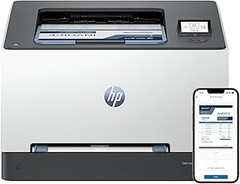
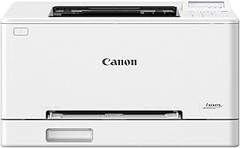
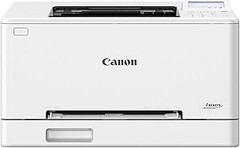
- IMPRESIÓN RÁPIDA Y EFICIENTE - Imprime hasta 25 páginas por minuto en color o en blanco y negro, con una resolución de 1200 × 1200 ppp que asegura texto nítido e imágenes de gran calidad.
- ALIMENTACIÓN DE PAPEL VERSÁTIL - Impresión automática a doble cara, cassette de 250 hojas y ranura de alimentación manual de una hoja, compatible con distintos tamaños y tipos de papel.
- CONEXIÓN SIN INTERRUPCIONES - Imprime a través de Wi-Fi, Ethernet, USB o Wireless Direct, y es compatible con AirPrint, Mopria, Canon PRINT Business y Microsoft Universal Print.
- SEGURIDAD AVANZADA DE DOCUMENTOS - Protege los datos confidenciales con impresión segura y cifrada, además de protocolos avanzados como TLS 1.3 e IEEE 802.1X.
- DISEÑO COMPACTO Y EFICIENTE ENERGÉTICAMENTE - Volumen de impresión mensual recomendado de 250 a 2500 páginas, con bajo consumo energético en modo de suspensión (~1,0 W), ideal para pequeñas y medianas empresas.

Última actualización el 2026-08-16 / Enlaces de afiliados / Imágenes de la API para Afiliados
Problemas de Calidad de Impresión
No hay nada más frustrante que estar a punto de imprimir un documento importante y ver que la impresora decide fallar. Estrías en las hojas, manchas inesperadas... como si la impresora estuviera tomando un día de spa en lugar de trabajar. Vamos a desmenuzar estos problemas comunes de calidad de impresión, específicamente en esas impresoras láser de alto volumen que son un auténtico caballo de batalla en la oficina.
Estrías y Manchas en las Impresiones: Diagnóstico y Solución
Seguramente has notado que algunas veces las impresiones salen rayadas, como si alguien hubiera decidido pintarlas con un pincel desgastado. Aquello puede ser más común de lo que piensas, y puede deberse a varias razones. Lo primero es diagnosticar el problema. Las manchas suelen aparecer cuando hay polvo acumulado en el tambor o el cartucho. Esto puede suceder con cualquier impresora, pero con las láser, es crucial mantener todo limpio, porque si no, cada vez que imprimes, es como si estuvieras mancillando el papel.
Para solucionarlo, comienza desenchufando la impresora y sacando el cartucho. Limpia los rodillos y el tambor con un paño suave. Si el problema persiste, puede que necesites un nuevo cartucho. No todos los cartuchos son iguales. Por ejemplo, la HP LaserJet Pro 4102dw tiene una capacidad de impresión tolerante, así que podrías considerar esta opción si estás imprimiendo a marea alta. Por otro lado, si prefieres color, el modelo Canon i-SENSYS LBP646Cdw ofrece una impresión en color de calidad y es perfecto para evitar esas malas jugadas de manchas.
Impresión Borrosa: Consejos para Mejorar la Claridad
Cuando el texto parece más bien un borrón y no puedes distinguir una "a" de una "o", la situación se torna crítica. ¿A quién no le ha pasado eso en una reunión, donde te miran como si fueras un extraterrestre por no tener un papel decente? La impresión borrosa suele ser causada por varios factores: mala configuración de la calidad de impresión, cartucho casi vacío o incluso un soporte de papel inadecuado.
La solución comienza en la pantalla. Asegúrate de que la configuración de la impresora esté optimizada para el tipo de documento que estás imprimiendo. Si estás usando papel normal para un documento importante, podrías cambiar a un papel de mayor calidad. Decorar un informe de ventas con un papel de baja gama es como ponerte una camiseta vieja para una cita. De nada sirve, ¿verdad?
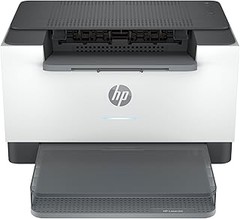
Finalmente, si todavía ves que la calidad no mejora, podría ser el momento de pensar en cambiar el cartucho. Modelos como la HP LaserJet M235sdw son conocidas por su eficiencia y calidad de impresión, manteniendo la claridad incluso bajo pedidos grandes. El truco está en cuidar bien tu impresora y elegir el cartucho adecuado. ¡Así estarás listo para dejar huella en cualquier presentación!

- Gran productividad gracias a su alta velocidad de impresión automática de hasta 29 ppm
- Conectividad Wi-Fi de doble banda con restablecimiento automático, Wi-Fi Direct, Fast Ethernet, USB 2.0 de alta velocidad
- Imprime, escanea, copia y comparte en todo momento tus documentos con resultados uniformes cómodamente desde tu móvil con la aplicación HP Smart
- Esta impresora se ha diseñado para que funcione únicamente con cartuchos de tóner con chips o circuitos originales de HP y las actualizaciones de firmware periódicas mantienen la efectividad de estas medidas
- Panel de control LCD con 10 botones e Iluminación inteligente para facil gestion de tareas
Última actualización el 2026-08-16 / Enlaces de afiliados / Imágenes de la API para Afiliados
Mensajes de Error y Códigos Comunes
Cuando estás a punto de imprimir un documento importante y la impresora decide tomarse un día libre, la situación se complica un poco. Ya sea que estés en casa o en la oficina, esos mensajes de error pueden ser un verdadero quebradero de cabeza. Pero no te preocupes, aquí vamos a desmenuzar esos mensajes que aparecen en el panel y cómo sacarte de esos apuros.
Significado de los Mensajes de Error en HP LaserJet
¿Ves el mensaje “Atención” en tu HP LaserJet? Eso puede sonar bastante alarmante, pero en realidad significa que tu impresora necesita tu ayuda. Puede ser por un papel atascado o un cartucho que se ha quedado sin tinta. No es tan grave como parece. Por otro lado, el famoso “Puertos no disponibles” puede dejarte rascándote la cabeza. Esto pasa cuando la impresora está conectada, pero no recibe la señal del ordenador. Asegúrate de comprobar todas las conexiones.
Por ejemplo, un colega mío tenía este mensajito “Error de impresión” dándole la lata. Después de un par de clics en el menú, se dio cuenta de que el papel no estaba cargado correctamente. Al final, un simple reajuste y ¡listo!, a imprimir de nuevo. La clave está en identificar rápidamente qué está pasando y no dejarse llevar por el pánico. Recuerda, esos mensajes suelen ser más guiños que gritos desesperados.
Interpretación de Códigos de Error en Canon i-SENSYS
Los códigos de error en las impresoras Canon i-SENSYS pueden parecer un jeroglífico, pero en realidad son como un lenguaje secreto que te da pistas. El código “E04”, por ejemplo, te está diciendo “Hey, verifica el papel”. Algo tan sencillo como un papel mal colocado puede desencadenar una serie de problemas. Así que si ves eso en pantalla, simplemente revisa que el papel esté bien alineado.
Ahora bien, si te encuentras con el “E03”, que usualmente indica un atasco de papel, no es el fin del mundo. Solo significa que tienes que abrir la cubierta y liberar el papel con cuidado. A todos nos ha pasado. Una vez, mientras ayudaba a una amiga en su oficina, nos topamos con el E03 en plena presentación. Después de un par de ajustes, y unas risas, seguimos adelante. La moraleja aquí es clara: no dejes que un código te arruine el día, generalmente, son más simples de resolver de lo que parecen.
Mantenimiento Preventivo para Evitar Problemas
¿Te has encontrado alguna vez con una impresora que parece tener vida propia? Suena el ruido de que está imprimiendo, pero después… sorpresa, ni una hoja sale. El mantenimiento preventivo es la clave para evitar esos momentos incómodos. Mantener tu impresora láser de alto volumen en forma no solo ayuda a que funcione mejor, sino que también te ahorra quebraderos de cabeza y, sobre todo, dinero. De hecho, con un poco de atención y cuidado, puedes prevenir la mayoría de los problemas que a menudo arruina días enteros de trabajo.
La primera regla de oro es la limpieza regular. Este simple hábito puede ser el salvavidas de tu impresora. Acumular polvo y suciedad no es solo antiestético, puede generar atascos, impresiones borrosas e incluso dañar componentes internos. Así que, antes de lanzarte a la aventura de la impresión, dedícale unos minutos a tu máquina y asegúrate de que los rodillos y el interior estén limpios. Con un paño suave y productos no abrasivos, verás que vale la pena el esfuerzo.
Importancia de la Limpieza Regular
Vamos al grano: cuando hablas de impresoras láser para alto volumen, la limpieza regular es un must. Piensa en una cocina. Un chef no usaría una sartén llena de grasa y residuos para hacer un platillo exquisito, ¿verdad? Lo mismo pasa aquí. Una impresora limpia garantiza que las hojas salgan a la perfección, sin manchas ni rayas.
Además, la acumulación de polvo puede hacer que el polvo entre en áreas sensibles, lo que a largo plazo puede llevar a un mal funcionamiento. Por ejemplo, una de las fallas más comunes es el atasco de papel, que suele ser causado por rodillos en mal estado. Así que, dedica tiempo a revisarla cada cierto tiempo, una limpieza a fondo cada mes o cada dos meses puede ser el truco. No solo prolongas la vida de tu impresora, sino que también te ahorras las molestias de esos costosos servicios técnicos.
Reemplazo de Consumibles: Cuándo y Cómo Hacerlo
Ya hablábamos de la limpieza, pero eso no es todo. Los consumibles son el siguiente paso en la lista de mantenimiento. Te has preguntado, ¿cuándo es el momento adecuado para sustituir el tóner? O tal vez, ¿cómo saber si el tambor necesita un cambio? Estos son dos puntos que debes tener claros si quieres evitar problemas.
Por ejemplo, si notas que las impresiones están más apagadas, tal vez sea hora de pensar en un reemplazo de tóner. Las impresoras, como la HP LaserJet M235sdw, tienen un indicador que avisa sobre el estado del tóner. Así que, no dejes que te sorprendan. Una buena regla es cambiar los consumibles cada vez que imprimas una cantidad significativa de documentos, y siempre ten tóner extra a la mano para que no te quedes colgado en pleno proyecto.
El proceso de reemplazo es bastante sencillo: abre la puerta de la impresora, retira el cartucho viejo y coloca el nuevo. Asegúrate de seguir las instrucciones del fabricante, como las de la Canon i-SENSYS LBP646Cdw, que siempre son claras y directas. Un pequeño esfuerzo aquí te ahorrará tiempo y frustraciones en el futuro.
Con todos estos tips de mantenimiento preventivo, ya estás en el buen camino. Mantener tu impresora en óptimas condiciones no solo mejora su rendimiento, ¡sino que también le da más tiempo de vida! Así que, adelante, dale ese cariño a tu impresora y agradece después cuando no te dé problemas.