
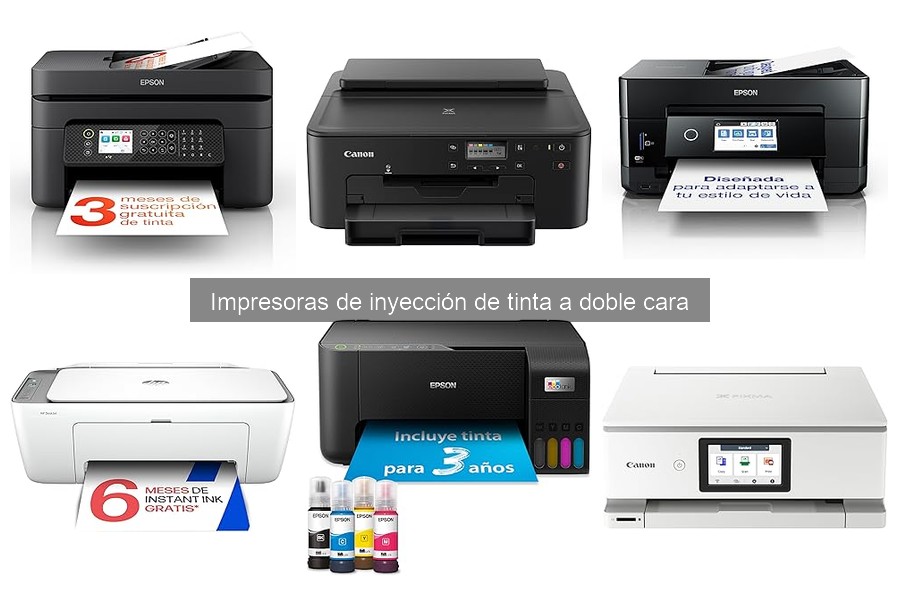
Imprimir a doble cara en casa o en la oficina puede ser un verdadero dolor de cabeza cuando la impresora empieza a dar problemas. Los atascos de papel son uno de los inconvenientes más comunes que enfrentamos, y, aunque puede parecer un gran lío, hay soluciones más sencillas de lo que imaginas. Aquí te mostramos una serie de problemas frecuentes que pueden surgir con las impresoras de inyección de tinta a doble cara y cómo resolverlos de manera práctica. Así, podrás volver a disfrutar de tus impresiones sin más contratiempos y sacarle el máximo provecho a tu equipo.

- Impresora multifunción A4 compacta, versátil y con pantalla táctil de uso intuitivo y alimentador automático de documentos - Impresión, copia y escaneado de alta calidad en una sola máquina
- Conectividad inalámbrica para imprimir desde cualquier lugar - Imprime fácilmente desde tu smartphone o tableta con las aplicaciones Epson iPrint y Creative Print, en las que puedes usar tus fotos para crear e imprimir álbumes de fotos, tarjetas de felicitación y mucho más*
- Cambia solo los colores agotados y ahorra - Con las tintas individuales originales de Epson
- Ahorra costes y papel con la impresión a doble cara - Impresión a doble cara automática para ahorrar en costes y papel
Última actualización el 2026-07-14 / Enlaces de afiliados / Imágenes de la API para Afiliados
Problemas de atascos de papel
¿Te has encontrado alguna vez en la situación de tener que imprimir algo importante, solo para que la impresora decida convertirse en un ladrón de tiempo y papel? Un atasco de papel puede arruinar cualquier momento, y, créeme, es más común de lo que piensas. Desde presentaciones de trabajo hasta fotos familiares, estos inconvenientes suceden en los momentos menos ideales. Pero no te preocupes, aquí exploraremos las causas más comunes de estos atascos y, lo más importante, cómo solucionarlos para que vuelvas a imprimir sin estrés.
Causas comunes de atascos en la impresora
Las impresoras de inyección de tinta a doble cara son unas campeonas cuando se trata de ayudarnos a ahorrar papel, pero también tienen sus caprichos. Te cuentas con algo tan simple como no alinear bien las hojas o intentar abarrotar más papel del que la bandeja puede manejar. ¿Existen otras causas? Por supuesto, y aquí van algunas de las más frecuentes:
1. Papel de mala calidad: Si estás usando papel que es más grueso o delgado de lo que especifica tu impresora, puede que se trabe y cause un atasco. Siempre es mejor usar papel que esté dentro de las especificaciones recomendadas.
2. Hojas arrugadas o dobladas: Es increíble cómo un pequeño pliegue puede convertir un día normal en un viernes 13. Revisar que el papel esté en condiciones óptimas es fundamental.
3. Rollos de papel sucios o desgastados: Con el tiempo, la suciedad se acumula en los rodillos de la impresora, lo que puede afectar el agarre del papel. Limpiar esos rodillos puede ser un pequeño esfuerzo que ahorra un gran dolor de cabeza.
4. Sobrecarga de papel: Cada impresora tiene su límite. Si intentas imprimir con más hojas de las que puede manejar, estarás pidiendo problemas a gritos. Verifica la capacidad de tu modelo.
Cuando tengas en cuenta estos factores, estarás un paso más cerca de evitar esos molestos atascos, y tu impresora se comportará como el mejor aliado que siempre quise ser.
Cómo solucionar atascos de papel
A todos nos ha pasado. El juego del atasco de papel: la impresora emitiendo esos ruidos extraños y tú, tratando de averiguar qué ha salido mal. No entres en pánico, resolver un atasco de papel es más sencillo de lo que parece. Aquí tienes un par de pasos a seguir:
1. Desconecta la impresora: Antes de hacer cualquier cosa, asegúrate de desconectar la impresora. Safety first, ¿no? Esto evitará cualquier riesgo eléctrico mientras exploras el interior de tu máquina.
2. Revise y retira el papel atascado: Abre la cubierta de la impresora, busca la ubicación del atasco y, con cuidado, retira el papel. Ten en cuenta que tirar del papel de manera brusca puede romperlo y dejarte un trozo atascado. ¡Paciencia!
3. Limpieza de rodillos: Humedece un paño suave con un poco de agua y limpia los rodillos para quitar la suciedad acumulada. Esto no solo ayudará a prevenir futuros atascos, sino que también mejorará el rendimiento general.
4. Revisa la configuración de impresión: Si la impresora está configurada incorrectamente (por ejemplo, imprimiendo a doble cara cuando no deseas hacerlo), eso puede causar problemas. Asegúrate de que todo esté ajustado a tus necesidades.
5. Si todo falla, consulta el manual o contacta al soporte: Si después de todo esto aún sigues lidiando con atascos, puede que haya un problema más grave. En ese caso, consultar el manual de tu impresora o ponerte en contacto con el soporte técnico puede ser tu mejor opción.
Con estos consejos, estarás preparado para enfrentarte a los atascos de papel como un verdadero pro. No dejes que un papel rebelde te detenga, imprime, crea y disfrútalo. ¡Ya no hay excusas para no tener todo en orden!
# Problemas de calidad de impresión
¿Has estado a punto de enviar esa presentación importante y, de repente, tus documentos salen más borrosos que la foto de tu primer cumpleaños? Los problemas de calidad de impresión pueden ser un verdadero dolor de cabeza, especialmente cuando usas impresoras de inyección de tinta a doble cara. La buena noticia es que no estás solo, y hay soluciones sencillas para que tus impresiones regresen a la vida.

- Impresión cómoda y fluida. La caja incluye tinta suficiente para hasta 3 años de uso*. - Ahorra hasta un 95 % en costes de impresión* con los depósitos de tinta rellenables
- Impresora multifunción A4 - Impresión, copia y escaneado de alta calidad en una sola máquina
- Conectividad inalámbrica para imprimir desde cualquier lugar - Utiliza la aplicación Epson Smart Panel para configurar, monitorizar, imprimir y mucho más desde tu móvil
- Un solo juego de tintas imprime hasta 4500 páginas en negro y 7500 en color* - Sin estrés ni complicaciones, ¡simplemente añade papel e imprime!
- La marca de impresoras con depósito de tinta n.º 1 en el mundo* - Más de 100 millones de impresoras EcoTank vendidas en todo el mundo*
Última actualización el 2026-07-14 / Enlaces de afiliados / Imágenes de la API para Afiliados
Impresiones borrosas o de colores incorrectos
Cuando te pones a imprimir algo que debería lucir pulido y profesional, pero lo que obtienes parece más un garabato, es normal sentirse frustrado. Imagina que acabas de comprar papel fotográfico de alta calidad, ideal para esas imágenes vibrantes, y cada vez que lo metes en la impresora, los colores se ven apagados y las líneas borrosas. ¡Qué rabia!
La primera causa común de este problema suele ser la calidad del cartucho de tinta. Si tus tintas son genéricas o de baja calidad, es probable que no logren esos colores vibrantes que deseas. Otra razón puede ser que los cabezales de impresión estén obstruidos. Esto puede suceder si la impresora lleva un tiempo sin usarse (como esas plantas en la esquina de tu casa que ha visto mejores días).
Para resolver este embrollo, primero asegúrate de utilizar cartuchos de tinta originales o de buena calidad. Luego, realiza una prueba de impresión para verificar si los colores están desalineados. Si es así, no te preocupes, ¡también hay una solución para eso!
Algunas impresoras cuentan con un programa de alineación automática que puede ajustarlo todo en un santiamén, mientras que en otras deberás hacerlo manualmente desde el menú de la impresora. No subestimes la importancia de seguir estas configuraciones, es el primer paso hacia impresiones nítidas y coloridas.

- Impresión de alto volumen sin preocupaciones: Hasta 12.000 páginas en negro o 8.000 páginas en color con la tinta incluida, ideal para imprimir grandes cantidades de documentos en casa
- Multifunción completa para toda la familia: Imprime, escanea y copia con calidad excepcional, incluso documentos en color con resolución optimizada de hasta 4.800 x 1.200 ppp
- Conectividad versátil y móvil: Compatible con AirPrint, Mopria y HP Smart; imprime y escanea directamente desde tu smartphone o tablet con accesos directos personalizables
- Impresión rápida y eficiente: Hasta 15 ppm en negro y 9 ppm en color, con función de doble cara automática que ahorra tiempo y papel en cada trabajo
- Funciones inteligentes de escaneo y copia: Escanea a PDF, JPG, PNG o TIFF; realiza copias de documentos y copias de ID directamente desde el panel o el software HP
Última actualización el 2026-07-14 / Enlaces de afiliados / Imágenes de la API para Afiliados
Cómo limpiar los cabezales de impresión
De repente, te das cuenta de que a tu impresora le cuesta más que un tortuga con resaca imprimir en condiciones. Las impresiones salen listas para el museo de arte moderno, todo Tipo manchado y distorsionado. No desesperes, porque limpiar los cabezales de impresión es más sencillo de lo que parece.
Antes de armar un drama, intenta acceder al menú de tu impresora y busca la opción de limpieza de cabezales. La mayoría de las impresoras modernas, como la Epson Impresora multifunción EcoTank ET-2862, tienen esta función para que puedas hacer una limpieza automática. Es como llevar tu impresora a un spa. Después de un par de procesos de limpieza, deberías notar una diferencia en la calidad de impresión.
Si aún así sigues viendo problemas, es posible que necesites limpiarlos manualmente. Prepara un poco de agua destilada y un paño suave (nada de papel de cocina, que eso raspa como lija). Humedece un poco el paño y limpia cuidadosamente la parte exterior de los cabezales. ¡Sin entrar en paniqueo! Hazlo con suavidad, como si estuvieses acariciando a un gato asustado. Una vez hecho esto, realiza una prueba de impresión y celebra esos colores que vuelven a brillar.
En resumen, no dejes que los problemas de impresión te saquen de quicio. Con unos simples pasos y un poco de paciencia, podrás devolver la vida a tu impresora y conseguir que tus documentos luzcan como merecen.
Problemas de conectividad
Ahí estás, de pie frente a tu impresora, que parece disfrutar más de un buen juego de escondite que de imprimir tus documentos. El Wi-Fi sigue dando más problemas que soluciones. Conectas tu computadora, pero la impresora se hace la loca y no lo reconoce. Vamos a ver qué puedes hacer para salir de este embrollo y que tu impresora vuelva a ser tu aliada.
Soluciones para problemas de Wi-Fi
¿Te suena la historia? Estás a punto de imprimir ese informe que ha estado en tu cabeza desde hace semanas y, ¡pum!, el Wi-Fi dice "no conectar". Primero, asegúrate de que tu impresora esté conectada a la red correcta. A veces, cambiar de router puede hacer que todo se vuelva un caos digital. Si tienes múltiples redes en casa, dale un chequeo a la configuración. Una simple llamada a tu vecino también puede ser útil para asegurarte de que no te has metido en su red por error.
Si todo está en orden y sigue la misma canción, prueba reiniciando tanto el router como la impresora. ¡Sí, esos clásicos trucos de "apagar y encender"! Es asombroso cuánto puede resolver. A veces, una actualización de firmware ayuda también. Visita la página del fabricante para ver si hay algo nuevo que instalar. Si tu impresora es de la serie Epson Multipropósito XP-7100 o la HP Smart Tank 7007, verifica rápidamente si tienen configuraciones específicas de conectividad, ¡pueden tener características que facilitan aún más la conexión!
Y si todo lo demás falla, puedes considerar un adaptador Wi-Fi para darle un empujón a la señal cerca de tu impresora, ¡quién diría que un pequeño dispositivo puede hacer magia!
Cómo configurar correctamente la impresora
Todo empieza con el manual de instrucciones, ese libro que siempre acabamos guardando. Pero si prefieres no leer, no hay problema. Primero, asegúrate de que tu impresora está encendida y lista para ser configurada. La mayoría de las impresoras modernas tienen una pantalla táctil donde se puede acceder a la configuración de red. Selecciona la opción de conexión y sigue las instrucciones en pantalla.
Para modelos como la Epson EcoTank ET-2862, la configuración suele ser bastante intuitiva. Conéctate a tu red Wi-Fi desde el panel de control y no olvides que el nombre de la red y la contraseña tienen que ser correctos. Si te salta un mensaje de error, no es el fin del mundo, verifica que tu contraseña no tenga mayúsculas o caracteres especiales que se puedan complicar.
Asegúrate también de que los controladores de la impresora estén instalados en tu computadora. Puedes descargarlos desde el sitio web del fabricante, siempre es buena opción tener los últimos. Una vez que todo esto esté configurado, realiza una prueba de impresión. Verás que el esfuerzo vale la pena al ver ese primer documento salir como una obra maestra, listo para impresionar a tus colegas o familia. ¡Ja, hasta podrías enmarcar esa primera impresión!
Siguiendo estos pasos, estarás un paso más cerca de tener tu impresora funcionando como un reloj suizo, y ya no tendrás que lidiar más con esos problemas de conectividad que parece que aparecen justo cuando más los necesitas.
Errores de impresión a doble cara
Una escena típica: te despiertas en la mañana, preparas un café y te sientas a imprimir ese documento importante para la reunión. La impresora hace ruidos extraños, decides ignorarlo, y cuando echas un vistazo, ¡sorpresa! Medio documento está impreso en un lado y el otro medio… bueno, en un tono tan raro que parece una obra abstracta. Los errores de impresión a doble cara son más comunes de lo que piensas. Pero no te preocupes, aquí estamos para ayudarte a evitar que tus impresiones acaben como un rompecabezas de piezas perdidas.
Cómo evitar errores en la impresión a doble cara
¿Te ha pasado que imprimes a doble cara y te sale una hoja llena de sorpresas? La buena noticia es que puedes evitar esos momentos de pánico con unos simples pasos. Primero que nada, asegúrate de que el papel que usas es el adecuado. Olvídate del papel reciclado que parece más un lienzo de arte moderno. Opta por un buen papel, preferiblemente el que se recomienda para tu impresora de inyección de tinta. Esto hará que la tinta se adhiera bien y evitará que se atasque.
Otro punto clave es la configuración de la impresora. Muchos se olvidan de ajustar las opciones de impresión a doble cara en el ordenador. Verifica si en tu configuración de impresión tienes seleccionada esta opción. Aunque parezca obvio, a veces el detalle más pequeño puede hacer una gran diferencia. ¡No querrás imprimir primero una cara y después tener que volver a empezar solo porque olvidaste este detalle!
Soluciones para fallos de impresión en ambas caras
Ahora, si a pesar de tus esfuerzos la impresora decide seguir dando guerra, no te preocupes. Aquí van algunas soluciones para esos fallos que pueden surgir. Por ejemplo, una de las cuestiones más comunes es que el papel no se alimente correctamente. Si observas que esto sucede, lo ideal es que revises el compartimento de papel, asegurándote de que esté bien lleno y que el papel esté alineado correctamente. A veces basta con ajustar un poco el papel y voilà, ¡mágicamente deja de joder!
Además, si usas una impresora como la Epson Expression Premium XP-7100, no dudes en consultar el manual. Esta impresora tiene funciones bastante útiles para la impresión a doble cara, y muchas veces incluye soluciones rápidas en su pantalla. También podrías beneficiarte con dispositivos como el HP Smart Tank 7007, que trae configuraciones simplificadas. Si te sientes aventurero, actualizar el firmware de la impresora podría resolver problemas raros que parecen no tener sentido.
En resumen, los errores de impresión a doble cara no son el fin del mundo. Con unas simples verificaciones y un poco de paciencia, podrás hacer que tu impresora vuelva a funcionar como un reloj. ¡Así, tu próximo café por la mañana no será un momento de frustración, sino uno de satisfacción al ver que todo sale perfecto!