Al utilizar un escáner de diapositivas, es común enfrentarse a dificultades que afectan la calidad de imagen y otros problemas técnicos. Estos contratiempos pueden frustrar a quienes buscan digitalizar sus recuerdos en formato de diapositiva. En este espacio, abordaremos los problemas más frecuentes que puedes encontrar al emplear un escáner, ofreciendo soluciones efectivas para mejorar la experiencia de escaneo. A través de estas orientaciones, te ayudaremos a obtener resultados óptimos y a disfrutar de tus imágenes con la mejor calidad posible.

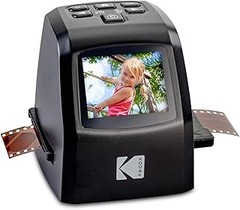
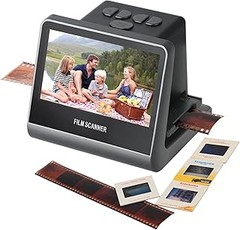
- Mantenga sus recuerdos preciados digitalmente: con este escáner de películas fácil de usar, puede ver, escanear, convertir y digitalizar películas antiguas y diapositivas en solo unos minutos, compatible con diapositivas de 35 mm y negativos de película. Sin operación complicada ni costos costosos.
- Diseño plegable: este escáner de película es plegable, puede plegarlo al tamaño de una caja pequeña y ponerlo en su mochila sin ocupar mucho espacio. Así que puedes llevarlo contigo fácilmente cuando viajas.
- Aplicación gratuita para escanear y compartir: utiliza la aplicación gratuita de Rybozen para capturar, recopilar, rotar y filtrar fotos, ajustar el color y el contraste y compartirlas en las redes sociales. No más suscripciones pagas o costosos servicios de edición; digitaliza tus propias diapositivas en casa.
- Simple y súper fácil de usar: este escáner negativo le ofrece la forma más económica y fácil de escanear sus viejas películas directamente a su teléfono inteligente. Simplemente inserta la diapositiva o el negativo en el proyector Pico, enciende el interruptor de luz LED, coloca la lente de tu smartphone sobre el agujero, inicia la aplicación y sigue las instrucciones en pantalla. Nota: La calidad de la foto está limitada por la resolución de la cámara del teléfono.
- Nota importante: con el escáner de películas móvil, puede convertir películas y diapositivas antiguas con su teléfono inteligente. Puede suceder que sus fotos se vuelvan borrosas. Esto se debe principalmente a problemas de compatibilidad con aplicaciones móviles. No te preocupes. En este caso, recomendamos probar otra aplicación o quitar la parte superior del dispositivo y mantener el teléfono cerca de la película.
Última actualización el 2026-10-23 / Enlaces de afiliados / Imágenes de la API para Afiliados
Problemas de calidad de imagen
Algunos días, sentarse frente al escáner de diapositivas puede ser una experiencia casi mística. Con cada foto que se digitaliza, hay un viaje al pasado, un recuerdo que revive ante tus ojos. Pero, ¿qué sucede cuando la calidad de imagen no está a la altura? Esa sensación de frustración puede arruinar lo que debería ser un momento nostálgico. Así que, vamos a revisar qué está pasando con esa calidad de imagen y cómo darle un buen empujón para lograr resultados más impresionantes.
Causas de la baja calidad en escaneos
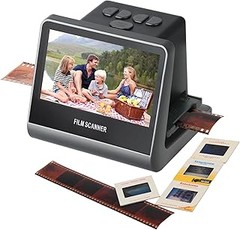
La baja calidad en los escaneos es uno de esos problemas comunes que suelen salir a relucir cuando menos te lo esperas. Uno de los motivos más habituales es la suciedad en los lentes o el cristal del escáner. Una simple pelusa puede convertir una obra maestra en una imagen borrosa. También influye el tipo de escáner que estés usando. No todos son iguales, algunos, como el DIGITNOW! Escáner de negativos y diapositivas, vienen con una resolución bastante buena (3600 ppp), mientras que otros modelos más viejos pueden dejar mucho que desear.
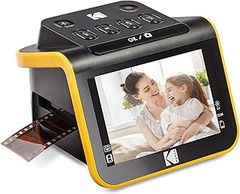
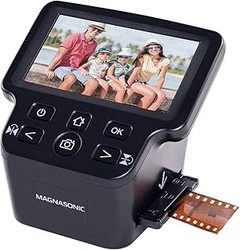
Otra causa frecuente es la resolución elegida durante el escaneo. Si te decides por una resolución baja, es posible que la imagen no se vea tan clara como esperabas. Además, factores como la iluminación inadecuada o las diapositivas dañadas pueden hacer que todo se complique. Un escáner como el Kodak Escáner de película Digital Slide N SCAN MAX, diseñado para convertir negatives de 22MP, podría ofrecerte una buena solución si buscas calidad.
Soluciones para mejorar la calidad de escaneo
Ahora que tienes claras las causas de esos problemas de calidad, pasemos a las soluciones. Comienza por asegurarte de que todo esté limpio: un paño suave puede hacer maravillas para quitar cualquier mancha de los lentes del escáner. Si tu equipo es antiguo, podría ser el momento de considerar una actualización. Modelos como el Mobile Film Scanner 35 mm son una buena opción para digitalizar diapositivas y negativos usando tu propio smartphone, lo que puede mejorar significativamente la calidad.
Cuando te sientes a escanear, no olvides elegir una resolución alta. A menudo se recomienda escanear a 2400 ppp o más, especialmente si planeas imprimir tus imágenes. La información adicional en una imagen de alta resolución se traduce en más detalles y mejor calidad. Por último, comprueba la configuración del escáner: ajustar los niveles de color y brillo puede marcar la diferencia entre una imagen mediocre y una sorprendente.
Siguiendo estos consejos y haciendo algunos ajustes en tu equipo y técnica, esos momentos mágicos de nostalgia volverán a brillar en todo su esplendor.

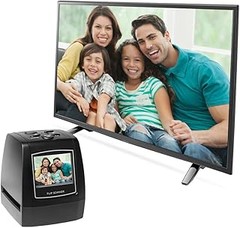
- Convertidor de Negativos y Diapositivas en su tarjeta SD. No se requiere PC y software
- Digitize negatives, Films, Slides to JPG image files of 5 /10MP ,1800DPI/3600DPI (Interpolation), high resolution
- Rápido en dia marcar reforzar SafeSense Dia plana/Rapid Slide Feeder.
- Compatible con Mac, PC y iPad, etc de edición
- Garantía: Un año; Por favor, póngase en contacto con nosotros si tiene cualquier problema con el producto y vamos a ocurrir feliz setup una vuelta a un reembolso completo.
Última actualización el 2026-10-23 / Enlaces de afiliados / Imágenes de la API para Afiliados
Errores en la carga de diapositivas
Te ha pasado que decides digitalizar esas diapositivas antiguas y, cuando finalmente te sientas a hacerlo, el escáner parece tener un mal día. Te miras al espejo y te preguntas si has hecho todo bien, pero nada parece funcionar. Es un momento frustrante, pero no te preocupes, porque aquí vamos a identificar y resolver esos típicos errores en la carga de diapositivas que pueden arruinar tu sesión de escaneo.
Tipos de errores más comunes
Cuando hablamos de la carga de diapositivas, hay varios errores que suelen asomarse como sombras en tu proceso de digitalización. Muchos usuarios se encuentran con problemas como diapositivas que no se escanean. Este es uno de los errores más frecuentes y puede estar relacionado con la falta de limpieza en el escáner o en las propias diapositivas. Imagínate que tienes polvo, huellas dactilares o manchas que hacen que la calidad de la imagen se arruine.
Otro error común es el formato incorrecto de las diapositivas. Si tu escáner no es compatible con el tipo de diapositivas que tienes (digamos, diapositivas de 35mm frente a las de 110mm), es casi seguro que te encontrarás con problemas de carga. Asegúrate de revisar las especificaciones del escáner, como el Mobile Film Scanner 35 mm, que es ideal para diapositivas de ese tamaño.
También es fácil topártelo: el error de conexión. Si no has conectado correctamente el escáner a tu computadora o el cable USB está dañado, la comunicación entre ambos dispositivos se corta. Antes de entrar en pánico, verifica la conexión y asegúrate de que todo esté bien enchufado. Por ejemplo, con el Kodak Escáner de película Digital Slide N SCAN MAX, asegúrate de que el panel LCD muestre que está listo para funcionar.
Pasos para solucionar problemas de carga
Detectar el error está bien, pero ¿qué se sigue? Aquí te dejo unos pasos prácticos para salir de esos apuros. Primero, verifica que todas tus diapositivas estén limpias. Usa un paño suave para quitar el polvo o las manchas. Mantener tu equipo limpio es clave. Aquello de "la limpieza atrae la suerte" también aplica en la digitalización.
Luego, revisa la configuración del escáner. Asegúrate de que todos los ajustes estén en el formato correcto para el tipo de diapositivas que estás utilizando. Este paso es crucial. Dedica un minuto a leer el manual, no te va a costar nada y puede ahorrarte un buen rato de frustración.
Si sigue sin funcionar, prueba a desconectar y volver a conectar el escáner. Podría parecer simple, pero a menudo lo más básico es lo que nos salva. No olvides revisar el software que usas para realizar la digitalización, asegúrate de que esté actualizado. Las últimas versiones suelen corregir errores de compatibilidad y mejorar el rendimiento.
Si todo lo anterior falla y todavía no puedes escanear, podría ser el momento de probar con otro escáner. El DIGITNOW! Escáner de negativos y diapositivas con pantalla LCD de 2,4” es una opción que puedes considerar, especialmente si lo que buscas es alta resolución. En fin, a veces cambiar de equipo puede ser la solución a todos nuestros problemas.
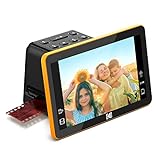
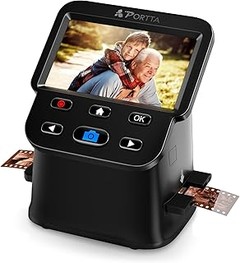
- GUARDE RECUERDOS DE FOTOS ANTIGUAS: el escáner de película digital le permite ver, editar y convertir negativos y diapositivas en color y en blanco y negro en archivos digitales y guardarlos directamente en la tarjeta SD (NO INCLUIDA)
- PANTALLA LCD DE 7" CON MODO GALERÍA: Cuenta con una gran pantalla nítida con amplio ángulo de visión para obtener una vista previa y editar fotos. Excelente para compartir con amigos y familiares y para usar como marco de fotos digital en su hogar u oficina
- INSERTOS DE PELÍCULA CONVENIENTES FÁCILES DE CARGAR: ¡La tecnología de bandeja de alimentación rápida permite una acción de carga continua, lo que hace que el escaneo sea rápido y fácil! Incluye soporte para diapositivas de 50 mm, adaptadores para películas de 135, 110 y 126, cepillo de limpieza y cables USB (el cable HDMI no está incluido)
- EDITAR CON UN TOQUE: Mejore, cambie el tamaño y convierta fotos a través del sencillo botón "Escanear", ¡sin pantallas ni configuraciones complejas! | Las opciones sencillas le permiten elegir el tipo de película, ajustar el color y el brillo.
- SUPER ELEGANTE. UBER COMPATIBLE: el dispositivo maneja todas las diapositivas antiguas y admite tarjetas SD o SDHC [hasta 32 GB] (NO INCLUIDAS) y se conecta a computadoras habilitadas para USB Tipo C | El magnífico diseño combina perfectamente con tu decoración.
Última actualización el 2026-10-24 / Enlaces de afiliados / Imágenes de la API para Afiliados
Fallos en la digitalización de negativos
Nada más frustrante que tener tus viejas diapositivas y negativos guardados en una caja polvorienta, listos para revivir recuerdos, y darte cuenta de que la digitalización no salió como lo planeabas. La calidad de la imagen no es lo que esperabas, y te preguntas, ¿qué salió mal? Estos fallos en la digitalización son más comunes de lo que crees, y aquí vamos a ver cómo detectarlos y solucionarlos.
Cómo identificar fallos en la digitalización
Una de las señales más claras de que algo no va bien es la calidad de la imagen final. Si tras digitalizar tus negativos con el DIGITNOW! Escáner de negativos y diapositivas con pantalla LCD de 2,4” te encuentras con fotos pixeladas o borrosas, es momento de investigar.
Otra cuestión que podría saltar a la vista son los colores. ¿Te has encontrado con imágenes que parecen haber pasado una larga temporada en un cuarto oscuro? Si los colores son desvaídos o tienen tonos extraños, es posible que haya un problema con el escáner o el tipo de diapositiva que intentas digitalizar. La calidad del escáner juega un papel crucial aquí. Por ejemplo, el Kodak Escáner de película Digital Slide N SCAN MAX ofrece 22MP HD y colores más vivos, lo que puede marcar la diferencia.
Además, el Mobile Film Scanner 35 mm es muy práctico para digitalizar on-the-go, pero ten en cuenta que su calidad depende tanto de la luz como de la limpieza de los negativos.
Un fallo común se presenta también en el proceso de carga. Muchos escáneres requieren precisión al insertar los negativos. Si no están bien alineados, la imagen puede salir cortada o descentrada, arruinando el resultado final. Asegúrate de seguir las instrucciones del fabricante y revisar que todo esté ubicado correctamente antes de escanear.
Finalmente, si notas un ruido extraño durante el escaneado, puede ser señal de que algo no está bien. Los escáneres, especialmente los de gama baja, pueden experimentar problemas mecánicos que afectan el resultado.
Identificar estos fallos es crucial no solo para salvar tus recuerdos, sino también para saber qué escáner se adapta mejor a tus necesidades. Recuerda, no todos los escáneres son iguales, y lo que funciona para un tipo de negativo puede no ser suficiente para otro. Elige bien y dale a tus recuerdos el lugar que merecen.
Incompatibilidades con dispositivos y software
Cuando te decides a digitalizar esas viejas diapositivas familiares que llevas guardando durante años, puede que creas que el único obstáculo es el polvo en el proyector. Pero, sorpresa: los problemas de compatibilidad con dispositivos y software también pueden convertirse en un verdadero dolor de cabeza. ¿Te has encontrado con esas pantallas de error o imágenes pixeladas que no sabes de dónde vienen? Aquí te cuento cuáles son los problemas más comunes y cómo solucionarlos.
Problemas comunes al escanear
Empezar a escanear diapositivas debería ser un viaje al pasado, pero a veces se convierte en un laberinto. Uno de los problemas más frecuentes es que el escáner no reconoce el formato de la diapositiva o negativo. Esto suele pasar si tu escáner es antiguo y no está diseñado para tipos específicos de película. Por ejemplo, si decides usar el Kodak Escáner de película Digital Slide N SCAN MAX y no configuras correctamente sus opciones, es posible que no obtengas la calidad que esperabas. La solución aquí es asegurarte de que el software esté actualizado y seleccionar el formato correcto antes de iniciar el escaneo.
Además, hay veces cuando el escáner simplemente no carga la diapositiva. Eso puede ser frustrante, pero no desesperes. Muchas veces se debe a que el soporte donde pones la película está sucio o mal alineado. Una limpieza rápida con un paño suave y asegurarte de que todo está bien colocado puede hacer maravillas. No olvides revisar también que el escáner esté correctamente conectado al dispositivo donde se guardarán las imágenes, ya que una mala conexión puede resultar en errores de transferencia.
Calidad de imagen degradada
Te ha pasado, ¿verdad? Escaneas una diapositiva esperando ver esos colores vibrantes del pasado y, en su lugar, aparece una imagen deslavada o con contrastes desajustados. Este problema se da comúnmente si no ajustas bien la resolución del escáner. Por ejemplo, si estás usando el Mobile Film Scanner 35 mm, asegúrate de configurarlo para obtener la mejor calidad posible, generalmente entre 2400 y 3600 ppp (píxeles por pulgada) para obtener resultados óptimos.
Para mejorarlo, prueba a ajustar la configuración de color en el software del escáner. La mayoría de estos dispositivos incluyen opciones para mejorar la saturación y el contraste, lo que puede ayudar a que esas imágenes cobren vida. Y si después de ajustar todo sigues viendo resultados decepcionantes, quizás es hora de considerar un escáner con mejores especificaciones, como el DIGITNOW! Escáner de negativos y diapositivas, que promete una calidad de 3600 ppp.
Compatibilidad con sistemas operativos
¿Tienes un escáner reciente y un ordenador viejo? Ahí puede estar la trampa. La compatibilidad entre el escáner y el sistema operativo a menudo es un dolor de cabeza. Algunos escáneres no funcionan bien con sistemas operativos más recientes, causando errores al intentar instalar el software. Si utilizas un escáner como el Kodak Escáner de película Digital Slide N SCAN MAX, asegúrate de que es compatible con la versión de tu sistema operativo.
¿Una solución rápida? Busca en la página del fabricante actualizaciones o controladores que puedan mejorar la compatibilidad. A veces, hasta un simple cambio a un puerto USB diferente puede hacer maravillas. También pode utilizar software de digitalización alternativas que a menudo son más flexibles y pueden leer distintos formatos. No dejes que la tecnología te frene, con algunos ajustes y un poco de paciencia, tendrás tus recuerdos listos para compartir.