
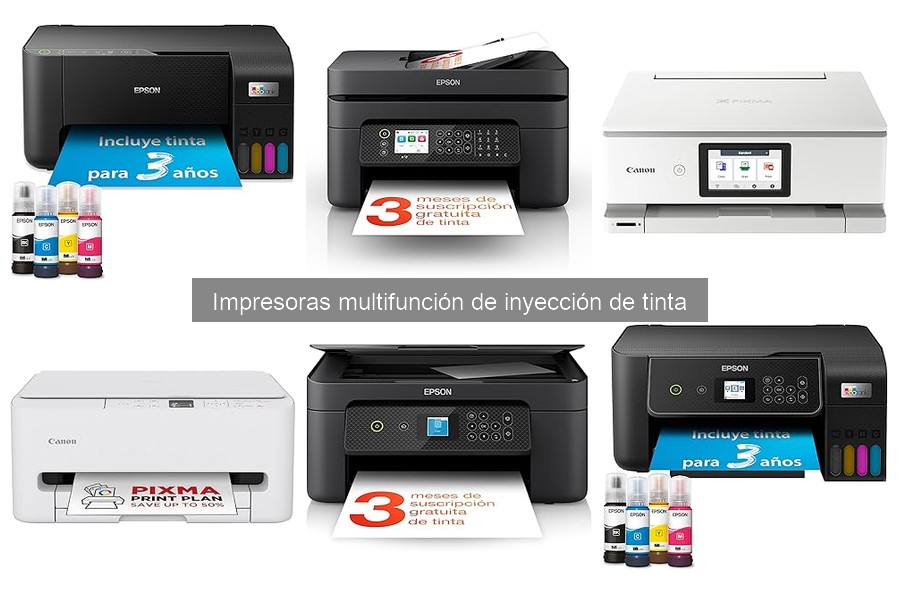
Mejorar la calidad de impresión en impresoras multifunción de inyección de tinta es esencial para obtener resultados nítidos y profesionales en casa u oficina. Muchas veces, los usuarios enfrentan problemas relacionados con impresiones borrosas o colores apagados, lo que puede afectar la presentación de documentos importantes. En este espacio, compartiremos consejos prácticos y específicos para mantener tus cabezales de impresión en óptimas condiciones, asegurando que tu dispositivo rinda al máximo. Al aplicar estas recomendaciones, podrás disfrutar de una experiencia de impresión significativamente mejorada y ahorrar tiempo y recursos en el proceso.

- Impresora: Canon PIXMA TS6550I es una impresora inalámbrica de alta velocidad y alta calidad con un diseño compacto y conectividad fluida con smartphones - la impresora doméstica todo en uno perfecta
- Tinta FINE: Cuenta con la nueva tecnología de optimización de tinta FINE para resultados más rápidos y detallados - imprime códigos QR, mapas, diagramas coloridos y otros documentos detallados
- Conectividad: Conecta tu smartphone o tablet escaneando el código QR en pantalla - imprime, escanea y copia documentos o fotos vibrantes con facilidad - velocidades de impresión de 14 ipm en monocromo y 9 ipm en color
- Impresora compacta: Diseño optimizado que ahorra espacio con pantalla OLED de 1,42” perfecta para tu oficina en casa - rápida y fácil de usar, ideal para tareas escolares, fotos y proyectos creativos
- PIXMA PRINT PLAN: Recibe tinta automáticamente en tu casa cuando tu impresora se quede sin tinta con PIXMA Print Plan. Elige entre varios planes mensuales flexibles que se adapten a ti

Última actualización el 2026-11-04 / Enlaces de afiliados / Imágenes de la API para Afiliados
Mantén tus cabezales de impresión en óptimas condiciones
Un día cualquiera, te dispones a imprimir esas fotos familiares que tienes guardadas y… ¡zas! La calidad de la impresión es un desastre. Manchas, líneas, colores distorsionados. A veces, la diferencia entre una impresión mediocre y una espectacular radica en un pequeño detalle: el estado de los cabezales de impresión. Generalmente, olvidamos esta parte esencial del proceso. El cuidado y mantenimiento de los cabezales no solo prolonga la vida útil de tu impresora multifunción de inyección de tinta, sino que también te asegura resultados de alta calidad cada vez que presionas el botón de imprimir.
Limpieza regular de cabezales
¿Sabías que los cabezales de impresión son la clave para una buena calidad de impresión? La suciedad y la tinta seca pueden afectar la salida de tus documentos. Imagina que has estado imprimiendo sin problemas, hasta que un día te encuentras con un texto borroso. Esto puede pasar si no limpias tus cabezales regularmente. Para evitar sorpresas desagradables, establece un régimen de limpieza.
Puedes realizar una limpieza automática desde el panel de control de tu impresora. Por ejemplo, tanto en la Canon PIXMA TS6550I como en la Epson Workforce WF-2930DWF, esta opción está disponible y es muy fácil de ejecutar. La limpieza manual también es una buena opción, pero es recomendable que solo la hagas si sientes que la limpieza automática no es suficiente. La frecuencia con la que debes limpiar los cabezales depende del uso, pero una recomendación general sería hacerlo una vez al mes. Esto te ayudará a mantener la tinta fluyendo como debe y evitará la obstrucción.
Alineación de cabezales de impresión
Quizás alguna vez hayas notado que tu impresora, aunque limpia, sigue imprimiendo de forma irregular. La alineación de los cabezales puede ser la causa de este problema. Cuando los cabezales no están alineados correctamente, puedes ver líneas desiguales o colores que se solapan. Esto es más común de lo que piensas, ¡no eres el único!
Ajustar la alineación es un proceso sencillo y rápido. La mayoría de las impresoras, como la HP Envy 6120e, tienen un programa en su software que te permite alinearlos con solo tocar un botón. Este procedimiento no debería llevar más de cinco minutos, y te aseguro que el resultado en la calidad de impresión es notable. Además, realiza esta alineación cada vez que cambies los cartuchos o notes que la calidad ha disminuido. Una correcta alineación no solo mejora la apariencia de tus impresiones, también te hace ahorrar tinta y tiempo a largo plazo. Así que ¡no lo dejes para mañana y mantén esos cabezales en forma!

- Impresora multifunción A4 para documentos con la calidad que requieren empresas como la tuya - Impresión de alta calidad, copia, escaneado y fax en una sola máquina, sin olvidar el alimentador automático de documentos (ADF) de 30 páginas
- Conectividad inalámbrica para imprimir desde cualquier lugar - Utiliza la aplicación Epson Smart Panel para configurar, monitorizar, imprimir y mucho más desde tu móvil
- Cambia solo los colores usados y ahorra en costes - Con las tintas individuales originales de Epson
- Ahorro de papel con la impresión a doble cara - Impresión a doble cara automática para ahorrar en costes y papel
- Disfruta de recambios de tinta sin complicaciones, entregados en tu puerta, antes de que se te agote. - Primeros 3 meses gratis de suscripción ReadyPrint Flex* con el código AMAZON3
Última actualización el 2026-11-04 / Enlaces de afiliados / Imágenes de la API para Afiliados
Selección de papel adecuada
A veces, un simple cambio en el papel puede transformar completamente la calidad de tus impresiones. Aquí es donde entra en juego la selección adecuada del papel. Te has encontrado con esa situación: acabas de imprimir un documento importante y, al verlo, te das cuenta de que los colores no se ven vibrantes y los textos se desdibujan. La solución podría estar más cerca de lo que piensas y no, no se trata de cambiar la impresora, sino de elegir el papel correcto.
Tipos de papel recomendados para inyección de tinta
El primer paso para conseguir impresiones de calidad es saber qué tipo de papel vas a usar. Para impresoras de inyección de tinta, hay varios tipos de papel que se adaptan a diferentes necesidades. Por ejemplo:
- Papel fotográfico mate o brillante: Es ideal para imprimir fotografías o imágenes que requieren colores vivos y detalles nítidos. El papel brillante resalta los colores, mientras que el mate ofrece un acabado elegante, perfecto para álbumes de fotos o presentaciones que no necesitan reflejos.
- Papel normal para documentos: Si solo necesitas imprimir textos, un papel típicamente de 80 g/m² será suficiente. Para impresiones más profesionales, elige un papel de alta calidad (90 g/m² o más) que absorba bien la tinta y evite el sangrado.
- Papel reciclado: Si eres de los que cuidan el planeta, hay opciones de papel reciclado que funcionan bien con inyección de tinta, aunque debes asegurarte de que tengan un buen acabado para lograr impresiones decentes.
El truco está en utilizar el papel adecuado según lo que quieras imprimir. Cada tipo de papel tiene su propio propósito, así que no es solo cuestión de elegir al azar.
Importancia del gramaje del papel
Entrar en el tema del gramaje es como hablar de la base de cualquier buena impresión. ¿Te has fijado en cómo a veces el papel puede parecer demasiado delgado y se arruga fácilmente? Esto se relaciona directamente con el gramaje del papel. Para entenderlo mejor, el gramaje se mide en gramos por metro cuadrado (g/m²) y nos indica cuán pesado y resistente es el papel.
Para impresiones cotidianas, un gramaje de 80 g/m² es el estándar. Sin embargo, si pretendes imprimir algo que se exhibirá, como folletos o presentaciones, es mejor optar por papel de al menos 100 g/m². Este no solo se siente más ‘premium’, sino que también puede absorber mejor la tinta, evitando problemas como la aparición de manchas o el traspaso de tinta hacia el otro lado del papel.
Adicionalmente, si trabajas con trabajos especiales, como impresiones de arte, considera papeles con un gramaje más alto, incluso de 200 g/m² o más, que aportarán una apariencia y durabilidad excepcionales. Cada detalle cuenta, así que no subestimes la importancia del gramaje al escoger tu papel. Cada hoja puede ser un lienzo en blanco que transforme tus ideas en una realidad impresionante.

- LA MEJOR IMPRESORA FAMILIAR; Imprime, escanea y copia en blanco & negro y en color; la velocidad de impresión máxima es de hasta 20 ppm en blanco y negro y de hasta 17 ppm en color
- CARACTERÍSTICAS: Impresora multifunción, impresora de inyección de tinta, impresora a color, impresora con escáner, escaneo, impresión a doble cara automática
- CONECTIVIDAD: Imprime desde PC, smartphones y tablets con la aplicación HP Smart, que se conecta a los dispositivos mediante Wi-Fi de doble banda, Wi-Fi Direct, AirPrint y Mopria; cable USB no incluido
- IMPRESIÓN: hasta 10 ppm en blanco y negro, 7 ppm en color, inyección de tinta, con una resolución de hasta 4800 x 1200 ppp, en papel normal A4, A5, A6 con un gramaje de 60 a 90 g/m², sobres, papel fotográfico
- La impresora HP Envy 6120e 714L8B es compatible con los siguientes cartuchos originales: HP 308 negro, HP 308 tricolor, HP 308e EvoMore negro, HP 308 Multipack negro/tricolor
Última actualización el 2026-11-04 / Enlaces de afiliados / Imágenes de la API para Afiliados
Ajustes de configuración en la impresora
Estamos en plena tarea de imprimir esos trabajos que requieren un acabado impecable. Uno tras otro, los documentos salen de la impresora, pero algo no cuadra: los colores se ven apagados o la calidad es, por decirlo de alguna manera, mediocre. ¿Cómo lograr que tus impresiones se vean profesionales? La clave está en los ajustes de configuración. Aquí te contamos cómo sacar provecho a tu impresora multifunción de inyección de tinta y lograr resultados que realmente impresionen.
Opciones de calidad de impresión
Cuando se trata de impresión, cada modelo tiene sus propios trucos, pero la opción de calidad es un básico en todas las impresoras. La diferencia entre un documento que se ve genérico y uno que llamaría la atención está en esto. Las impresoras suelen ofrecer modos como "borrador", "normal" y "alta calidad". Usar el modo "alta calidad" puede hacer que tus informes o proyectos destacados resalten, pero también consume más tinta, por lo tanto, es recomendable para ocasiones especiales.
Por ejemplo, si trabajas con una Canon PIXMA TS6550I, ajustar la calidad de impresión a "alta" hará que tu trabajo de presentación se vea nítido y atractivo. En cambio, para documentos internos, el modo "normal" te ahorrará tinta sin perder legibilidad. Optimizar el ajuste de calidad no solo ahorra tinta y tiempo, sino que te asegura que cada papel que salga de la impresora esté a la altura de tus expectativas.
Configuración de color y tipo de documento
Del mismo modo que una paleta de colores bien utilizada puede hacer maravillas en una obra de arte, la configuración del color en tu impresora impacta drásticamente en el resultado final. Configurar correctamente el perfil de color—ya sea RGB (Rojo, Verde, Azul) o CMYK (Cian, Magenta, Amarillo y Negro)—puede ser la diferencia entre un documento que parece deslavado y uno vibrante y lleno de vida.
Al imprimir fotos o gráficos complejos, optar por el modo CMYK es fundamental, ya que este es el enfoque más adecuado para la impresión a color. Si estás trabajando con la Epson Workforce WF-2930DWF, asegúrate de elegir siempre el tipo de documento correcto en el programa que estés utilizando. Eso no solo ajusta los colores, sino que también enfoca los detalles necesarios para que las imágenes fluyan sin problemas en el papel.
Así mismo, el ajuste entre documentos de texto y gráficos puede marcar la diferencia. Usa el modo "documento textual" para imprimir textos sencillos y "documento gráfico" para aquellos documentos que requieren alta fidelidad en color. Recuerda que cada impresión es una carta de presentación, lo que elijas hoy podría decir mucho de ti y de tu trabajo.
Uso de tintas originales vs. compatibles
La calidad de impresión en tu impresora multifunción puede ser un tema polémico. Una mañana, mientras revisabas ese documento importante para la reunión, te diste cuenta de que los colores eran más apagados de lo esperado. Te preguntaste si la tinta que estabas usando podría ser la culpable. Al elegir entre tintas originales y tintas compatibles, lo que parece una decisión simple puede tener un impacto épico en tus impresiones.
Ventajas de las tintas originales
Las tintas originales son como el café de alta calidad para tu impresora. Cuando decides usar una, te aseguras de que tus imágenes y documentos salgan con una claridad y un color que casi saltan de la página. Pero, ¿qué más ofrecen realmente?
Una de sus principales ventajas es la consistencia. Cada cartucho está diseñado específicamente para tu modelo de impresora. Por ejemplo, si usas una Canon PIXMA TS6550, la tinta original te garantiza que cada impresión sea nítida, sin aquellas líneas indeseadas o manchas que a veces aparecen con productos de menor calidad. Además, estas tintas suelen tener una mejor durabilidad, tus impresiones no se desvanecerán con el tiempo, lo que es esencial si estás preparando materiales que necesitas conservar, como folletos para una presentación o fotos de calidad.
Y no olvidemos la cuestión de la garantía. Al usar tintas originales, no te arriesgas a anular el servicio de tu impresora. Las marcas como Epson y HP respaldan sus productos, y si llega a surgir un problema, la empresa está ahí para ayudarte. En resumen, optar por tintas originales es como invertir un poquito más en algo que realmente vale la pena.
Riesgos de utilizar tintas compatibles
Sin embargo, la opción de las tintas compatibles llama la atención, especialmente por su precio más atractivo. Pero, ¿realmente vale la pena el ahorro? Este es el momento de poner las cartas sobre la mesa.
A menudo, las tintas compatibles pueden ofrecer resultados decentes, pero recurrir a ellas implica asumir ciertos riesgos. Puede que tu rendimiento no sea el mismo, es posible que ese bello documento termine exhibiendo colores apagados. Eso sin contar que la calidad de los materiales utilizados puede no ser la misma que en las tintas originales, lo que puede llevar a atascos y otros problemas mecánicos en la impresora. Imagina tener que lidiar con una impresora atascada justo antes de un deadline apremiante. ¡Nadie quiere eso!
Además, hay que considerar el tema de la garantía. Muchas marcas dejaron claro que el uso de tintas que no son suyas puede anular cualquier tipo de asistencia o soporte. Esto significa que, a la larga, ese pequeño ahorro podría costarte más dinero y dolores de cabeza.
En conclusión, mientras que las tintas compatibles pueden parecer una opción tentadora, hay que sopesar las consecuencias. A veces, lo que ahorras en un cartucho puede significar gastar más en materiales de reemplazo o, peor aún, en una nueva impresora.


