Realizar el mantenimiento de impresoras portátiles es esencial para asegurar su rendimiento eficiente y prolongar su vida útil. Muchos usuarios pueden experimentar inconvenientes como atascos o baja calidad de impresión si no tienen cuidado adecuado con estos dispositivos. En este artículo, compartiremos prácticas recomendadas que puedes aplicar fácilmente para mantener tu impresora portátil en óptimas condiciones, ayudándote a evitar problemas comunes y asegurando que siempre esté lista para tus necesidades de impresión. Con estos consejos, podrás disfrutar de un funcionamiento más fluido y duradero de tu impresora.
No se han encontrado productos.
Importancia del mantenimiento de impresoras portátiles
¿Alguna vez has visto a alguien frustrado porque su impresora portátil decidió tomarse un descanso en el peor momento posible? Es una situación más común de lo que parece, y la raíz muchas veces está en un mal mantenimiento. Un par de cuidados básicos pueden hacer que tu impresora no solo funcione mejor, sino que te evite esos momentos de estrés. ¿Y qué tal si a cambio prolongas la vida de ese aparato que te acompaña a todas partes? Aquí es donde entra la importancia del mantenimiento.
Mantener tu impresora portátil es clave por varias razones. En primer lugar, asegura un rendimiento óptimo. Si haces limpiezas regulares y verificas el estado de los cartuchos de tinta, te aseguras de que siempre imprima con calidad. Además, un buen mantenimiento puede ahorrarte dinero. Piensa en el costo de reemplazar una impresora porque no le diste el cuidado adecuado, es un gasto que podrías evitar.
Beneficios de un mantenimiento adecuado
Dedicar unos minutos a cuidar de tu impresora portátil puede ofrecerte beneficios que a la larga se notan. Por ejemplo, tendrás un equipo que te brinde impresiones más rápidas y de mejor calidad. Es como llevar al mecánico tu coche, un buen mantenimiento asegura que todo funcione sin problemas.
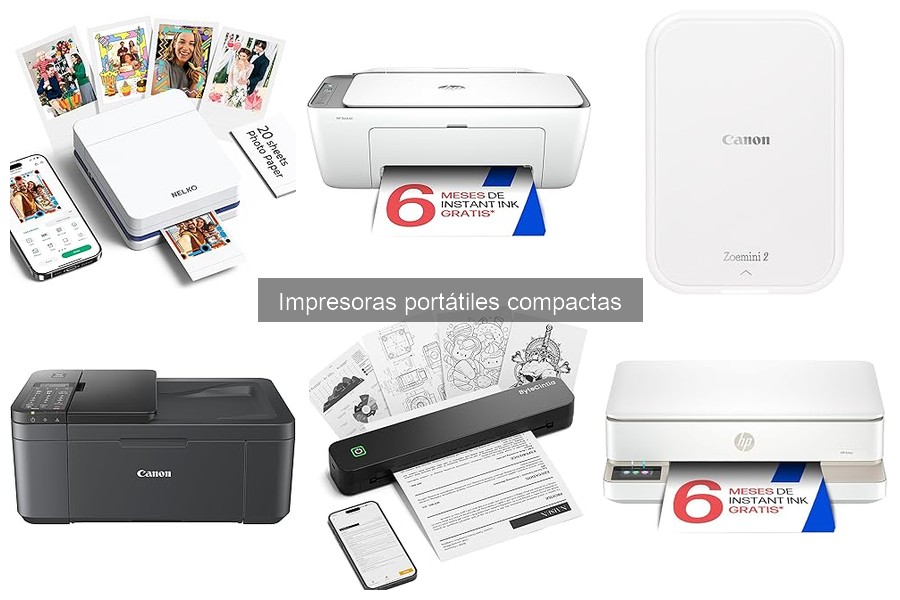
Además, un mantenimiento eficiente prolonga la vida útil de tu impresora. Si consideramos un modelo como la HP DeskJet 2820e, que es bastante popular por su funcionalidad y calidad, un correcto cuidado significa que la podrás disfrutar mucho más tiempo sin que empiece a dar problemas. Y no solo eso, ahorrará en tinta y papel, ya que una impresora bien cuidada no solo imprime mejor, también tiene un consumo más eficiente.
Consecuencias de un mal mantenimiento
En el mundo real, las consecuencias de no mantener tu impresora portátil pueden ser bastante negativas. Imagina que estás en medio de una presentación y tu Canon Zoemini 2 decide que ya ha tenido suficiente, esos momentos de pánico son más comunes de lo que crees. Un mal mantenimiento puede llevar a los temidos atascos de papel o a impresiones borrosas.
No solo te arriesgas a perder tiempo, sino que también pueden surgir costos adicionales por la necesidad de reparar o reemplazar componentes dañados. Por ejemplo, los cartuchos de tinta se desgastan más rápido si la impresora no está bien calibrada. Si tu A4 Impresora portátil térmica presenta estos problemas, es probable que termines gastando más en tinta de lo necesario. Evitar un mantenimiento adecuado es como ignorar una revisión del coche, al final, todo se complica.
En conclusión, cuidar de tu impresora portátil no es solo una cuestión de mantenimiento, sino una inversión que vale la pena para asegurar que siempre esté lista para el siguiente reto. ¡Así que no lo dejes para mañana y empieza a cuidarla hoy mismo!

- Impresoras eficientes sin tinta - Experimenta la cima de la comodidad de impresión con las impresoras portátiles ByteCintia. Esta impresora ofrece una solución extremadamente rentable que no requiere tinta, tóner ni cintas tradicionales. Gracias a la innovadora tecnología térmica, disfrutarás de una experiencia de impresión sin problemas que aliviará tu bolsillo. (Nota: La impresora ByteCintia es compatible únicamente con papel térmico. Despídete del papel de inyección de tinta y da la bienvenida a la eficiencia).
- Diseño extremadamente portátil - Con un peso de solo 1,39 libras y un grosor de 1,89 pulgadas, la impresora portátil ByteCintia es ligera y compacta. Imprime dondequiera que estés y disfruta de la comodidad y libertad a donde vayas. Ya sea de viaje o en la oficina, la impresora térmica ByteCintia es el compañero perfecto para emergencias, contratos, documentos de oficina y más.
- Conectividad Bluetooth sin interrupciones - La impresora portátil inalámbrica ByteCintia se conecta fácilmente a dispositivos iOS y Android a través de Bluetooth. Como impresora que ahorra espacio para laptops y escritorios, asegura que siempre estés listo para imprimir. Para la impresión móvil, simplemente descarga la aplicación “Luck Jingle”, y para la impresión en laptop, instala el controlador incluido. Si usas una computadora, conéctala a través del cable USB incluido. Experimenta la libertad de imprimir cuando y donde quieras.
- Calidad de impresión excelente y larga duración de la batería - La impresora térmica Bluetooth ByteCintia está diseñada específicamente para las necesidades de trabajadores y estudiantes. Cuenta con dos baterías integradas de 2600 mAh que pueden proporcionar hasta 300 impresiones de alta calidad. Disfruta de la comodidad de hasta 3 horas de impresión continua con una sola carga y asegúrate de que tu trabajo fluya sin problemas, sin necesidad de recargar constantemente.
- Satisface tus diversas necesidades de impresión - Esta impresora portátil inalámbrica admite cinco formatos de papel diferentes: Carta US, A4, 4’‘, 3’’ y 2’'. Además, es compatible con papel en rollo, papel plano y papel continuo. La función de papel en rollo ahorra espacio y no tendrás que preocuparte por olvidar el papel. Además, la impresora admite papel térmico y etiquetas térmicas.
Última actualización el 2026-10-11 / Enlaces de afiliados / Imágenes de la API para Afiliados
Prácticas recomendadas para el cuidado de impresoras portátiles
¿Quién no ha tenido una impresora portátil y ha sentido esa mezcla de emoción y miedo cuando se acerca el momento de usarla? A veces, parece que el aparato tiene vida propia y decide no funcionar justo cuando más lo necesitas. La buena noticia es que con algunas prácticas sencillas de mantenimiento, puedes evitar esos típicos momentos de ansiedad y asegurar que tu impresora esté siempre lista para la acción. Aquí te dejo algunos consejos clave para cuidar de tu impresora portátil.
Limpieza regular de la impresora
Es un hecho: el polvo y la suciedad son los enemigos silenciosos de cualquier dispositivo electrónico. Una tarde, mientras Carlos trataba de imprimir unas fotos para un cumpleaños, se dio cuenta de que su impresora estaba más sucia que la aleación de sus zapatillas. Con manchas y residuos, su impresión salió borrosa y tenía que salir corriendo a la tienda a buscar otra cosa. Para evitar este tipo de líos, es crucial mantener tu impresora limpia.
Limpiar tu impresora portátil de forma regular no solo mejorará la calidad de impresión, sino que también prolongará su vida útil. Usa un paño suave y un poco de alcohol isopropílico para limpiar el exterior y las partes internas. Presta especial atención a las bandejas y los rodillos, ya que son los que suelen acumular más polvo y tinta. Si no quieres complicarte, programa una limpieza cada mes o cada vez que cambies los cartuchos. Un par de minutos es suficiente para evitar enredos en el futuro.
Reemplazo de cartuchos y papel
Ana tenía una impresora que adoraba, pero tuvo que aprender por las malas que dejar los cartuchos vacíos era como intentar correr una maratón con zapatos de charol. Estaba lista para imprimir unas promociones importantes para su tienda, pero se encontró con el mensaje de "cartuchos vacíos". ¿La solución? Cambiar los cartuchos y asegurarse de que tiene papel de sobra siempre a mano.
Reemplazar los cartuchos y el papel regularmente es fundamental. Es recomendable tener siempre unos extras en casa, especialmente si los usas para trabajo o actividades importantes. Cuando cambies los cartuchos, asegúrate de seguir las instrucciones del fabricante. No escatimes en calidad, ya que los cartuchos compatibles pueden parecer buenos al inicio, pero a menudo resultan ser un dolor de cabeza a largo plazo. En cuanto al papel, elige el adecuado para tu impresora, ya sea para fotos o para uso general. Ten siempre en cuenta el tipo de papel, ya que usar el incorrecto puede afectar la calidad de impresión.
Con estos dos cuidados, tu impresora portátil no solo funcionará mejor, sino que también te quitará unos cuantos quebraderos de cabeza en el camino. ¡A imprimir sin miedo!

- Impresora: Zoemini 2 es una impresora de bolsillo sin tinta que te ofrece la capacidad de imprimir fotografías de gran calidad y color directamente desde tu Smartphone o Tablet. Sin cables. Carga mediante USB-C
- Fotografías: Personaliza tus fotografías con Canon Mini Print. Realizando mosaicos de impresiones, adaptando el formato de las imágenes e incluyendo diversos mensajes, bordes y filtros
- Zero Ink: Esta tecnología de impresión sin tinta sobre papel reciclable reduce el consumo de residuos, es cómodo y limpio uso y mucho más económico al no necesitar de cartuchos
- Papel: Descubre los diferentes packs de papel fotográfico ZINK de Canon (50 x 76 mm) de 20, 50 o 100 unidades. Despega la parte posterior del papel para transformar tus fotos en pegatinas y poder pegarlas en cualquier sitio
- Canon: Innovación constante en el mundo de la imagen

Última actualización el 2026-11-11 / Enlaces de afiliados / Imágenes de la API para Afiliados
Mantenimiento específico para diferentes modelos
Una impresora portátil puede ser tu mejor aliada en esos momentos en que necesitas imprimir algo urgente y no hay tiempo que perder. Pero, como cualquier otro dispositivo, requiere de cuidados específicos para que funcione al 100%. Cada modelo tiene sus características y necesita un mantenimiento adaptado a cómo y dónde lo usas. Así que, ¡vamos al grano! Aquí te dejo algunos consejos para tres modelos populares que te ayudarán a mantener tu impresora en perfecto estado.
Mantenimiento de la HP DeskJet 2820e
Cuando piensas en la HP DeskJet 2820e, probablemente te viene a la mente la versatilidad que ofrece. Desde trabajos de oficina hasta proyectos creativos en casa, esta impresora multifunción es todo un espectáculo. Pero, como en cualquier gran show, el mantenimiento es fundamental para que siga dando lo mejor de sí.
Primero, asegúrate de limpiar los cabezales de impresión de forma regular. Esto evita manchas o líneas en las páginas impresas. La buena noticia es que la HP DeskJet 2820e tiene una función automática para eso. Solo tienes que navegar a través del menú de configuración y buscar la opción de limpieza de cabezales. También es recomendable revisar los niveles de tinta, con el servicio de Instant Ink que incluye la impresora, la reposición es más sencilla. Sin embargo, que no se te olvide que si sueltas un cartucho antes de que esté vacío, ¡estás tirando dinero a la basura!
Además, si la utilizas con frecuencia, limpia el exterior con un paño suave y evita la acumulación de polvo. Y por último, tener la impresora en un lugar fresco y seco prolongará su vida. Así, cuando llegue el momento de una impresión importante, sabrás que tu HP está lista para el desafío.
Cuidado de la impresora portátil térmica A4
Pongamos en contexto: estás en medio de una reunión fuera de la oficina, y tu impresora portátil térmica A4 es la estrella del evento. Para que funcione como un reloj suizo, hay algunos aspectos que no puedes pasar por alto.
Primero, una de las claves es el almacenamiento. Evita dejar la impresora expuesta al sol o en lugares húmedos. Esto puede afectar tanto el funcionamiento interno como la calidad de impresión. También es esencial revisar la batería. Si notas que la duración ya no es la misma, puede ser hora de reemplazarla. Mantenerla siempre cargada antes de cualquier salida es una forma inteligente de evadir problemas.
La calidad del papel también juega un papel crucial, asegúrate de usar el recomendado para evitar atascos. De vez en cuando, dale una revisión interna, pero no fuerces los mecanismos. Al final, cuidar adecuadamente de tu impresora portátil térmica A4 te ahorrará dolores de cabeza en esas situaciones inesperadas y garantizará esa impresión a tiempo que necesitas.
Mantenimiento de la Canon Zoemini 2
No hay nada más satisfactorio que ver tus fotos impresas al instante con la Canon Zoemini 2 en la mano. Pero, para que cada impresión tenga ese toque mágico, el mantenimiento es clave.
El sistema ZINK (Zero Ink) hace que las cosas sean más fáciles, ya que no necesitas preocuparte por los cartuchos de tinta. Sin embargo, eso no significa que puedas olvidarte del cuidado. Limpia el cabezal de manera suave con un paño húmedo cada cierto tiempo. Esto asegurará que tu impresora esté libre de polvo y funcione sin problemas.
Además, verifica que la conexión Bluetooth esté activa antes de cada uso. La Zoemini 2 es extremadamente dependiente de esta conexión para transmitir fotos desde tu smartphone. Y, si imprimes varias fotos a la vez, deja que la impresora descanse brevemente entre cada una. Aparte de eso, guarda tu Canon en un lugar seco para evitar que el papel se humedezca.
Cuidar bien de tu Canon Zoemini 2 no solo prolongará su vida útil, sino que también te asegurará que cada recuerdo se imprima de la mejor forma. Al final del día, lo que quieres es que tus fotos salgan perfectas, ¿o no?
Solución de problemas comunes en impresoras portátiles
¿Alguna vez te has encontrado en medio de una impresión importante y, de repente, tu impresora portátil decide hacer un drama? Es un clásico que a todos nos ha pasado, y puede ser frustrante. Pero no te preocupes, aquí encontrarás las claves para que esos problemas no te saquen de quicio y puedas seguir con tu jornada sin perder el ritmo.
Problemas de impresión y cómo resolverlos
Cuando prendes tu impresora y escuchas que empieza a hacer ruidos raros, ya sabes que algo no anda bien. Uno de los problemas más comunes al imprimir es la falta de calidad en la impresión. Las páginas pueden salir con líneas extrañas o manchas que parecen un cuadro abstracto. ¡Y esto no es lo que quieres mostrar en tu reunión!
Primero, asegúrate de que los cartuchos de tinta estén bien instalados y que todavía tengan tinta. A veces, un simple movimiento puede hacer que estos se descolocan. También revisa si hay papel atascado en la bandeja, un pequeño trozo puede hacer que tu impresora pase de ser una aliada a un enemigo. Si nada de esto funciona, una limpieza de cabezales suele solucionar la mayoría de los problemas de impresión. Este proceso es como darle un mini-spa a tu impresora: le quita el polvo y la deja lista para dar lo mejor de sí. Busca en el menú de tu impresora opciones de mantenimiento.
Por último, no olvides el software. A veces, una actualización de los controladores puede cambiar las cosas. Si ves que tu impresora actúa raro, revisa la página del fabricante, es probable que haya una nueva versión disponible que solucione esos bugs que ni tú ni tu impresora entienden.
Errores de conexión y soluciones
¿Te ha pasado que, de repente, tu impresora portátil ya no responde? La conexión es uno de esos problemas que puede dar un dolor de cabeza. Muchas veces, basta con reiniciar el dispositivo que estás usando, pero hay más cosas que puedes hacer.
Lo primero es revisar la conexión Wi-Fi. Asegúrate de que tanto tu impresora como el dispositivo del que intentas imprimir estén conectados a la misma red. A veces, el teléfono se conecta a la red 5G y la impresora sigue en la 2.4, esto genera un lío que no siempre es fácil de resolver. Si sigue sin funcionar, vale la pena reiniciar el router. A veces, una desconexión rápida del internet es todo lo que necesitas.
Si estás usando Bluetooth, verifica que la impresora esté seleccionada correctamente en tu dispositivo. Este método de conexión puede ser un poco caprichoso, y es común tener que volver a emparejar los dispositivos. Si tus problemas persisten, intenta restablecer la impresora a la configuración de fábrica, esto puede parecer una solución drástica, pero a menudo resuelve conflictos que parecían imposibles de solucionar.
Con estas herramientas, te enfrentas a los problemas de tus impresoras portátiles como un verdadero pro. Así, podrás centrarte en lo que realmente importa: tus proyectos y tu productividad.


