Realizar un mantenimiento básico de impresoras multifunción es fundamental para garantizar su rendimiento y longevidad. A menudo, surgen problemas comunes que pueden interrumpir nuestro flujo de trabajo en casa u oficina si no se les da la atención adecuada. Aquí encontrarás las tareas esenciales que debes llevar a cabo para mantener tu impresora en óptimas condiciones, evitando costosas reparaciones y garantizando impresiones de calidad. Con estos consejos, podrás cuidar de tu dispositivo y disfrutar de un funcionamiento eficiente y sin complicaciones.

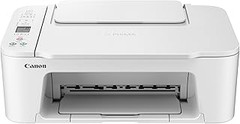
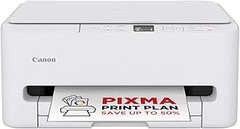
- Impresora: Canon PIXMA TS6550I es una impresora inalámbrica de alta velocidad y alta calidad con un diseño compacto y conectividad fluida con smartphones - la impresora doméstica todo en uno perfecta
- Tinta FINE: Cuenta con la nueva tecnología de optimización de tinta FINE para resultados más rápidos y detallados - imprime códigos QR, mapas, diagramas coloridos y otros documentos detallados
- Conectividad: Conecta tu smartphone o tablet escaneando el código QR en pantalla - imprime, escanea y copia documentos o fotos vibrantes con facilidad - velocidades de impresión de 14 ipm en monocromo y 9 ipm en color
- Impresora compacta: Diseño optimizado que ahorra espacio con pantalla OLED de 1,42” perfecta para tu oficina en casa - rápida y fácil de usar, ideal para tareas escolares, fotos y proyectos creativos
- PIXMA PRINT PLAN: Recibe tinta automáticamente en tu casa cuando tu impresora se quede sin tinta con PIXMA Print Plan. Elige entre varios planes mensuales flexibles que se adapten a ti

Última actualización el 2026-10-24 / Enlaces de afiliados / Imágenes de la API para Afiliados
Importancia del mantenimiento en impresoras multifunción
Has tenido ese momento desesperante cuando estás a punto de imprimir un documento importante y, ¡sorpresa!, tu impresora decide que es el momento ideal para atorarse o, peor aún, salir con colores deslavados. Este tipo de situaciones no solo generan estrés, sino que pueden retrasar proyectos importantes. Por eso, el mantenimiento en impresoras multifunción es crucial, especialmente si trabajas desde casa y dependes de tu equipo para mantener tu productividad.
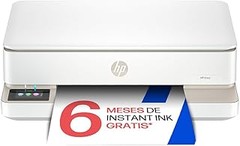
Un buen cuidado no solo alarga la vida de tu impresora, sino que previene problemas comunes que pueden disuadirte de seguir usándola. Después de todo, no quieres que tu Canon PIXMA TS6550I o tu HP DeskJet 2820e se conviertan en un pisapapeles caro. Por eso, tomar unas sencillas medidas puede hacer la diferencia. Veamos algunos puntos clave que debes considerar.
Tareas esenciales para el mantenimiento
Cuando se trata de mantenimiento, hay unas pocas tareas que son esenciales para asegurar el buen funcionamiento de tu impresora. Limpiar los cabezales de impresión es uno de los pasos más importantes que debes seguir. Si notas que tus impresiones tienen rayas o colores erráticos, podría ser hora de hacer una limpieza. Esto se puede hacer a través del panel de control de la impresora, siguiendo unos pasos simples.
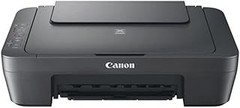
Otro aspecto fundamental es revisar y reemplazar los cartuchos de tinta. Muchas veces, la tinta puede agotarse sin previo aviso, y si lo dejas pasar, puedes perjudicar la calidad de impresión y dañar el cabezal. Optar por cartuchos XL, como los que ofrece la Canon Pixma TR4755i, puede ser una buena idea para evitar quedarte sin tinta en los momentos menos oportunos.
No olvides también realizar una limpieza del rodillo de alimentación. Si ves que el papel no pasa correctamente, esto podría ser una señal de que necesitas deshacerte del polvo y la suciedad que se acumula con el tiempo. Dedicar unos minutos a estas pequeñas tareas puede evitarte grandes dolores de cabeza a futuro.
Frecuencia del mantenimiento
Es probable que te preguntes: ¿con qué frecuencia tengo que hacer estas revisiones? Bueno, eso depende del uso que le des a tu impresora. Si imprimes a diario, es aconsejable realizar un mantenimiento mensual, asegurándote de que todo esté en buen estado. Para aquellos que imprimen de forma ocasional, una revisión cada tres meses puede ser suficiente.
Recuerda que atender a tu impresora regularmente significa que podrás identificar problemas antes de que se vuelvan graves. Esto no solo evita sorpresas desagradables, sino que también asegura que obtengas los mejores resultados. Al final, una impresora bien cuidada, como tu HP DeskJet 2820e, puede ofrecerte impresiones de calidad durante mucho más tiempo.
Además, si usas la impresora para tareas importantes, como presentaciones o trabajos escolares, hacer un mantenimiento periódico es clave para que todo salga bien. La última impresión que necesitas es la que sale con manchas o errores. ¿No sería genial evitar esos momentos de pánico por un poco de cuidado preventivo?
En resumen, el mantenimiento en impresoras multifunción no es solo un lujo, es una necesidad. Dedicarle el tiempo necesario no solo te hará la vida más fácil, sino que también te permitirá sacar el mayor provecho de tu equipo. Así que la próxima vez que la uses, recuerda que unos pocos minutos de cuidado pueden ahorrarte muchas horas de frustración.
No se han encontrado productos.
Tareas de mantenimiento diario
A veces, lo que parece un simple documento a imprimir puede transformarse en una pesadilla cuando una impresora se niega a funcionar. Sabes a lo que me refiero: esa jodida luz parpadeante que se convierte en tu peor enemigo. Para evitar que eso suceda, es vital realizar unas tareas de mantenimiento diario. ¿Te imaginas lo fácil que es mantener tu impresora en perfectas condiciones? Vamos a echar un vistazo a dos aspectos clave que puedes atender para asegurarte de que tu impresora esté siempre lista para la acción.
Limpieza de los cabezales de impresión
Mira, los cabezales de impresión son como los ojos de tu impresora: si no están limpios, la visión se apaga y pueden aparecer manchas en tus documentos. Una vez a la semana, tómate unos minutos para limpiar esos cabezales. Si no lo haces, la tinta puede secarse y obstruir el flujo, resultando en esas molestas rayas en tus impresiones. Y aquí va un consejo: en muchas impresoras, hay funciones automáticas para esto. Pero, si tu equipo no tiene esta opción, puedes hacer una limpieza manual con un paño suave y un poco de agua destilada.
Por ejemplo, la Canon PIXMA TS6550I tiene un paso a paso en su menú que facilita la limpieza. Así que, si tienes esta máquina, no hay excusas. Funciona como un reloj y, además, ¡puedes controlar todo desde tu smartphone! Recuerda, un cabezal limpio significa impresiones de calidad.
Revisión y reemplazo de cartuchos de tinta
La frustración de intentar imprimir solo para encontrarte con cartuchos vacíos es una experiencia que todos hemos tenido. Antes de que suceda, haz un chequeo regular. Si vives a mil por hora, establece un recordatorio en tu calendario para revisar la tinta cada mes.
Los cartuchos de tinta, como el que utiliza la HP DeskJet 2820e, son fáciles de cambiar. Si notas que las impresiones comienzan a perder color o se ven borrosas, es hora de intervenir. Y no olvides los cartuchos XL, especialmente si imprimes mucho, aunque sean un poco más caros, a largo plazo te ahorran dinero y tiempo.
Así que, antes de que te encuentres con un atasco en el momento más inoportuno, asegúrate de tener siempre un cartucho de respaldo listo para usar. Es un pequeño detalle que puede marcar la diferencia entre una jornada de trabajo fluida y un caos de impresiones fallidas.

- NO TE QUEDES SIN TINTA: Suscríbete al plan de suscripción Pixma Print Plan para la entrega automática de tinta en tu puerta antes de que se agote, con diferentes planes que se adaptan a tu uso.
- CONTROL INTELIGENTE DE LA IMPRESORA: Controla las funciones de tu impresora Canon TR4755i desde un dispositivo móvil con Wi-Fi y la aplicación Canon PRINT, AirPrint (iOS) y Mopria (Android); Cambia fácilmente a Wireless Direct cuando no estés conectado a Wi-Fi.
- EN CUALQUIER MOMENTO EN LA NUBE: Gracias a la conectividad Wi-Fi, puedes escanear e imprimir fácilmente desde el almacenamiento en la nube usando la aplicación Canon PRINT a través de PIXMA Cloud Link.
- MAYOR PRODUCTIVIDAD: Beneficiate de la impresión, copia y escaneo automático a doble cara, gracias al alimentador automático de documentos de hasta 20 hojas (ADF), e imprime rápidamente fotografías sin bordes en formato de 10 cm x 15 cm directamente desde la impresora.
- OFICINA EN CASA: Esta impresora a color compacta 4 en 1 ofrece impresión rápida y de alta calidad desde dispositivos móviles, así como opciones de escaneo y copia para máxima productividad en oficinas pequeñas y en el hogar.
Última actualización el 2026-10-24 / Enlaces de afiliados / Imágenes de la API para Afiliados
Mantenimiento semanal recomendado
Es común que, después de una semana intensa de trabajo, sientas que tu impresora ha pasado por una batalla. Durante esos días, las copias y escaneos se suceden, y es fácil olvidar que tu fiel compañera necesita algunos cuidados para seguir funcionando como el primer día. No te preocupes, mantener tu impresora multifunción en buen estado no es una tarea complicada. Aquí te dejo un par de recomendaciones simples que te ayudarán a evitar problemas en el futuro y a prolongar la vida de tu equipo.
Limpieza del rodillo de alimentación
¿Te has dado cuenta de que a veces tus documentos salen un poco arrugados o no se alimentan correctamente? Lo más probable es que tu impresora esté pidiendo a gritos una limpieza de su rodillo de alimentación. Este componente se encarga de agarrar y mover el papel durante la impresión, y acumula polvo y residuos. No te preocupes, es un proceso rápido que puedes hacer en casa.
Para empezar, apaga la impresora y desconéctala de la corriente. Ahora, con un paño suave y un poco de agua, limpia el rodillo suavemente. Si tienes detectado algún resto de tinta o suciedad que no se va con agua, puedes usar un poco de alcohol isopropílico en el paño. Asegúrate de que esté bien seco antes de volver a encender la impresora. Con este pequeño gesto, no solo evitas problemas de alimentación, sino que también mejoras la calidad de impresión. Después de todo, ¿quién quiere sacar copias arrugadas?
Comprobación de actualizaciones de software
Pensar en actualizaciones te puede sonar aburrido, pero este paso es clave para que tu impresora funcione de manera fluida. Las actualizaciones de software añaden nuevas funciones, mejoran la seguridad y corrigen errores que podrían hacer que tu impresión se interrumpa. Sí, a veces esos mensajes de “hay actualizaciones disponibles” pueden parecer un incordio, pero confía en mí, valen la pena.
Dedica unos minutos a verificar si hay una actualización programada. Puedes hacerlo directamente desde el panel de la impresora, si es que cuenta con una pantalla, o a través del software que instalaste en tu ordenador. Simplemente, busca la sección de “actualizaciones” y sigue las instrucciones. Recuerda que, al igual que tú, tu impresora también necesita mantenerse al día para rendir al máximo. Así evitas sorpresas desagradables cuando más las necesitas.
Solución de problemas comunes
La frustración se siente en el aire cuando, tras un largo día de trabajo, decides imprimir un documento importante y tu impresora te falló. Un atajo para una presentación que se acerca rápidamente se convierte en un mar de problemas técnicos. ¿Pero sabías que muchos de estos inconvenientes tienen solución? A continuación, te comparto lo que necesitas saber sobre los problemas más comunes con impresoras multifunción y cómo manejarlos como un pro.
Atascos de papel y cómo evitarlos
A nadie le gusta detenerse en medio de un trabajo por un atasco de papel. En esos momentos, uno se siente como si estuviera luchando en una batalla épica contra la tecnología. Recuerda esa vez que tenías que entregar un informe y el papel se quedó atrapado en la impresora, ¿verdad? La buena noticia es que hay formas de prevenir esos atascos.
Primero, verifica que el papel que estés usando sea del tamaño adecuado y de buena calidad, el papel arrugado o de baja calidad es un enemigo silencioso. Asegúrate también de no sobrecargar la bandeja. Si le metes más hojas de las que puede manejar, será como intentar meter diez personas en un coche de cinco plazas, claro que terminará atascado.
Si ya has tenido el temido atasco, lo primero que debes hacer es apagar la impresora. Una vez que se enfríe, abre las tapas y, con mucho cuidado, retira el papel atascado, pero no fuerces nada. Las impresoras son muy delicadas, y se pueden desajustar fácilmente. Finalmente, recuerda hacer un mantenimiento rutinario, como limpiar los rodillos, ya que esto puede ayudar a que tu impresora funcione de manera más fluida.
Problemas de conectividad y sus soluciones
¿Sabes ese momento incómodo en el que tu impresora no se conecta a Wi-Fi? Es como si hubiera decidido practicar la independencia justo cuando más la necesitas. Las conexiones inestables son un problema habitual que muchos de nosotros enfrentamos, pero hay soluciones para que no termines lanzando tu impresora por la ventana.
A veces, lo único que necesitas hacer es reiniciar la impresora y el router. Suena básico, pero muchas veces, simplemente desconectarlos de la corriente durante un minuto puede solucionar problemas de conectividad. Asegúrate también de que la impresora esté dentro del alcance de la red Wi-Fi, de nada sirve tener un gran modelo como la Canon PIXMA TS6550I que ofrece conectividad avanzada si se encuentra en una zona muerta.
Si tu impresora es un poco más antigua, verifica que tenga los controladores actualizados. Puedes hacerlo desde el sitio web del fabricante. Estos controladores son como el pasaporte de tu impresora para hablar con tu computadora correctamente. Si después de todo sigue sin funcionar, quizás esté en la hora de considerar una nueva opción, como la HP DeskJet 2820e, que es conocida por su conexión Wi-Fi confiable y fácil configuración.
Recuerda, cada uno de estos pequeños problemas tiene una solución, y con un poco de mantenimiento y cuidado, podrás trabajar sin interrupciones.