Instalar una impresora de etiquetas con teclado puede parecer un desafío, especialmente si no tienes experiencia previa con este tipo de dispositivos. Sin embargo, seguir un proceso claro y ordenado puede hacer que esta tarea sea más sencilla y rápida. En esta guía, abordaremos los preparativos necesarios antes de la instalación, así como los pasos específicos que deberás seguir para que tu impresora funcione correctamente desde el primer momento. Al final, estarás listo para disfrutar de la eficiencia y organización que estas impresoras pueden ofrecerte en tu hogar o lugar de trabajo.

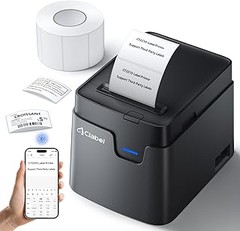
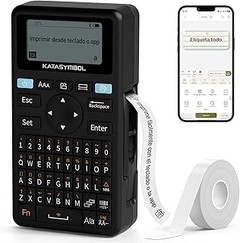
- Impresión en Modo Dual: Imprima sin conexión directamente desde el teclado o conéctese a la aplicación a través de Bluetooth para una edición de etiquetas más compleja
- Impresión Nítida y Rápida: Compatible con 40+ tipos de etiquetas impermeables (color y transparentes). Incluye 1 rollo de 15 mm × 6 m
- Cómodo Teclado QWERTY: Admite Ñ, á, ü, puntuación, códigos de barras, 134 símbolos, impresión por lotes e impresión vertical
- Aplicación Multifuncional: Ofrece 40+ fuentes, 50+ marcos y 450+ símbolos, lo que proporciona más funcionalidad que las impresoras de teclado estándar
- Compartimento Portátil para Etiquetas: El E11 (17×9×5 cm, 216 g) cuenta con un compartimento integrado en la parte trasera para guardar las etiquetas, lo que te permite llevarlas fácilmente incluso sin la funda
Última actualización el 2026-09-21 / Enlaces de afiliados / Imágenes de la API para Afiliados
Preparativos antes de la instalación
¿Alguna vez has estado a punto de empezar un proyecto y te das cuenta de que no tienes nada listo? Esa sensación de estar en el momento perfecto pero falto de los detalles esenciales puede ser un verdadero bajón. Antes de lanzarte a instalar tu impresora de etiquetas con teclado, tómate un momento para preparar el terreno. Esto no solo hará que la instalación sea más rápida, sino que también te evitará contratiempos que pueden arruinar tu día.
Herramientas necesarias para la instalación
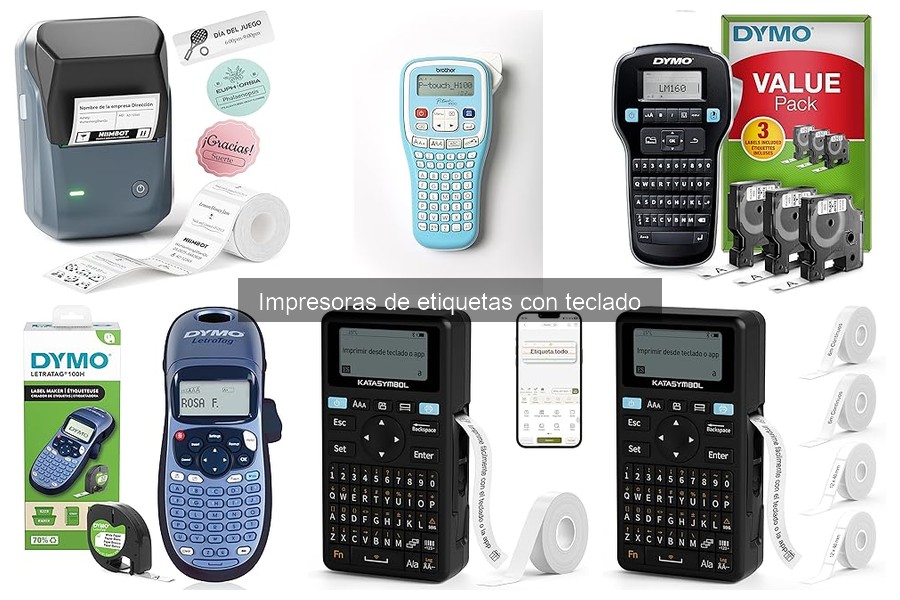
Listas y preparadas, las herramientas son tu mejor aliada. Para instalar una impresionadora de etiquetas como la SUPVAN E11 o la DYMO LetraTag LT-100T, asegúrate de tener en mano:
- Tijeras o un cortador: Esto te servirá para cortar las etiquetas de manera precisa.
- Cinta métrica: Querrás asegurarte de que tus etiquetas se coloquen perfectamente en donde deseas.
- Conector de alimentación: Verifica que tengas el adaptador necesario para conectarla a la corriente. No hay nada peor que empezar a instalar solo para darte cuenta de que no puedes encender el aparato.
- Tu smartphone o tablet (para modelos como la SUPVAN E11): Esto puede ser útil si decides utilizar la conexión Bluetooth para controlar la impresora desde tu dispositivo.
Recuerda reunir todo esto antes de comenzar, así, te evitas tener que correr por la casa en busca de cosas mientras el manual espera pacientemente.
Verificación del contenido del paquete
Abrir la caja de tu nueva impresora de etiquetas puede ser emocionante, pero también es crucial que lleves a cabo una pequeña revisión de lo que encuentras dentro. ¿Te imaginas abrir y descubrir que falta algo esencial? Para no tener sorpresas desagradables, sigue estos pasos:
1. Revisa el manual: Asegúrate de que esté presente. Aunque pienses que podrás instalarla sin él, siempre es útil tener una guía a la mano.
2. Etiquetas: Comprueba que los rollos de etiquetas que necesitarás para empezar están incluidos en el paquete. Por ejemplo, en el caso de la DYMO LabelManager 160, asegúrate de que tengas los tres rollos de cinta de etiquetas D1.
3. Componentes adicionales: Busca cualquier componente adicional que pueda estar mencionado en la lista. Esto puede incluir cables, adaptadores y cualquier otra herramienta necesaria para la instalación.
4. Verifica el estado de la impresora: Un rápido vistazo para detectar cualquier daño o defecto en el dispositivo puede ahorrarte mucho tiempo y molestias.
Recuerda que revisar el contenido antes de comenzar te permitirá abordar la instalación de manera más fluida y sin contratiempos. ¡Una vez que todo esté en orden, estarás listo para imprimir esas etiquetas y ponerte a trabajar!

- 5 tamaños de fuente, 7 estilos de texto y 8 estilos de marco, 9 memorias de etiquetas, sello de fecha, 195 símbolos, modo de ahorro de energía automático, imprime 1 o 2 líneas por etiqueta (12 mm de ancho)
- Gran pantalla gráfica con vista previa de impresión, teclas de menú fáciles de usar para un acceso rápido a funciones especiales, entrada rápida de texto a través del teclado QWERTY específico del país
- Número de modelo: 2174591
- Fuente de alimentación: 4 pilas AA (no incluidas)
- Impresiones en papel, plástico y etiquetas de metal, así como etiquetas LetraTag LT termoadhesivas
Última actualización el 2026-09-20 / Enlaces de afiliados / Imágenes de la API para Afiliados
Instalación de la impresora SUPVAN E11
¿Te has encontrado alguna vez lidiando con una impresora que parece tener más misterio que una caja negra? La SUPVAN E11 no es una de esas impresoras. Su instalación es sencilla y directa, perfecta para tener en casa o en la oficina. Vamos a ver paso a paso cómo conectarla y configurarla para que empieces a usarla sin complicaciones.
Conexión y configuración inicial
No hay nada más frustrante que no saber por dónde comenzar. Para conectar tu impresora SUPVAN E11, lo primero que necesitas es asegurarte de que esté en un lugar adecuado, alejado de la humedad y con buena ventilación. Toma el cable de alimentación y conéctalo a la impresora y luego a una toma de corriente. Una vez hecho esto, dale al botón de encender. ¡Listo!
Ahora, para configurar la impresora, asegúrate de tener las etiquetas listas. Enciende la impresora y presiona el botón 'Menú'. Te aparecerá una pantalla donde podrás seleccionar la configuración de idioma. Usa el teclado QWERTY para desplazarte y seleccionar tu idioma preferido. Una vez que hayas hecho esto, sigue las instrucciones en pantalla para configurar la conexión Bluetooth si planeas usarla de manera inalámbrica.
Recuerda que si no está seguro sobre las configuraciones, no dudes en consultar el manual que viene con la impresora. Este te dará un panorama más claro y detallado de cada paso. Además, si algo no queda claro, en la web de SUPVAN hay recursos que te pueden ayudar. Así que, con un poco de paciencia, tu impresora estará lista en un abrir y cerrar de ojos.
Inserción del rollo de etiquetas
Ahora que tu impresora está conectada y configurada, es hora de ponerla a trabajar. Lo primero que necesitas es un rollo de etiquetas compatible. La SUPVAN E11 viene con un rollo continuo, perfecto para empezar a etiquetar lo que quieras.
Para insertar el rollo de etiquetas, abre la tapa superior de la impresora. Aquí encontrarás el compartimento donde se coloca el rollo. Coloca el rollo de tal manera que la etiqueta salga por la parte de arriba, como si estuvieras desenrollando un trocito de cinta. Luego, guía la etiqueta por la ranura de inserción, asegurándote de que esté bien colocada.
Una vez que la etiqueta esté insertada, cierra la tapa. Si todo ha ido bien, deberías escuchar un suave clic, indicando que está bien cerrada. Para un primer test, prueba a imprimir una etiqueta de prueba. Presiona el botón de impresión y observa cómo funciona. Si la etiqueta sale perfectamente, ¡has hecho un gran trabajo! Ahora estás listo para etiquetar todo lo que se te ocurra, ya sea en la oficina, en casa o en la escuela.

- El kit de iniciación ofrece una fantástica relación calidad-precio en comparación con la compra de la rotuladora y la cinta por separado, e incluye todo lo necesario para etiquetar artículos de su hogar, oficina, jardín, manualidades y mucho más
- Escriba el texto que desee rápidamente con el teclado QWERTY, similar al de un ordenador, edítelo con las teclas de formato rápido de un solo toque e imprímalo para conseguir etiquetas perfectas y profesionales en todo momento
- Cree etiquetas de alta calidad con 6 tamaños de fuente, 8 estilos de texto, 4 recuadros, además de subrayado, y 228 símbolos e imágenes prediseñadas
- Disfrute de una batería de larga duración con apagado automático y de un diseño compacto y ligero para el transporte; de este modo, podrá etiquetar casi todo lo que quiera y en cualquier lugar de manera sencilla
- Gracias a la impresión térmica, no es necesario utilizar ni tinta ni tóneres; los cartuchos de etiquetas externos de plástico están hechos de material 100 % reciclado, mientras que la caja y la funda de cartón son de material 80 % reciclado
Última actualización el 2026-09-20 / Enlaces de afiliados / Imágenes de la API para Afiliados
Instalación de la etiquetadora DYMO LetraTag LT-100T
Abrir la caja de la etiquetadora DYMO LetraTag LT-100T es como destapar un regalo. Es pequeña, portátil y promete hacer que organizar tu vida sea mucho más fácil. Pero, ¿sabías que una instalación correcta es clave para sacarle el máximo provecho? Vamos a ver cómo encenderla y configurarla sin complicaciones.
Encendido y verificación de baterías
Antes de nada, asegúrate de que la etiquetadora tiene pilas. No hay nada más frustrante que querer empezar a etiquetar y darte cuenta de que no hay energía. Para encenderla, simplemente busca el botón en la parte superior: si lo presionas y la pantalla se ilumina, ¡perfecto! Ahora, si no pasa nada, es momento de cambiar las pilas. La LT-100T usa baterías AA, así que ten unas a mano. Recuerda comprobar que están bien colocadas, con los terminales alineados.
Una vez encendida, mira la pantalla. Si ves un símbolo de batería baja, será mejor que pongas pilas nuevas antes de avanzar. Y sí, aunque a veces podemos procrastinar, mejor hacerlo ahora que después, para evitar sorpresas.
Configuración del teclado QWERTZ
Ahora que la etiquetadora está encendida y lista, ¿qué te parece si le hacemos una pequeña presentación al teclado QWERTZ? Este teclado es similar al QWERTY, pero con una ligera variación para adaptarse a ciertos idiomas, así que tenlo en cuenta al escribir. Para empezar, asegúrate de que los caracteres se muestran correctamente, para hacer esto, simplemente escribe algunos caracteres para verificar.
La buena noticia es que puedes practicar antes de hacer las etiquetas definitivas. ¡No hay presión! Prueba algunas palabras o incluso tu nombre para familiarizarte con el diseño. Y si te sientes un poco perdido, no dudes en consultar el manual que viene en la caja. Aunque parece un papel extra, tiene todo lo que necesitas para aprovechar al máximo cada función de tu nueva etiqueta.
Recuerda que la disposición del teclado puede parecer un poco rara al principio, pero en cuanto te acostumbres, verás que es muy intuitivo. Así que, a practicar y a preparar esas etiquetas que harán que tu casa o tu oficina luzcan ordenadas como nunca.
Instalación de la DYMO LabelManager 160
Nada molesta más que tener todo listo para etiquetar y darte cuenta de que no sabes por dónde empezar. ¿Has estado ahí? La DYMO LabelManager 160 es una herramienta genial que te ahorrará tiempo y esfuerzo, perfecto para el hogar o la oficina. Vamos a ir paso a paso en el proceso de instalación para que, en un abrir y cerrar de ojos, estés creando etiquetas personalizadas como un pro.
Carga de la cinta de etiquetas DYMO D1
Lo primero es lo primero: cargar la cinta de etiquetas. Abre la tapa de la parte posterior de la etiquetadora y saca el cartucho viejo si ya tienes uno instalado. En la mayoría de los casos, no habrá nada que frene el proceso, pero es bueno comprobarlo. Ahora, agarra la cinta DYMO D1. Si nunca has manejado una, relájate, es pan comido.
Coloca el cartucho en el compartimento, asegurándote de que la cinta esté orientada correctamente. ¡Eso es clave! La parte brillante debe quedar arriba. Al desplazar la cinta, procura introducirla en la guía de rodillos que verás en el interior. Esto puede parecer un detalle menor, pero si no lo haces bien, la impresora no funcionará. Una vez que la cinta esté en su lugar, cierra la tapa con firmeza… ¡y listo!
Personalización de ajustes iniciales
Ahora que tienes tu cinta en la DYMO LabelManager 160, es hora de ajustar algunos detalles para que tus etiquetas sean exactamente como las quieres. Antes de empezar a imprimir como loco, toma un momento para elegir el tipo de letra y los estilos que mejor se adapten a tus necesidades. Puedes elegir si quieres una etiqueta en negrita o subrayada, y hasta seleccionar el tamaño de la fuente.
Para acceder a los ajustes, sólo necesitas darle al botón de "Configuración". Aquí verás varias opciones, la clave está en tomar decisiones que se adapten a tu estilo. Piensa en cuál es el uso que le darás. Si es para la cocina, un estilo divertido puede ser ideal. Pero, si es para la oficina, quizás quieras algo más formal.
A medida que vayas personalizando, verás una vista previa en la pantalla. Esto es excelente porque te permite hacer cambios sobre la marcha. Una vez que estés satisfecho con la configuración, guarda los ajustes presionando el botón de "Guardar". Estás un paso más cerca de tener tus etiquetas listas para usar.
La DYMO LabelManager 160 no sólo es práctica, sino que también te ayudará a mantener el orden de una forma sencilla y rápida. Así que, ¿estás listo para etiquetar como nunca? ¡Vamos a por ello!