
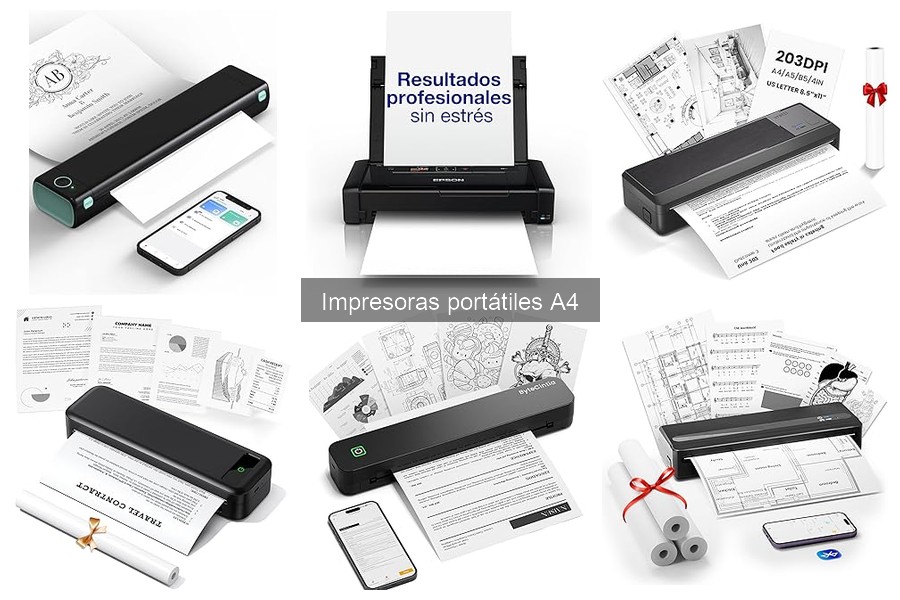
La impresora portátil A4 se ha convertido en una herramienta esencial para quienes buscan flexibilidad y eficacia en sus tareas de impresión. Sin embargo, muchas personas enfrentan dificultades al intentar utilizarla correctamente. En este contexto, ofrecemos una guía práctica que te ayudará a configurar y aprovechar al máximo tu dispositivo, evitando errores comunes y optimizando tu experiencia. Con nuestros consejos, podrás beneficiarte de la portabilidad y calidad que ofrece una impresora A4, facilitando así tu trabajo tanto en casa como en la oficina.

- La nueva insignia de Phomemo: la impresora portátil Phomemo M08F adopta el cabezal de impresión Roma de Japón, la nueva actualización soporta impresión térmica A4 (ancho de impresión: 8.25 pulgadas). Perfecto para estos escenarios: Para caravana/carretera/campamento/viaje; para impresiones de conductores de camiones en el sitio; para propietarios de negocios imprimir facturas y contratos; para estudiantes imprimir trabajo escolar y notas
- Impresora portátil: lo suficientemente pequeña como para caber fácilmente en un maletín o bolsa de hombro, sin esfuerzo para sostener con una sola mano. Te da la libertad de imprimir prácticamente en cualquier lugar, desde cualquier dispositivo móvil. Ideal para ser utilizado en servicio de campo, y en cualquier aplicación que tenga la necesidad de imprimir sobre la marcha
- Comodidad: la impresora inalámbrica portátil tiene un cabezal de impresión ROHM japonés importado integrado, adopta tecnología de impresión térmica. No hay necesidad de reponer cinta, tóner, tinta, simplemente reponer el papel térmico. (Se recomienda comprar papel térmico original Phomemo juntos)
- Pequeño y delgado: se siente increíblemente compacto para una impresora A4, con un peso de solo 2.2 libras y solo 1.6 pulgadas de grosor. El diseño de impresora de viaje M08F es fácil de sostener, fácil de meter en una bolsa e increíblemente portátil
- Alta resolución: La impresora portátil inalámbrica Phomemo M08F es una impresora en blanco y de alta resolución, alta resolución de 203 DPI, imprime documentos más claramente. (Utiliza papel térmico A4 de alta calidad de Phomemo, el efecto de impresión es mejor y más claro)

Última actualización el 2026-10-23 / Enlaces de afiliados / Imágenes de la API para Afiliados
Primeros pasos para configurar tu impresora portátil A4
Cuando compras una impresora portátil A4, la emoción puede ser contagiosa. Estás ahí, con el paquete en las manos, pensando en lo fácil que será imprimir tus documentos en cualquier lugar. Sin embargo, a veces esa emoción se desinfla un poco al abrir la caja y enfrentarte a los primeros pasos de configuración. No te preocupes, aquí te dejo una guía que te llevará de la mano en este proceso.
Desembalaje y verificación de componentes
Una vez que hayas rasgado el envoltorio de la impresora, es momento de darle un vistazo a lo que encuentras dentro. Chequea primero que tengas todo lo necesario: la impresora, el cable de carga, el papel térmico A4 (que necesitas para imprimir) y, si tu modelo incluye, algún manual de instrucciones. No olvides que hay veces que las pequeñas piezas pueden quedarse atrapadas entre el cartón.
Cada componente juega un papel importante. Si sientes que falta algo o no está según lo prometido, no dudes en contactar al vendedor para que te lo reemplace. Una vez que tengas claro que todo está en su lugar, será momento de poner las manos a la obra.
Conexión inalámbrica y configuración inicial
Ahora que ya tienes todo listo, es hora de conectar tu impresora a tu dispositivo. ¿Alguna vez te has sentido frustrado al intentar conectar un dispositivo y parece que no quieres colaborar? Relájate, porque aquí no hay ganas de complicaciones. La mayoría de las impresoras portátiles A4, como la Phomemo M08F o la TATTMUSE, utilizan conexión Bluetooth, lo que hace todo mucho más sencillo.
Primero, enciende la impresora y asegúrate de activar el Bluetooth de tu smartphone o laptop. Busca el nombre de tu impresora en la lista de dispositivos disponibles. Una vez que te conectes, sigue las instrucciones en pantalla para completar la configuración inicial. En el caso de algunos modelos, como la vretti PB821, puede que necesites descargar una app específica desde la tienda de aplicaciones de tu dispositivo. Asegúrate de seguir cada paso para no perderte en el camino.
Recuerda que la configuración inicial es clave para que después puedas disfrutar de una experiencia de impresión sin frustraciones. Si lo haces bien desde el principio, podrás imprimir tus documentos sobre la marcha, como si tuvieras una oficina portátil en tu mochila. ¡Listo! Ahora ya puedes dar rienda suelta a tu creatividad y productividad con tus impresiones A4 en cualquier lugar.
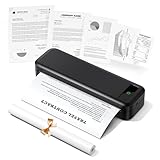
- Batería de alta autonomía: permite imprimir hasta 160 hojas térmicas (formato 21,6 x 27,9 cm) con una sola carga. Ligera (solo 0,68 kg), esta impresora se adapta perfectamente a mochilas y bolsos de trabajo, lo que la hace ideal para profesionales en movimiento, pequeñas oficinas, obras de construcción, estudiantes y uso doméstico, imprimiendo documentos, contratos, facturas y albaranes con gran practicidad donde lo necesite
- Resolución nítida: Gracias a su resolución profesional, esta impresora ofrece resultados nítidos y precisos, especialmente en el manejo de documentos con imágenes, reproduciendo cada detalle con alta claridad
- Impresión térmica sin tinta: Esta impresora utiliza tecnología de calor para imprimir sin necesidad de cartuchos o consumibles. El sistema de impresión en seco evita cualquier contacto con tintas, eliminando la necesidad de cartuchos de tinta
- Impresora Bluetooth Inalámbrica: Compatible con iPhone, teléfonos Android, iPad y Tablet a través de Bluetooth. Puedes imprimir documentos, recibos, páginas web desde tu teléfono en cualquier momento y lugar. También puedes utilizar el cable USB-C para conectar tu laptop y computadora para imprimir. (Nota: Las laptops y computadoras solo funcionan con conexión USB, es necesario descargar el controlador primero)
- Tipos de papel compatibles: Compatible con papel térmico en rollo, continuo, en hojas sueltas y plegable. Admite varios formatos de hasta 216 mm de ancho. Utiliza exclusivamente papel térmico - no compatible con papel estándar
Última actualización el 2026-10-23 / Enlaces de afiliados / Imágenes de la API para Afiliados
Cómo cargar y utilizar papel térmico A4
¿Te has encontrado alguna vez en esa situación incómoda en la que necesitas imprimir algo urgente y tu impresora portátil no responde como debería? Esto puede suceder, especialmente si no tienes claro cómo cargar el papel térmico A4. La buena noticia es que, con unos simples pasos, podrás resolver el problema y dejar la impresora lista para la acción. En este artículo, te enseñaremos no solo a cargar el papel, sino también a utilizarlo de forma eficiente con tu impresora portátil.
Tipos de papel térmico adecuados
Cuando se trata de papel térmico A4, no todos los modelos son iguales. Cada tipo tiene sus características, y elegir el adecuado puede marcar la diferencia en la calidad de impresión y en el rendimiento de tu impresora. Por ejemplo, si usas una Phomemo M08F, necesitarás un papel compatible que se adapte perfectamente a su tamaño. Este tipo de impresora es ideal para quienes están siempre en movimiento, y utilizar el papel correcto asegura que no te quedes sin tinta en los momentos menos oportunos.
Por otro lado, la TATTMUSE Impresora Portátil A4 es otra excelente opción para quienes buscan versatilidad. Su capacidad de impresión inalámbrica va de la mano con papel térmico que ofrezca una buena adhesión y calidad de acabado. Asegúrate de que el papel que compres no sea muy grueso, ya que esto podría obstruir la alimentación.
No olvidemos la vretti PB821, que también utiliza papel térmico A4, siendo una opción práctica para quienes desean imprimir desde sus teléfonos. En este caso, opta por un papel que sea sensible al calor para garantizar que tus impresiones sean nítidas y se mantengan bien a lo largo del tiempo.
Instrucciones para cargar el papel correctamente
Puede que hayas visto alguna vez a alguien pelear con su impresora, intentando colocar el papel térmico sin éxito, y desearías poder ayudarle. Cargar el papel térmico correctamente es fundamental para evitar atascos o impresiones de baja calidad. Aquí te explico cómo hacerlo en unos sencillos pasos.
1. Preparación: Antes de cargar el papel, asegúrate de que la impresora esté apagada. Esto evitará que la cabeza de impresión se mueva inesperadamente.
2. Abrir la tapa: Abre la tapa de la impresora, esto puede ser diferente dependiendo del modelo, pero generalmente es un mecanismo sencillo.
3. Coloca el papel: Busca el rodillo de alimentación en el interior de la impresora. Coloca el papel térmico con la cara brillante hacia abajo. Este es un punto crucial, si colocas el papel al revés, no se imprimirá nada.
4. Ajustar el papel: Asegúrate de que el papel esté bien alineado en el sitio correcto. Algunas impresoras tienen guías que ayudan a centrar el papel, no dudes en ajustarlas para que se siga el camino adecuado.
5. Cerrar la tapa: Una vez que el papel esté en su lugar, cierra cuidadosamente la tapa. Asegúrate de que no haya obstrucciones.
6. Funcionamiento: Enciende la impresora y realiza una prueba de impresión. Esto te ayudará a verificar que todo está funcionando como debe y que el papel está bien cargado.
Siguiendo estos pasos, no solo evitarás los temidos atascos de papel, sino que también disfrutarás de impresiones de alta calidad. Así, tendrás tu impresora portátil siempre lista para cualquier situación.
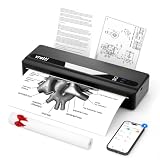
- Soporte Bluetooth y conexión USB - la impresora portátil pb821 A4 admite Bluetooth del teléfono móvil y conexión USB al ordenador. Para conectarse al teléfono a través de bluetooth, primero debe descargar la aplicación "XLifePro" de la tienda de aplicaciones o Google play. Después de que el emparejamiento Bluetooth de la aplicación sea exitoso, se puede imprimir. Esta impresora térmica Bluetooth A4 también admite conexiones USB a PC y admite sistemas operativos Windows y mac.
- Fácil de llevar e imprimir en cualquier momento y lugar: esta impresora portátil A4 mide 257 mm de largo x 80 mm de ancho x 46,5 mm de alto y pesa 650 gramos, lo que permite cargar fácilmente en una mochila. Adecuado para escenarios como el aprendizaje y el trabajo al aire libre. Al viajar o trabajar al aire libre, basta con conectar su teléfono móvil o portátil a esta impresora térmica Bluetooth A4 para imprimirlo en cualquier momento.
- Impresión de alta calidad: las impresoras térmicas portátiles utilizan tecnología térmica, no requieren polvo de carbono, cinta adhesiva o tinta, solo necesitan papel térmico para imprimir. Con una resolución de hasta 203 dpi, los documentos, fotos, informes, etc. se imprimen claramente y sin manchas. Además, el contenido impreso con una impresora térmica Bluetooth no es fácil de desvanecer y es duradero, lo que puede reducir efectivamente los costos de impresión y convertirlo en su asistente de impresión ideal.
- Larga vida útil de la batería: esta impresora térmica portátil está equipada con una batería de gran capacidad de 1500 mah, con un tiempo de espera de hasta 29,5 horas, y puede imprimir alrededor de 300 hojas de papel A4 sin interrupción en 1,5 horas. El termostato Bluetooth permite la impresión silenciosa. Se puede imprimir fácilmente en una oficina tranquila o en el aula. Adecuado para familias, escuelas y oficinas, sin molestar a los demás.
- Soporte para imprimir etiquetas de diferentes tamaños - esta impresora móvil admite la impresión en papel térmico de diferentes tamaños, incluyendo a4, a5, b5, 110mm, 80mm, 53mm, etc. Ya sea que necesite papel a4, fotos u otros documentos, esta impresora térmica puede satisfacer todas sus necesidades.
Última actualización el 2026-10-23 / Enlaces de afiliados / Imágenes de la API para Afiliados
Realizando tu primera impresión con la impresora portátil A4
Cuando te decides a comprar una impresora portátil A4, quieras o no, hay una emoción en el aire. Piensas en lo fácil que será llevar ese pequeño aparato en tu mochila y poder imprimir documentos en cualquier lugar. Como cuando un amigo te presta su máquina de café en la oficina y te da el empujón necesario para no depender de las máquinas automáticas. Pero antes de que te lances a imprimir a lo loco, hay un paso esencial: la instalación de la aplicación que necesitarás para que todo funcione como la seda.
Instalación de la aplicación en tu dispositivo móvil
Instalar la aplicación en tu móvil es tan sencillo como pedir una pizza. La mayoría de impresoras portátiles A4, como la Phomemo M08F, vienen con recomendaciones claras sobre qué software necesitas. Primero, descarga la aplicación desde la tienda de tu dispositivo: ya sea Google Play o la App Store si eres más de manzanitas. En cuestión de minutos, tendrás en tu teléfono una herramienta que transformará tu impresora en un compañero invaluable.
Una vez que la app esté instalada, asegúrate de darle permisos para acceder a tu galería y contactos. Eso puede sonar un poco raro, pero es para que puedas seleccionar los documentos que deseas imprimir sin complicaciones. Sigue el tutorial que normalmente aparece al inicio. No te preocupes, no hay examen al final. Solo tienes que conectar tu impresora a través de Bluetooth, lo que es tan fácil como emparejar unos auriculares. Con todo listo, ya solo queda elegir qué vas a imprimir primero: ¿una foto del último viaje o ese informe que has dejado un poco colgado?
Selección de documentos y ajustes de impresión
Ahora viene lo realmente emocionante: ¡elegir los documentos que quieres imprimir! Te has puesto esa etapa como una cita con tu amor platónico, hay que estar preparado. Desde la aplicación, verás las opciones de tu galería y otros documentos que tengas en el dispositivo. Pero no te quedes ahí, también puedes ajustar, modificar y mejorar el resultado final.
Si estás utilizando una TATTMUSE Impresora Portátil A4, recuerda que es buena idea revisar la calidad de impresión. Dentro de la app, seguramente encontrarás configuraciones para ajustar el tipo de papel y la calidad. ¿Vas a imprimir imágenes? Asegúrate de seleccionar una calidad alta para captar todos los detalles. La configuración de brillo y contraste también puede ayudarte a que los colores salgan más vivos. Por otro lado, si solo necesitas un documento de texto, una calidad estándar bastará. Recuerda que el primer intento puede no ser perfecto, pero está bien: la práctica hace al maestro. Una vez que tengas todo listo, dale a imprimir y observa cómo tu impresora portátil A4 trabaja su magia.
Con estos pasos, ya puedes empezar a utilizar tu impresora portátil A4 sin ningún drama. La libertad de imprimir en cualquier lugar está a solo un clic de distancia, y eso es algo que vale la pena celebrar. ¡A imprimir se ha dicho!
Mantenimiento de una impresora portátil A4
Desde que compraste tu impresora portátil A4, esos momentos de imprimir documentos importantes en cualquier lugar te han sacado más de un apuro. Pero, al igual que cualquier aparato, necesita cuidado. Si quieres que siga funcionado como nueva y no se convierta en un ladrillo, aquí van unos consejos prácticos.
Limpieza y cuidado regular
Un buen mantenimiento empieza por la limpieza. No hay nada más frustrante que un documento impreso con manchas o líneas borrosas. Con un paño suave y seco, da una pasadita por el exterior de la impresora. Pero, no te olvides del interior. La acumulación de polvo y residuos de papel puede afectar la calidad de impresión. Para limpiarlo, abre la tapa y utiliza un destornillador para quitar cualquier papel atascado. Si sientes que los rodillos están pegajosos, un poco de agua destilada en un paño puede hacer maravillas.
Además, asegúrate de utilizar el papel adecuado. Si tu impresora pide papel térmico A4, como el de la Phomemo M08F, no te arriesgues a usar uno que no sea compatible. Esto puede causar atascos o malas impresiones. Recuerda también revisar los niveles de batería si es inalámbrica, no quieres que se te apague a mitad de una tarea importante. Por último, guarda siempre la impresora en un lugar seco y fresco para evitar que se dañe.
Solución de problemas comunes
Las impresoras, aunque sean portátiles, no están exentas de problemas. Uno de los más comunes es el famoso "no imprime". Si esto sucede, primero revisa la conexión. Si usas Bluetooth con la TATTMUSE, asegúrate de que el dispositivo y la impresora están emparejados correctamente. A veces, un simple reinicio puede resolver el problema.
Otro inconveniente recurrente es la calidad de impresión. Si tus documentos salen difusos, puede que la tinta se esté agotando o que el rodillo esté sucio. En ese caso, una limpieza rápida como mencionamos antes puede ser suficiente. Si usas la vretti PB821, verifica que el papel térmico esté instalado correctamente y que la impresora esté actualizada.
Por último, en caso de que te aparezca un mensaje de error, no entres en pánico. A menudo, solo es cuestión de reiniciar la impresora o de consultar el manual de usuario para resolverlo. ¡Con un poco de atención y cuidados regulares, tu impresora portátil A4 seguirá siendo tu mejor aliada en cualquier aventura!


