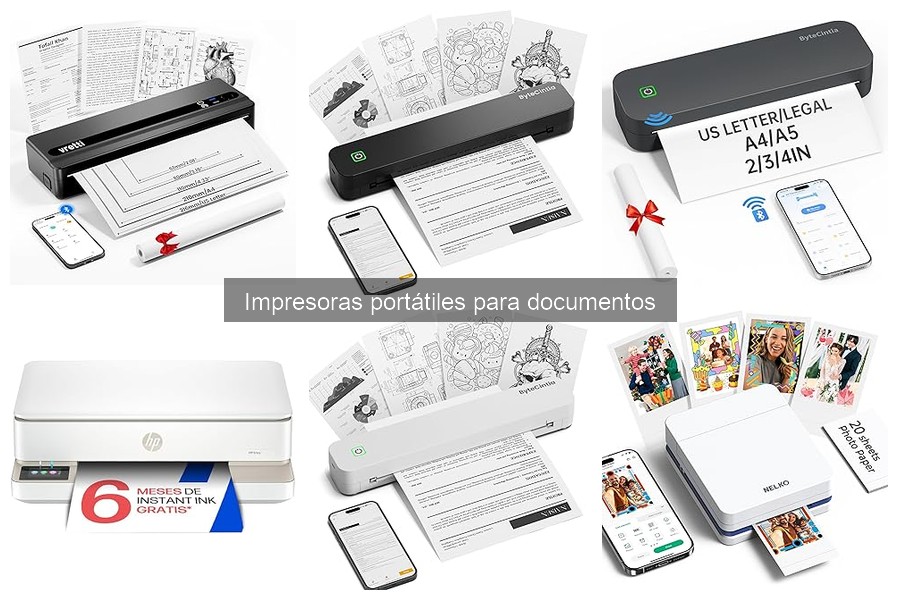
Instalar una impresora portátil puede parecer un desafío, especialmente para quienes no están familiarizados con la tecnología. La falta de instrucciones claras suele generar frustración y dudas, por lo que es fundamental contar con una guía que facilite este proceso. A lo largo de este texto, abordaremos los requisitos previos necesarios para una instalación exitosa y te proporcionaremos un paso a paso claro y conciso. Con esta información, lograrás poner en funcionamiento tu impresora portátil de manera eficiente, optimizando tu experiencia de impresión en cualquier lugar.

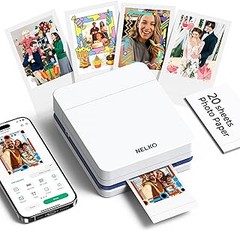
- Impresora fotos portatil: La versión mejorada de esta impresora de fotos, la PP01, utiliza tecnología de imagen por tinta. Produce impresiones vívidas a todo color en papel fotográfico adhesivo, resistente a manchas, agua y desgarros. Esta impresora fotos movil Nelko es de bolsillo y pesa solo 0.6 libras, lo que facilita llevarla a actividades escolares (material escolar), viajes, excursiones y a cualquier lugar. Con esta impresora de fotos para movil, puedes imprimir fotos a color en cualquier momento y capturar momentos inolvidables.
- Impresión fácil por Bluetooth: La mini impresora fotos PP01 es compatible con teléfonos iOS y Android y se puede conectar por Bluetooth. Esta impresora de fotos para movil se conecta sin complicaciones. Paso 1: Descarga la aplicación "Nelko" desde Google Play o la App Store. Paso 2: Carga el papel y asegúrate de que la superficie lisa esté hacia abajo. Paso 3: Instala el cartucho de tinta. Paso 4: Conecta el Bluetooth e imprime desde la aplicación Nelko. Para comenzar a imprimir con tu impresora fotos portatil, consulta las instrucciones.
- Alta calidad fotográfica: Esta impresora fotos utiliza tecnología avanzada de inyección de tinta para lograr una excelente claridad de impresión. Esta impresora de fotos genera imágenes nítidas y de alta resolución con excelente precisión de color, capturando detalles finos y tonos realistas. Cada foto incluye un reverso adhesivo, perfecto para álbumes de recortes, y esta impresora fotos movil garantiza la conservación de alta calidad de tus recuerdos.
- Potente aplicación: Con la potente app de la impresora de fotos Nelko PP01, puedes editar tus fotos fácilmente. Esta impresora fotos portatil ofrece una amplia variedad de diseños de marcos, filtros impactantes, pegatinas creativas, texto divertido y otros elementos de personalización para crear collages únicos. Perfecta para darle un toque personal a tus álbumes de fotos, diarios o proyectos creativos. Una vez terminado el diseño, envía la foto directamente a la impresora fotos movil e imprímela al instante en menos de 60 segundos.
- Usos versátiles: Esta impresora de fotos para movil es ideal para diarios de viaje, recuerdos de fiestas y reuniones familiares. Los estudiantes la usan para agendas (esenciales para la vuelta al cole), y los aficionados a manualidades para proyectos DIY, etiquetas y álbumes, encontrando en esta impresora fotos portatil una gran aliada. Es perfecta para blogueros, pequeñas empresas y fotógrafos de eventos, permitiendo crear regalos instantáneos personalizados. Ya sea para Navidad o Año Nuevo, esta impresora fotos movil garantiza que amigos y familiares se sientan verdaderamente apreciados.
Última actualización el 2026-08-16 / Enlaces de afiliados / Imágenes de la API para Afiliados
Requisitos previos para la instalación
Una mañana cualquiera, te sientas en tu escritorio con un café en mano y ves esa impresora portátil que compraste hace un mes. Pero, ¿sabes por dónde empezar con su instalación? No te preocupes, aquí vamos a desglosar los pasos necesarios para ponerla en funcionamiento, y lo haremos fácil y al grano. Dependiendo de tu dispositivo y de las herramientas que necesitarás, la instalación puede variar, pero hay algunas pautas generales que siempre se aplican.
Verifica la compatibilidad del dispositivo
Antes de conectar cualquier cable, es fundamental que te asegures de que tu impresora sea compatible con tu dispositivo. ¿Tienes un teléfono inteligente, una tablet o una computadora portátil? Cada modelo tiene sus propias especificaciones, así que, al menos, haz un chequeo rápido de la información que te viene en la caja o en la página web del fabricante.
Por ejemplo, si tienes la Nelko PP01, verifica que esté compatible con tu iPhone o Android. Te sorprendería saber cuántas personas terminan frustradas por un simple problema de compatibilidad. A menudo, el fabricante proporciona una lista fácil de seguir en su sitio web. Mirar este detalle podría ahorrarte tiempo y dolores de cabeza después.
Reúne los materiales necesarios
Ahora que tienes claro que tu impresora y dispositivo son amigos, hay que juntar los materiales que necesitarás. Este no es un paso que debas saltarte, porque si te falta algo, puede que no logres avanzar y termines viendo el noticiero en lugar de imprimir tus documentos.
Lo más básico es asegurarte de que tienes todos los cables necesarios, y no olvides el papel correcto para tu tipo de impresora. Si tu elección fue la C80 A4, por ejemplo, necesitarás papel A4, mientras que si optaste por una modelo más instantánea como la Nelko PP01, deberás tener a la mano las pegatinas adecuadas. Antes de comenzar, ofrece una rápida inspección a la caja: busca el manual de instrucciones y asegúrate de que está allí. Tener todo listo y en orden te permitirá hacer la instalación sin problemas ni interrupciones.

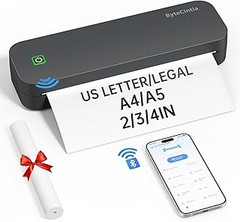
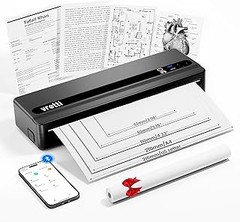
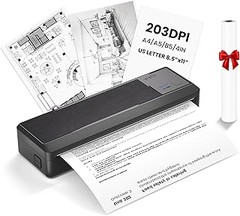
- Diseño portátil y ligero - Esta impresora portátil inalámbrica para viajes es compacta y pesa menos de 0,9 libras (0,88 kg), por lo que cabe fácilmente en una mochila o maletín. Ideal para usar sobre la marcha, satisface la necesidad de impresión móvil durante los viajes, los viajes de negocios, el trabajo y el estudio, y es una compañera fiable para tus desplazamientos.
- Conectividad y compatibilidad Bluetooth - Esta impresora portátil es compatible con dispositivos iOS 13 o superior y Android (requiere Bluetooth para la impresión inalámbrica). También es compatible con PC a través de una conexión USB por cable (controladores disponibles en ByteCintia.com). Nota: No es compatible con Chromebook. Para todos los dispositivos, no se conecte directamente a través de la configuración de Bluetooth; utilice la aplicación SharpFox para dispositivos móviles o USB para PC.
- Tecnología Térmica Sin Tinta - Tecnología termodirecta sin cartuchos, ecológica y económica. Incluye 10 hojas tamaño A4 (210×297 mm). Solo impresión B/N con papel térmico específico (etiquetas continuas compatibles, etiquetas con espacio no).
- Impresión de alta calidad y batería de larga duración - Impresora portátil sin tinta ByteCintia C80S Gracias a su avanzada tecnología térmica sin tinta, esta impresora inalámbrica ofrece impresiones nítidas y de alta resolución. Con una sola carga, funciona hasta 4 horas con una capacidad de impresión de aproximadamente 200 hojas. Compatible con papel térmico en rollo y plegado en acordeón, el dispositivo imprime directamente archivos PDF, documentos de Word, imágenes y contenido web desde teléfonos inteligentes. Para obtener una calidad de impresión óptima, utilice papel térmico ByteCintia.
- Múltiples escenarios - Esta compacta impresora Bluetooth ofrece una versatilidad excepcional y se adapta perfectamente a diversos entornos, como oficinas, escuelas, hogares y exteriores. Imprime sin esfuerzo todo tipo de documentos, desde documentos, listas y recibos hasta pegatinas especializadas para tatuajes (compatibles con soportes de 2 a 8,5 pulgadas). Para obtener resultados óptimos, ajuste siempre el tamaño del papel en su teléfono o PC al papel que haya cargado.
Última actualización el 2026-08-16 / Enlaces de afiliados / Imágenes de la API para Afiliados
Pasos para instalar la impresora portátil Nelko PP01
El momento de poner en marcha tu impresora portátil Nelko PP01 puede ser un verdadero desafío, especialmente si es tu primera vez con una máquina de este tipo. Seguro que tienes un proyecto en mente, ya sea imprimir fotos de un viaje o documentos importantes para una reunión. La buena noticia es que, con unos sencillos pasos, podrás tener tu impresora lista en poco tiempo.
Configuración inicial de la impresora
Antes de conectar tu Nelko PP01, asegúrate de tener todo a mano. Cada vez que sacas la impresora de la caja, es como abrir un regalo de cumpleaños. La impresión de calidad que promete está a punto de ser parte de tu rutina diaria. La primera tarea es instalar las baterías, que son la fuerza vital de este dispositivo. Abre el compartimento trasero, inserta las baterías de forma correcta y ciérralo. ¿Notaste cómo la luz LED parpadea? Eso significa que tu impresora está pidiendo a gritos que la configures.
Luego, tendrás que encenderla. La mayoría de las impresoras suelen tener un botón de encendido claro. Una vez encendida, es momento de elegir el tipo de papel que necesitas. La Nelko PP01 es versátil y acepta papel fotográfico y etiquetas, así que escoge lo que más te guste. Al configurar el papel, asegúrate de alinear bien las hojas para que la impresión salga perfecta.
Conexión a dispositivos móviles y aplicación
Ahora que la impresora está lista, viene la parte más emocionante: conectarla a tu smartphone. Sin duda, es como hacer magia. Asegúrate de que la Nelko PP01 y tu móvil estén en el mismo rango de conexión. Abre el menú de Wi-Fi en tu teléfono y busca el nombre de la impresora.
Una vez la encuentres, conéctate. A veces puede parecer complicado, pero al final, todo es cuestión de unos pocos taps en la pantalla. Ahora, descarga la aplicación de Nelko, que está disponible tanto para iOS como para Android. Esta app es una herramienta potente, ya que te permite personalizar la impresión y aplicar filtros.
Una vez instalada, abre la app y sigue las instrucciones en pantalla para vincularla con tu impresora. Esto podría tomar un par de minutos, pero no te preocupes, la espera valdrá la pena cuando veas tus primeras impresiones. La clave aquí es que, con cada paso que completes, estás un paso más cerca de disfrutar de esa calidad de impresión portátil que buscabas.

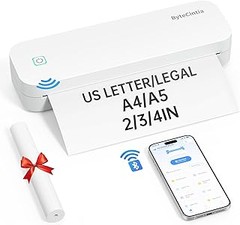
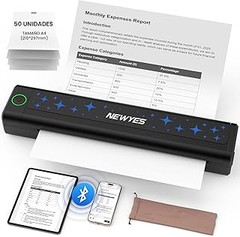
- Impresoras eficientes sin tinta - Experimenta la cima de la comodidad de impresión con las impresoras portátiles ByteCintia. Esta impresora ofrece una solución extremadamente rentable que no requiere tinta, tóner ni cintas tradicionales. Gracias a la innovadora tecnología térmica, disfrutarás de una experiencia de impresión sin problemas que aliviará tu bolsillo. (Nota: La impresora ByteCintia es compatible únicamente con papel térmico. Despídete del papel de inyección de tinta y da la bienvenida a la eficiencia).
- Diseño extremadamente portátil - Con un peso de solo 1,39 libras y un grosor de 1,89 pulgadas, la impresora portátil ByteCintia es ligera y compacta. Imprime dondequiera que estés y disfruta de la comodidad y libertad a donde vayas. Ya sea de viaje o en la oficina, la impresora térmica ByteCintia es el compañero perfecto para emergencias, contratos, documentos de oficina y más.
- Conectividad Bluetooth sin interrupciones - La impresora portátil inalámbrica ByteCintia se conecta fácilmente a dispositivos iOS y Android a través de Bluetooth. Como impresora que ahorra espacio para laptops y escritorios, asegura que siempre estés listo para imprimir. Para la impresión móvil, simplemente descarga la aplicación “Luck Jingle”, y para la impresión en laptop, instala el controlador incluido. Si usas una computadora, conéctala a través del cable USB incluido. Experimenta la libertad de imprimir cuando y donde quieras.
- Calidad de impresión excelente y larga duración de la batería - La impresora térmica Bluetooth ByteCintia está diseñada específicamente para las necesidades de trabajadores y estudiantes. Cuenta con dos baterías integradas de 2600 mAh que pueden proporcionar hasta 300 impresiones de alta calidad. Disfruta de la comodidad de hasta 3 horas de impresión continua con una sola carga y asegúrate de que tu trabajo fluya sin problemas, sin necesidad de recargar constantemente.
- Satisface tus diversas necesidades de impresión - Esta impresora portátil inalámbrica admite cinco formatos de papel diferentes: Carta US, A4, 4’‘, 3’’ y 2’'. Además, es compatible con papel en rollo, papel plano y papel continuo. La función de papel en rollo ahorra espacio y no tendrás que preocuparte por olvidar el papel. Además, la impresora admite papel térmico y etiquetas térmicas.
Última actualización el 2026-08-16 / Enlaces de afiliados / Imágenes de la API para Afiliados
Instalación de la impresora C80 A4
¿Te has encontrado con la situación de querer imprimir un documento al momento y no saber por dónde empezar? La impresora portátil C80 A4 es la solución perfecta para esos momentos, combinando funcionalidad y facilidad. Aquí te explicamos cómo instalarla sin complicaciones.
Proceso de conectividad Bluetooth
Cuando se trata de instalar la impresora C80 A4, la conectividad Bluetooth es un paso crítico. Durante el proceso, es normal que te surjan dudas sobre cómo enlazar tu dispositivo correctamente. Asegúrate de tener tanto la impresora como tu smartphone o computadora cerca.
Primero, enciende la impresora. En la pantalla, deberías ver un ícono de Bluetooth parpadeante, lo que indica que está lista para emparejarse. La siguiente etapa consiste en dirigirte a la configuración de Bluetooth en tu dispositivo. Busca el nombre de la impresora en la lista de dispositivos disponibles, por lo general, debería aparecer como "C80 A4".
Un truco útil: si la impresora no aparece de inmediato, asegúrate de que no haya otros dispositivos Bluetooth conectados. Lo ideal es que esté en modo de búsqueda. Cuando lo encuentres, selecciona y empareja. A veces, necesitarás confirmar un código de emparejamiento que aparecerá en ambas pantallas. Una vez hecho esto, ¡listo! Tu impresora está conectada y preparada para empezar a imprimir mientras te desplazas.
Uso de la impresora con dispositivos iOS y Android
Con la impresora conectada, el siguiente paso es aprovechar al máximo su funcionalidad desde *tus dispositivos móviles*. Tanto en iOS como en Android, el proceso es bastante similar, lo que facilita la experiencia.
Para los usuarios de iOS, descarga la aplicación que acompaña a la impresora C80 A4 desde la App Store. Esta app no solo te permitirá imprimir documentos, sino que también ofrece opciones de edición y filtrado para fotos. Una vez instalada, abre la aplicación, selecciona el documento o la imagen que deseas imprimir y sigue las indicaciones en pantalla para seleccionar la impresora.
Si eres de los que usa Android, el proceso es igualmente sencillo. Busca la aplicación en Google Play, instálala, abre el archivo desde el cual deseas imprimir y utiliza la opción de "imprimir" para elegir tu impresora C80 A4. En ambos casos, la impresora debe estar conectada a la red Bluetooth que configuraste antes.
Consejo: Aprovecha el modo de vista previa que ofrecen estas apps. Te ahorrará papel y tinta al permitirte revisar cómo quedará la impresión antes de darle al botón definitivo. Así, no solo simplificas la instalación, sino que también optimizas tus recursos al imprimir.
Resolución de problemas comunes durante la instalación
La escena es bastante conocida: has decidido llevar tu trabajo al siguiente nivel con una impresora portátil que te permita imprimir documentos y fotos sobre la marcha. La emoción es palpable, pero de repente, te topas con un problema técnico inesperado. El manual está a medio leer y tú, con la paciencia al borde, te preguntas: “¿Por qué no puedo simplemente enchufar y usar?”. En este bloque, vamos a abordar los problemas más comunes que surgen durante la instalación de impresoras portátiles y cómo solucionarlos de manera efectiva.
Problemas de conexión
Siento que muchos hemos estado allí, luchando para conectar dispositivos a nuestro teléfono o laptop. Las impresoras portátiles no son la excepción. En el momento menos pensado, pueden presentar problemas de conexión que parecen no tener solución. Por ejemplo, ¿te has dado cuenta de que la impresora Nelko PP01 no responde al intentar conectarse por Bluetooth? Algunas veces, el problema radica en que el Bluetooth de tu dispositivo no está activado o no está en modo visible. Asegúrate de verificar que ambos dispositivos estén “en línea” y listos para emparejarse.
Conectar la C80 A4 Impresora portátil térmica también puede generar frustraciones. Si te está pidiendo un código de emparejamiento y no sabes cuál es, lo más aconsejable es consultar el manual o la aplicación correspondiente. Además, asegúrate de que no haya interferencias, como otros dispositivos Bluetooth activados cerca. Desactivar otros equipos temporariamente puede ser la clave para lograr esa conexión que tanto deseas.
Recuerda también que, en ocasiones, la impresora puede requerir una actualización de firmware para funcionar correctamente. Así que, no dudes en revisar la página del fabricante para obtener el software más reciente. Si sigues estos pasos, aumentarás las posibilidades de lograr una conexión fluida.
Soluciones a errores de impresión
Nada frustra más que una impresora que, a pesar de estar conectada, no imprime lo que necesitas. Tal vez tienes una impresión urgente, y en lugar de que aparezca un informe perfectamente legible, solo ves un error en la pantalla. Aquí es donde entra en juego la destreza para resolver problemas.
Un error común al usar la impresora Mini Impresora Portátil a Color es la impresión de documentos con formatos incorrectos, o simplemente que la impresora se queda atascada. Si eso sucediera, lo primero es revisar el papel. A veces, una simple sobreactuación en la carga puede causar que se atasque. Asegúrate de que el papel esté colocado correctamente y que no haya más de la cantidad recomendable.
Si observas que la calidad de impresión es deficiente, revisa los niveles de tinta o, en el caso de las impresoras térmicas, la condición del papel que estás usando. Algunos tipos de papel no son compatibles y eso podría ser el motivo de que la impresión salga borrosa o con manchas. Por el contrario, si la impresora no imprime nada, comprobar si está en modo “sin papel” puede hacer la diferencia. Muchas veces, un simple reinicio de la impresora y el dispositivo conectado puede resultar en una solución rápida y efectiva.
No olvides que leer el manual del usuario puede ofrecerte información valiosa sobre cómo resolver errores específicos. Si bien cada modelo tiene sus peculiaridades, tener en cuenta estos consejos generales te permitirá manejar mejor cualquier contratiempo que surja. Al final del día, lo que quieres es verlo todo en papel, y lo bueno es que, con un poco de paciencia, ¡cada problema tiene solución!