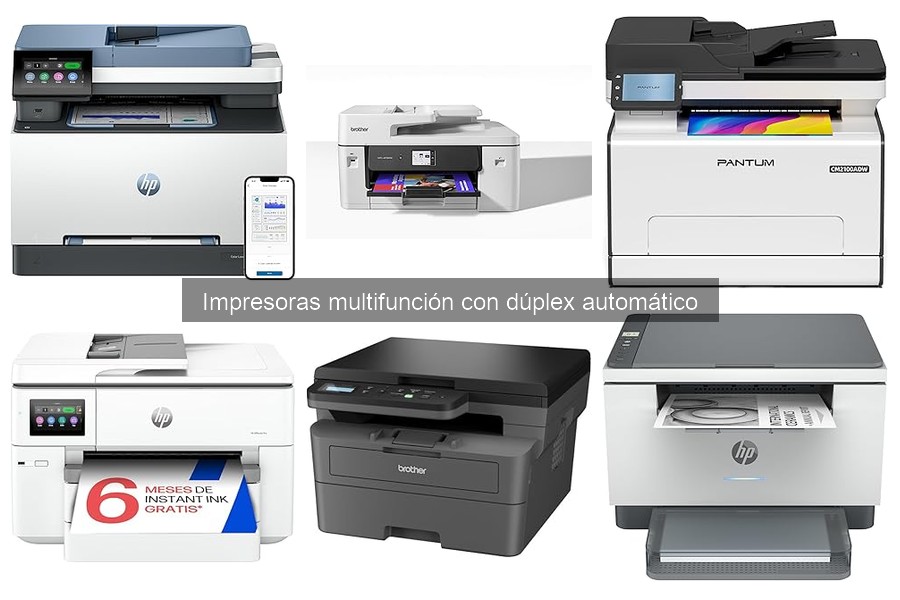
Instalar una impresora multifunción con dúplex automático puede parecer una tarea complicada, especialmente si no se cuenta con la información adecuada. A menudo, los usuarios se enfrentan a dificultades durante el proceso de configuración, lo que puede resultar frustrante. Aquí encontrarás una guía clara y concisa que te llevará paso a paso a través de los requisitos necesarios para una instalación exitosa, garantizando un funcionamiento óptimo. Con estos consejos prácticos podrás aprovechar al máximo tu impresora, optimizando tu experiencia de impresión en casa o en la oficina.

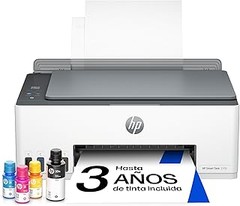
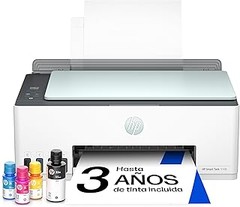
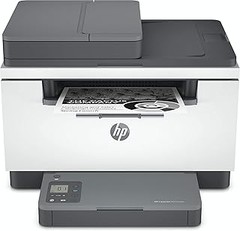
- Impresora Laser compacta que cabe en casi cualquier parte, rápida, intuitiva y facil de usar
- Gran productividad gracias a su alta velocidad de impresión automática de hasta 29 ppm
- Conectividad Wi-Fi de doble banda con restablecimiento automático, Wi-Fi Direct, Fast Ethernet, USB 2.0 de alta velocidad
- Imprime, escanea, copia y comparte en todo momento tus documentos con resultados uniformes cómodamente desde tu móvil con la aplicación HP Smart
- Con Instant Ink nunca más te quedes sin tóner y ahorra hasta un 50 % . Recibe tus cartuchos cómodamente en casa, antes de que se agoten, con reciclaje incluido y con flexibilidad para cambiar o cancelar el servicio en cualquier momento y sin coste adicional. Esta impresora se ha diseñado para que funcione únicamente con cartuchos de tóner con chips o circuitos originales de HP y las actualizaciones de firmware periódicas mantienen la efectividad de estas medidas

Última actualización el 2026-10-23 / Enlaces de afiliados / Imágenes de la API para Afiliados
Requisitos previos para la instalación
Antes de sumergirte en el emocionante proceso de instalar tu nueva impresora multifunción con dúplex automático, es fundamental que te asegures de tener todo lo necesario listo y a mano. Si has estado alguna vez en una situación donde, al desempacar un nuevo dispositivo, te das cuenta de que falta algo básico, sabrás que no hay nada más frustrante. A continuación, vamos a revisar los requisitos previos que necesitas considerar para garantizar que la instalación sea un paseo en el parque.
Verificación del contenido de la caja
Al abrir la caja de tu impresora, lo primero que deberías hacer es asegurarte de que no te falta nada. ¿Hay algo más incómodo que abrir una herramienta nueva y descubrir que careces de un componente esencial? Asegúrate de contar con los siguientes elementos:
1. Impresora: Por supuesto, el corazón de todo el proceso.
2. Cables de alimentación: Sin ellos, tu impresora no va a funcionar, por mucho que te empeñes.
3. Cartuchos de tinta o tóner: Verifica si la impresora viene con estos. Si no, es hora de hacer una lista de la tienda.
4. Manual de usuario: Aunque puede parecer que no lo vas a utilizar, un vistazo rápido puede ahorrarte muchos dolores de cabeza.
5. CD de instalación (si aplica): Si tu impresora no se instala automáticamente mediante Wi-Fi, asegúrate de tener este disco disponible.
Un simple vistazo a la caja puede marcar la diferencia entre una instalación fluida y una tarde de frustración. Así que tómate un momento para asegurarte de que todo está en su lugar.
Conexiones necesarias (Wi-Fi y Ethernet)
Finalmente, pasemos a lo que realmente permite que tu impresora se comunique con tu ordenador y otros dispositivos: las conexiones necesarias. Hoy en día, la conectividad es clave. Así que asegúrate de tener lo siguiente en cuenta:
1. Wi-Fi: Si planeas conectar tu impresora de manera inalámbrica, asegúrate de que tu red Wi-Fi sea estable. Verifica que tu router esté encendido y funcionando. Te recomiendo anotar tu contraseña de red en algún lugar accesible, no querrás estar buscando el papelito con esa información en el momento menos oportuno.
2. Conexión Ethernet: Si prefieres una conexión más estable, el cable Ethernet es el camino a seguir. Esto puede ser especialmente útil en entornos donde muchas personas están usando la misma red a la vez. Asegúrate de tener un cable Ethernet de buena longitud, lo suficientemente largo para llegar desde la impresora hasta tu router sin problemas.
En esencia, prepararte adecuadamente para la conexión garantizará que tu impresora funcione sin complicaciones. Ya sea usando Wi-Fi o Ethernet, una buena conexión es fundamental para disfrutar de todas las funciones de tu nuevo dispositivo, ¿verdad? Así que sigue estos pasos, y estarás listo para una instalación súper fluida.

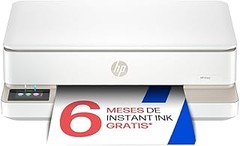
- Ahorra tiempo, papel y costes con altas velocidades de impresión automática a doble cara de hasta 25 ppm, elevado ciclo de trabajo mensual (40 000 páginas)
- Pantalla táctil CGD de 4,3 pulgadas
- Conexión Wi-Fi de banda dual, Wi-Fi Direct, puertos USB de alta velocidad y Ethernet
- Esta impresora se ha diseñado para que funcione únicamente con cartuchos de tóner con chips o circuitos originales de HP y las actualizaciones de firmware periódicas mantienen la efectividad de estas medidas
- Esta impresora es compatible con los cartuchos de tóner originales HP LaserJet 219A Negro W2190A, HP LaserJet 219X de alta capacidad Negro W2190X, HP LaserJet 219A Cian W2191A, HP LaserJet 219X de alta capacidad Cian W2191X, HP LaserJet 219A Amarillo W2192A, HP LaserJet 219X de alta capacidad Amarillo W2192X, HP LaserJet 219A Magenta y HP LaserJet 219X de alta capacidad Magenta W2193X
Última actualización el 2026-10-23 / Enlaces de afiliados / Imágenes de la API para Afiliados
Pasos para la instalación de la impresora
El momento de sacar una impresora nueva de su caja puede ser como abrir un regalo de cumpleaños. La emoción está en el aire, pero también surgen interrogantes: ¿dónde comenzamos? La instalación de una impresora multifuncional con dúplex automático no tiene por qué ser un dolor de cabeza. Aquí te explicaré de manera sencilla los pasos necesarios para que puedas disfrutar de su rendimiento al máximo.
Encendido y configuración inicial
Tan pronto como conectas la impresora a la corriente, notarás que algo mágico está por suceder. La pantalla se ilumina y si has elegido bien, te da la bienvenida con un mensaje que suena amigable. Es el momento de seguir las instrucciones en pantalla, que normalmente incluyen seleccionar el idioma y la región. Estos pasos iniciales son cruciales, asegúrate de elegir bien, especialmente si tienes múltiples usuarios en casa.
Algo que podría pasarte por alto es que algunas impresoras, como la HP LaserJet M234dw, facilitan mucho esta etapa al guiarte de manera interactiva. Una vez configurada, a menudo podrás establecer un nombre para tu impresora, lo que facilitará su identificación entre el resto de dispositivos. Definitivamente, este pequeño gesto inicial ahorra tiempo cuando piensas en el uso a largo plazo de la impresora.
Conexión a la red Wi-Fi o Ethernet
Cuando se trata de conectar tu impresora, tienes dos opciones: Wi-Fi o Ethernet. La primera es perfecta si buscas flexibilidad, puedes colocarla en cualquier parte de la casa donde haya cobertura. La segunda es ideal si prefieres una conexión más estable y directa. Así que, dependiendo de tus necesidades, tendrás que elegir.
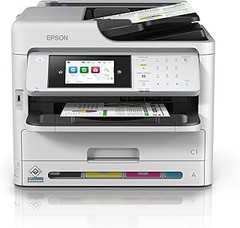
Para conectar vía Wi-Fi, simplemente seleccionas tu red en el menú de la impresora y entras la contraseña. En el caso de la HP Color LaserJet Pro 3302sdw, luego puedes usar la aplicación Smart App para facilitar el proceso. Por otro lado, si optas por Ethernet, solo conecta un cable desde tu impresora al router, y ¡listo! No olvides comprobar que la impresora esté en línea después de la conexión. Si todo va bien, verás un pequeño icono indicando que está lista para funcionar.
Instalación de controladores en ordenadores
Una vez que la impresora está encendida y conectada, hay un último paso que es clave para su funcionamiento: la instalación de los controladores en tus dispositivos. Estos son como las instrucciones que le dicen a tu ordenador cómo comunicarse con la impresora. Cada marca, como Brother con su modelo MFCJ4550DW, tiene su propio software que puedes descargar desde su página web o a menudo ya vienen en un CD.
Al instalar los controladores, asegúrate de seguir las instrucciones específicas que aparecen en pantalla. Este proceso no suele durar más de unos minutos y, dependiendo del sistema operativo de tu ordenador, podría requerir algunas confirmaciones adicionales. Si todo se realiza correctamente, tu impresora estará lista no solo para imprimir, sino también para escanear y copiar, convirtiéndose en una herramienta esencial en tu hogar o oficina. Es un pequeño esfuerzo que trae grandes recompensas.

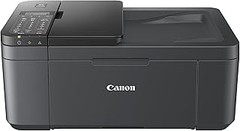
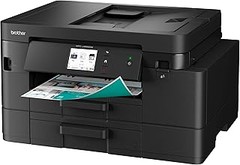
- VELOCIDAD: imprime hasta 20 ppm por minuto. Función de impresión a 2 caras
- CONECTIVIDAD: WiFi y USB. Con la app Brother Mobile Connect puede gestionar cómodamente su Dispositivo desde el smartphone
- GESTIÓN DE PAPEL: doble bandeja con capacidad total de 400 hojas y alimentador automático (ADF) de 20 hojas
- INBOX: incluye Cartuchos starter kit de 350 páginas
- CARTUCHOS originales: puede comprar cartuchos originales estándar de 1300 pág. Negro (cód. LC527BK) y de 900 pág. Colores (cód. LC527C LC527M LC527Y) y cartuchos originales de muy alta capacidad de 3.000 pág. Negro (cód. LC527XLBK) y 2.000 pág. Colores (cód. LC527XLC LC527XLM LC527XLY)
Última actualización el 2026-10-24 / Enlaces de afiliados / Imágenes de la API para Afiliados
Configuración del dúplex automático
Una mañana cualquiera, Juan se dio cuenta de que tenía que imprimir un informe urgente para su jefe. “¿Por qué no hice esto antes?”, pensó, mientras buscaba su impresora multifunción. Al activar la opción de impresión a doble cara, se sintió como si le hubiera ganado al tiempo y recursos. ¿Quieres saber cómo hacer lo mismo? Aquí te contamos todo sobre la configuración del dúplex automático.
Cómo activar la impresión a doble cara
Activar la impresión a doble cara puede parecer algo complicado, pero en realidad es una tarea sencilla que te ahorrará un montón de papel y te hará ver como un pro en la oficina. Si tienes una impresora como la HP LaserJet M234dw, sigue estos pasos: primero, asegúrate de que tu impresora esté conectada y encendida. Después, ve a los ajustes de impresión en tu computadora. Normalmente, esto se hace desde el menú “Archivo”, seleccionando “Imprimir”.
Una vez ahí, busca la opción que diga “Imprimir en ambas caras” o “Dúplex”. Esta opción podría estar en un menú desplegable o en las propiedades de tu impresora. ¡Ojo! Si no la ves, es posible que tu impresora no tenga esta función. Esto no debe desanimarte, porque opciones como la Brother MFCJ4550DW son perfectas para aquellos que buscan calidad y versatilidad. Después de seleccionar el dúplex automático, simplemente dale a “Imprimir” y deja que la impresora haga su magia. Así, no solo ahorrarás tiempo, sino también buenas cantidades de papel.
Ajustes de impresión en distintas aplicaciones
Cada vez que imprime desde una aplicación, el camino hacia el dúplex automático puede variar un poco. ¿Estás usando Word? Aquí, cuando accedas a “Imprimir”, tendrás que buscar nuevamente la opción para imprimir a doble cara desde la misma ventana de impresión. Pero, si decides imprimir desde un PDF, tendrás que hacer elementos similares en tu lector de PDFs. Las impresoras como la HP Color LaserJet Pro 3302sdw permiten ajustes de imprenta que simplifican este proceso, garantizándote que el color y la calidad no se vean comprometidos.
Para aquellos que usan aplicaciones de edición de fotos, es esencial que estos ajustes estén activados, ya que tendrás que comprobar el tamaño y la orientación del papel antes de dar el “ok”. Siempre revisa dos veces antes de hacer clic en imprimir. La impresión a doble cara es una gran ventaja, pero solo si te tomas el tiempo de chequear que todo esté bien. ¿Te imaginas el desastre de imprimir un álbum de fotos y que las imágenes queden cortadas? Así que, asegúrate de revisar esos ajustes de impresión en cada aplicación y optimiza tu trabajo como el experto que te estás volviendo.
Solución de problemas comunes durante la instalación
Es un sábado tranquilo y decides que es hora de poner en marcha esa impresora multifunción que llevas semanas esperando. Sabes que tiene un montón de funciones útiles, desde escanear documentos hasta imprimir a doble cara automáticamente. Sin embargo, al momento de la instalación, te ves envuelto en problemas de conexión que no te esperabas. Aquí resolveremos esos contratiempos y te daremos herramientas para que tu experiencia sea mucho más fluida.
Problemas de conexión a la red
¿Te ha sucedido que, después de seguir cada paso del manual, tu impresora brilla en rojo y se niega a conectar a tu red Wi-Fi? Esto es más común de lo que piensas, y la buena noticia es que la mayoría de las veces tiene solución.
Primero, asegúrate de que tu impresora está equipada con las características adecuadas. Modelos como la HP LaserJet M234dw, por ejemplo, poseen Wi-Fi y Ethernet, lo que te ofrece flexibilidad a la hora de conectarla. Si has optado por una impresora con menos opciones de conectividad, verifica que tú también estés en la misma red. Muchas veces, problemas de conexión surgen cuando la impresora está tratando de unirse a una red diferente.
Un truco que siempre funciona: reiniciar tanto la impresora como el router. Puede parecer sencillo, pero esto a menudo resuelve la mayoría de los inconvenientes de conexión. Y no olvides tu contraseña de Wi-Fi. A veces, un error tipográfico puede ser el culpable de que todo falle.
Errores en la instalación de controladores
Un mal día puede volverse aún peor cuando te das cuenta de que un error en la instalación de controladores ha dejado tu impresora inoperativa. Este es uno de esos momentos en que todos desearíamos tener una varita mágica para que todo funcione a la perfección. Pero, en lugar de eso, lo mejor es armarse de paciencia y seguir unos pasos.
Primero, verifica si has descargado el controlador adecuado para tu modelo. Las impresoras multifuncionales como la Brother MFCJ4550DW pueden requerir controladores específicos dependiendo de si usas Windows o Mac. Asegúrate de visitar el sitio web del fabricante para obtener la versión más actualizada. A veces, los discos de instalación vienen con controladores que no están totalmente optimizados.
Si los problemas siguen, considera desinstalar completamente el controlador y reinstalarlo. Quédate tranquilo, esto no destructivo y puede mejorar las cosas notablemente. La persitencia aquí es clave, si tras varios intentos no hay forma de que tu impresora reconozca el controlador, no dudes en buscar soporte técnico. A menudo, los foros en línea y el servicio de atención al cliente pueden ofrecer soluciones que no habías considerado.
Al final del día, resolver estos problemas puede tomar un poco más de esfuerzo del esperado, pero tener tu impresora funcionando es completamente posible. Y recuerda, los pequeños inconvenientes al instalar una impresora pueden solucionarse con un poco de atención y paciencia.