
Configurar una impresora de inyección de tinta con cartuchos puede parecer un reto para muchos, especialmente si es la primera vez que lo hacemos. Con frecuencia, nos enfrentamos a dudas sobre cómo llevar a cabo este proceso sin inconvenientes. En esta guía, te acompañaremos paso a paso en los preparativos necesarios antes de iniciar la instalación, asegurando que tengas todo lo que necesitas para conectar tu impresora de manera efectiva. Al finalizar, podrás disfrutar de las ventajas de una impresora que funciona correctamente, lista para atender todas tus necesidades de impresión en casa o en la oficina.

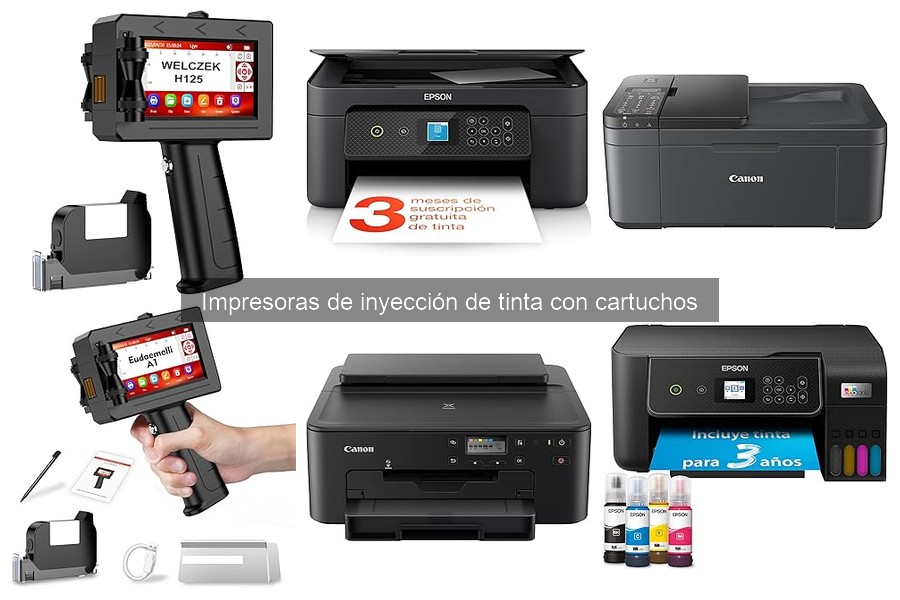
- Elegante y con estilo - Este modelo asequible aprovecha al máximo el espacio disponible al combinar impresión, escaneado y copia en un solo dispositivo.
- Facilidad de uso - Al contar con una amplia variedad de funciones esenciales de fácil uso, con la XP-3200 podrás imprimir y escanear de forma inalámbrica desde cualquier lugar, y con Wi-Fi Direct podrás imprimir sin necesidad de conectarte a una red inalámbrica. Su pantalla LCD de 3,7 cm permite copiar e imprimir fácilmente sin necesidad de PC y con la impresión a doble cara reducirás el gasto de papel.
- Soluciones inalámbricas flexibles - Imprime, escanea y mucho más, directamente desde tu móvil o tableta con la aplicación Epson Smart Panel*. Además, con la aplicación Epson Creative Print, puedes usar tus fotos para crear e imprimir álbumes fotográficos, tarjetas de felicitación, collages y mucho más.
- Una solución asequible - El juego de tintas de cuatro colores Piña 604 de Epson proporciona copias precisas y nítidas con un gasto mínimo. Además, reducen los costes de impresión con tintas individuales y asequibles en cartuchos estándar y XL.
- 3 meses de suscripción gratuita a ReadyPrint Flex* - Para nuevos clientes, puedes conseguir los primeros 3 meses gratis si te registras con el código AMAZON3. Suscríbete y ahorra hasta un 70 % en costes de tinta* con ReadyPrint Flex y no vuelvas nunca a quedarte sin ella. Los niveles de tinta de tu impresora se monitorizan para que recibas tinta de repuesto directamente a la puerta de tu casa, ¡antes de que se te agote!
Última actualización el 2026-10-23 / Enlaces de afiliados / Imágenes de la API para Afiliados
Preparativos antes de la instalación
Cada vez que vamos a estrenar una impresora nueva, la emoción está en el aire, ¿verdad? Al igual que cuando te compras un gadget nuevo y no ves la hora de sacarlo de la caja. Pero antes de conectarla y llenar la habitación de papel, hay algunas cosas que deberías preparar para que la instalación sea un paseo en el parque. Aquí te cuento lo que necesitas considerar.
Requisitos del sistema y del espacio
Para empezar, es fundamental conocer los requisitos del sistema que necesita tu nueva impresora de inyección de tinta. No queremos sorpresas, como que tu computadora no se lleve bien con la impresora que acabas de adquirir. ¿Tienes Windows, macOS, o estás usando Linux? ¿Tu sistema operativo está actualizado? Estos detalles marcan la diferencia entre una instalación sencilla y una pelea con tu computadora.
Además, piensa en el espacio. Lo más probable es que no quieras tu impresora empotrada en un rincón oscuro, pues necesita ventilación y acceso a papel y tinta. Así que busca una mesa o un escritorio donde le puedas dar un lugar destacado. Por ejemplo, si decides optar por la Canon Pixma TS705a, que es bastante compacta, necesitarás un espacio que permita cargar el papel y acceder a los cartuchos fácilmente.
Herramientas necesarias para la instalación
Cuando decidimos instalar una impresora, a menudo pensamos que es un proceso sin complicaciones, pero siempre es bueno tener a mano algunas herramientas básicas. No me refiero a un set de herramientas de ferretería, sino más bien a cosas como un destornillador, si tu impresora requiere alguna configuración inicial.
Por lo general, también será necesario tener a la mano un cable USB, aunque la mayoría de los modelos modernos, como la Epson Expression XP-3200, vienen con conectividad inalámbrica y te permiten configuración sin complicaciones. Pero si decides optar por la conexión directa porque prefieres la estabilidad de un cable, asegúrate de tenerlo listo para que la instalación sea lo más fluida posible. También te vendrá bien tener acceso a una red WiFi, especialmente si optas por la instalación inalámbrica. Un consejo: ten a mano el nombre y la contraseña de tu red. Así no tendrás que estar haciendo malabares buscando información cuando estés configurando todo.
En resumen, un poco de planificación antes de empezar puede ahorrarte dolores de cabeza. Cuando conoces los requisitos del sistema y tienes todas las herramientas a la mano, la ingeniería detrás de la instalación se vuelve mucho más sencilla, dejando lugar a la emoción de imprimir lo que quieras, cuando quieras.

- Tinta de secado rápido de 42 ml: La impresora de inyección de tinta portátil WELCZEK H125 está equipada con un cartucho de tinta negra de secado rápido de 42 ml, con un efecto de impresión nítido y resistente al agua. También disponemos de cartuchos de tinta blanca, roja, amarilla y azul, que puede adquirir directamente en nuestra tienda si lo necesita. (Consejos: Si la impresora de inyección de tinta portátil no se utiliza durante más de 15 minutos, retire el cartucho de tinta a tiempo y cubra la tapa protectora para evitar que se seque y obstruya la boquilla)
- Altura de impresión de 2-12,7 mm y carga tipo C: Maximice la claridad sosteniendo la codificadora de inyección de tinta portátil a una distancia de 2-5 mm de las superficies. Su conexión tipo C garantiza una carga y transferencia de datos rápidas: importe directamente el número de lote, logotipos, fecha de caducidad, código de barras, código QR, número de lote o número de serie desde su ordenador
- Compatibilidad con múltiples materiales y resistencia al agua: La impresora de inyección de tinta portátil imprime impecablemente en cartón, tela, madera, plástico, metal, cerámica e incluso bolsas de aluminio. Su tinta resistente al agua es excelente para materiales absorbentes de agua como cajas de cartón, tela o madera
- Impresión de datos variables para códigos únicos: Desbloquee la trazabilidad un artículo, un código con esta impresora portátil. Genere automáticamente números de serie secuenciales, códigos QR o fechas de caducidad para la gestión de inventarios en comercios minoristas o industria
- Diseño portátil y versátil: La impresora portátil WELCZEK H125 es una máquina de codificación versátil, adecuada para manualidades, etiquetado de precios en supermercados y gestión de logística y almacén. Su diseño ligero y compacto cabe en la palma de la mano, lo que permite imprimir fácilmente en estanterías, paquetes o telas sin necesidad de configuraciones fijas
Última actualización el 2026-10-23 / Enlaces de afiliados / Imágenes de la API para Afiliados
Pasos para la instalación de la impresora
¿Alguna vez has intentado instalar una impresora y te has sentido como un pez fuera del agua? No estás solo. Vamos a desglosar el proceso de una forma sencilla, para que no te pierdas en el intento. Aquí vamos a ver desde conectar la impresora a la corriente hasta configurarla a través de su pantalla. Así que, si tienes una impresora de inyección de tinta, sigue leyendo, que esto es pan comido.
Conectar la impresora a la corriente
Primero lo primero: conectar la impresora a la corriente. Suena sencillo, ¿verdad? Pero a veces ese pequeño paso puede ser un verdadero quebradero de cabeza. Imagina que sacas la impresora de la caja y, luego de un rato tratando de ensamblar las piezas, te das cuenta de que no le has dado energía. Para evitar que esto te pase, asegúrate de tener a mano el cable de alimentación. Conéctalo a la parte trasera de la impresora y luego a un enchufe.
No olvides encender el dispositivo, muchas veces solo hay un pequeño botón al lado. Si ves luces parpadeando, ¡estás en el camino correcto! Por cierto, sería bueno buscar un lugar no muy alejado del enchufe, así no tendrás que hacer malabares con los cables cuando la quieras mover.
Configuración de la impresora a través de la pantalla
Ahora que tu impresora ya tiene energía, es hora de la configuración a través de la pantalla. Aquí viene la parte que puede hacer que te sientas como un experto en tecnología o que despiertes tu lado más frustrante. Si tu impresora tiene pantalla táctil, genial. La mayoría de las impresoras modernas, como la Epson Expression XP-3200, facilitan el proceso.
Primero, selecciona el idioma que prefieras. A veces la impresora viene configurada en inglés, pero no te preocupes, solo sigue las indicaciones en la pantalla y elige español. Luego, verás opciones para conectar tu impresora a tu red WiFi. Esta es una parte crucial, sobre todo si quieres imprimir desde tu móvil o computadora sin cables. Simplemente selecciona tu red, escribe la contraseña y listo. A veces, puede parecer complicado, pero si estás con la Canon Pixma TS705a, su interfaz es bastante amigable.
Por último, muchos modelos tendrán una opción para imprimir una página de prueba. Hazlo para asegurarte de que todo está funcionando bien. Si la impresión sale perfecta, ¡estás listo para comenzar a imprimir tus documentos y fotos! Recuerda que esta etapa es fundamental para disfrutar de tu nueva impresora al máximo.

- Impresora Canon compacta y productiva: pequeña en tamaño, grande en características. Con capacidad para 350 hojas para utilizar en fotografías y documentos.
- Cartuchos de tinta XL: ahorra dinero y saca la máxima rentabilidad con la impresión automática a doble cara para reducir el uso de papel.
- Información a tu alcance: supervisión remota de las tintas y el uso mediante una base de gestión de la información.
- Cartuchos de gran calidad: consigue fotografías perfectas y de una gran duración de hasta 100 años gracias a las 5 tintas independientes con tecnología FINE orginales de Canon.
- Saca tu lado creativo: aplicaciones y soportes creativos para una personalización ilimitada.

Última actualización el 2026-10-23 / Enlaces de afiliados / Imágenes de la API para Afiliados
Instalación de los cartuchos de tinta
A veces, una simple tarea puede convertirse en un verdadero rompecabezas. ¿Alguna vez te has encontrado en esa situación en la que compraste una impresora nueva, llegaste a casa emocionado, pero te quedaste mirando el manual como si fuera un alienígena? Vamos a sacar ese miedo y hacer que la instalación de los cartuchos de tinta sea tan sencilla como ponerte cómodamente a ver tu serie favorita.
Cómo abrir la impresora
Primero, enfoquémonos en abrir la impresora. Sin duda, este puede ser el primer gran obstáculo. Imagina que la impresora está allí, llena de prometedoras funciones, pero atrapada detrás de una tapa que parece más complicada que un acertijo. No te preocupes. Solo busca el botón de encendido y dale una pequeña pulsada. Así, la impresora hará un movimiento inicial, como si estuviera despertando.
Una vez que se activa, busca la tapa del cartucho, que suele estar en la parte superior o frente del dispositivo. Algunas impresoras tienen un sistema que te lo muestra con un símbolo claro, como si te dijera: “¡Aquí estoy!”.
Cuando la tapa se levanta, escucharás un pequeño clic, que es la señal de que estás en el camino correcto. Si en tu caso la impresora tiene un diseño más elegante, puede que necesites presionar un pequeño botón que te facilite la apertura. Pero en términos generales, ¡el truco es no forzar nada! Si sientes que algo está demasiado apretado, revisa si hay algún otro gancho o pestillo que necesites liberar.
Instrucciones para insertar los cartuchos
Ya que la impresora está abierta, es momento de pasar a insertar los cartuchos de tinta. Seguramente esos pequeños cilindros de color vibrante ya están deseando hacerse notar. Cada cartucho tiene una forma específica, así que, si no los mezclas, todo tendrá sentido.
Con cuidado, saca el cartucho de su envoltorio y quita las etiquetas o cintas que lo aseguran. Asegúrate de no tocar la parte de la boquilla (esa zona que hace magia al imprimir), ya que los dedos pueden dejar residuos y afectar la calidad de tus impresiones. Al tener el cartucho listo, dirígete a la impresora.
Coloca el cartucho en su lugar, sintiendo cómo encaja suavemente. A menudo, incluso hay un pequeño color o símbolo que te guía sobre dónde debe ir cada uno. Una vez que esté bien posicionado, presiona firmemente hasta escuchar un clic. ¡No te asustes! Ese sonido es una buena señal de que está en su sitio.
Repite este proceso con cada cartucho, y cuando termines, cierra la tapa de la impresora con la misma certeza con la que la abriste. Ya estás casi listo para empezar a imprimir. ¡Así de sencillo es! Solo haz una última verificación de que todo esté bien colocado y listo, tu impresora está lista para poner en acción toda esa creatividad que llevas dentro.
Conexión de la impresora a la red
Cuando decides dar el paso y tener tu propia impresora en casa, hay algo que puede volverse un pequeño dolor de cabeza: la conexión. Te ha pasado que, incluso después de seguir cada paso del manual, algo no funciona como debería. En esta ocasión, te cuento cómo conectar tu impresora a la red para que empieces a imprimir sin problemas.
Opciones de conexión: Wi-Fi o USB
A la hora de conectar tu impresora, tienes un par de opciones: Wi-Fi o USB. ¿Cuál elegir? Bueno, dependerá de tus necesidades. Si prefieres la libertad de imprimir desde cualquier parte de la casa sin preocuparte por cables, la opción inalámbrica es la indicada. Con una impresora como la Epson Expression XP-3200, podrás olvidarte de los líos de los cables y disfrutar de la comodidad de imprimir desde tu móvil o computadora sin restricciones. Además, tiene un servicio adicional de 3 meses de suscripción a ReadyPrint Flex, que puede ser un buen punto de partida para comenzar a usarla.
Por otro lado, si tu espacio es pequeño o no te gustan las conexiones complicadas, optar por el USB es una alternativa más sencilla. Simplemente conecta un extremo al ordenador y el otro a la impresora. Aunque esta opción puede limitarte a impresiones desde un solo dispositivo, es bastante fiable y rápida. Ahí ya tienes, dos caminos diferentes y efectivos, el resto depende de cómo prefieres manejarte.
Cómo configurar la conexión inalámbrica
Ahora, hablemos de cómo poner en marcha esa conexión inalámbrica. Para empezar, asegúrate de que tu impresora esté encendida y lista para conectarse. Ahora, si tienes una impresora como la Canon Pixma TS705a, puedes hacerlo fácilmente desde la pantalla de la máquina. Generalmente, tendrás que buscar la opción de "Configuración de red" o "Conexión Wi-Fi" en el menú.
Una vez ahí, selecciona tu red Wi-Fi. Es posible que tengas que introducir la contraseña de tu red, así que asegúrate de tenerla a mano. No te angusties si no lo consigues a la primera, esto le pasa a muchos. Después de que la impresora se conecte, asegúrate también de instalar el software necesario en tu ordenador o móvil. Con la aplicación adecuada, podrás gestionar tus impresiones a distancia y acceder a funciones que no podrías utilizar sin Wi-Fi.
Para un toque final, no olvides hacer una impresión de prueba. Eso confirma que todo está funcionando como debe. Si ves que hay algún problemita, revisa la conexión y asegúrate de que la impresora esté en la misma red que tu dispositivo. ¡Listo! Ahora ya puedes imprimir tus documentos, fotos o cualquier cosa que necesites con solo un par de clics desde la comodidad de tu sofá.


