Si estás buscando cómo instalar correctamente una impresora de etiquetas térmicas, has llegado al lugar indicado. Sabemos que este proceso puede parecer complicado, y muchas personas se sienten perdidas cuando se trata de configurar este tipo de dispositivos en casa o en la oficina. En esta guía, te ofrecemos un paso a paso claro y sencillo para que puedas hacer la instalación de manera efectiva, sin complicaciones. Al final, estarás listo para imprimir tus etiquetas de forma eficiente, optimizando así tu tiempo y recursos en tus proyectos.
No se han encontrado productos.
Preparativos Antes de la Instalación
Antes de lanzarte a la aventura de instalar tu impresora de etiquetas térmicas, es como si te estuvieras preparando para un viaje: necesitas tener todo en su lugar y que nada falte. ¿Alguna vez has intentado montar un mueble de Ikea sin las herramientas adecuadas? Pues lo mismo sucede aquí. Aquí te cuento los pasos previos que no puedes pasar por alto para asegurar que la instalación sea coser y cantar.
Herramientas y Materiales Necesarios
Primero que nada, asegúrate de tener todo lo necesario a mano para evitar carreras de última hora. Para la impresora térmica, lo básico incluye cables de alimentación, conexiones USB y, claro, etiquetas autoadhesivas compatibles. Ahora, si estás optando por una impresora como la ORGBRO Impresora Termica Z1 Plus, que es perfecta para pequeñas empresas y funciona genial con plataformas como Amazon y eBay, revisa si viene con los cables de conexión. En muchos casos, las impresoras inalámbricas, como la MUNBYN, te facilitarán mucho el trabajo al no depender de cables.
Aparte de esto, querrás tener un lugar despejado y bien iluminado. Piensa en un espacio donde puedas trabajar cómodamente y que tenga buena señal de Wi-Fi si vas a conectar la impresora de manera inalámbrica. Todo esto hará que estés listo para hacer magia con las etiquetas, desde tu hogar o negocio.
Requisitos del Sistema
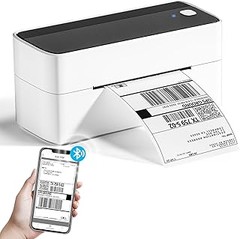
Ahora, hablemos del sistema. Antes de pensar en conectar la impresora, necesitas asegurarte de que tu dispositivo (ya sea una computadora o un smartphone) sea compatible. Si estás usando la Impresora de Etiquetas térmica Bluetooth 4x6, verifica que tu sistema operativo sea compatible. Esta impresora es ideal para uso tanto doméstico como empresarial, pero a veces el software necesario para que funcionen correctamente puede variar.
Tómate un momento para revisar cada especificación. Por ejemplo, si usas Windows, asegúrate de tener la última versión, y si es un equipo Mac, el mismo cuento. No olvides que aplicaciones de gestión como DHL y UPS también deben estar instaladas si planeas enviar etiquetas a través de ellas. Un pequeño detalle aquí puede hacer una gran diferencia en la facilidad de uso y sobre todo, en la productividad. Así que, tomando esos pasos iniciales, estarás listo para el siguiente nivel: ¡la instalación misma!

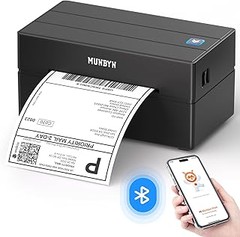
- [Ahorra dinero mientras aumentas la eficiencia] Con la serie Impresora de Etiquetas 130B, imprime en ultra-alta definición a una velocidad de 60 páginas/min, reduciendo así los errores y las pérdidas. No necesitas subcontratar ni comprar tintas y tóners costosos. Combínala con las etiquetas de la marca MUNBYN, resistentes a manchas y decoloración, para realizar ahorros inteligentes.
- [Nuevo avance] Disfruta de la compatibilidad Bluetooth con iOS, Android, Windows, macOS y ChromeOS/Chromebooks. Nota: Los usuarios de ChromeOS/Chromebooks deben habilitar Bluetooth y usar el editor en línea MUNBYN, que solo funciona en Google Chrome. La conexión USB es compatible con macOS y Windows.
- [Etiquetas personalizadas para todas las ocasiones] Con la Impresora Termica MUNBYN, accede a más de 3,500 elementos gráficos, 2,000 plantillas y 80 fuentes de texto para crear etiquetas únicas. Importa archivos PDF/TXT o utiliza el reconocimiento de texto OCR. Compatible con varios idiomas, te permite diseñar tus etiquetas donde quiera que estés. Descarga la aplicación "MUNBYN Print" en móvil o accede a "Munbyn Editor" a través de Google Chrome en PC.
- [Impresión confiable para todos los emprendedores y todas las necesidades] La Impresora térmica 130B ofrece una precisión de 203 DPI para satisfacer todas tus necesidades: envíos, etiquetas de marca, códigos QR/barras, precios, organización doméstica, adhesivos profesionales y mucho más. Para obtener resultados de impresión óptimos, recomendamos utilizar el papel térmico MUNBYN para garantizar una calidad de impresión nítida y duradera.
- [Compatibilidad extendida y versatilidad] La Impresora Etiquetas Envio es compatible con FedEx, UPS y USPS, y compatible con Amazon, Shopify, Etsy y eBay. Soporta etiquetas de 40 mm a 110 mm de ancho y está disponible en varios colores, incluyendo rosa y lavanda. Nota: el papel térmico de UPS puede presentar problemas de compatibilidad.
Última actualización el 2026-10-22 / Enlaces de afiliados / Imágenes de la API para Afiliados
Pasos para la Instalación de la Impresora
Cuando compramos una nueva impresora de etiquetas térmicas, la emoción de empezar a usarla puede ser abrumadora. Pero no hay que saltar a la jugada sin antes darle un vistazo a cómo ponerla en marcha. Así que, si alguna vez te has encontrado tratando de entender cómo conectar ese dispositivo que parece más complicado que armar un mueble de Ikea, ¡estás en el lugar correcto! Vamos a desglosar los pasos claves que necesitas seguir para que tu impresora de etiquetas esté lista para funcionar sin problemas.
Conexión de la Impresora a la Alimentación
Primero, vamos con lo básico: conectar la impresora a la alimentación. No hay nada peor que descubrir que tu impresora no tiene energía y pasar horas intentando solucionar un problema que no existe. Para empezar, asegúrate de que tu impresora esté en una superficie plana y estable. No querrás que ese dispositivo se tambalee mientras lo configuras.
Busca el cable de alimentación, generalmente es un cable estándar que se conecta a una toma de corriente. Lo primero que tienes que hacer es enchufar un extremo del cable a la parte trasera de la impresora. ¡Fijo que ya has visto eso antes! Ahora, conecta el otro extremo a la corriente y asegúrate de que el interruptor de encendido esté activado. La mayoría de las impresoras tienen una pequeña luz que se encenderá si todo está correcto. Si no se enciende, revisa la conexión y asegúrate de que la toma de corriente funcione.
Un truco sencillo: verifica que el cable de alimentación no esté dañado y que esté bien conectado en ambas puntas. A veces, un pequeño movimiento puede dejar de funcionar algo tan básico como esto y, claro, eso solo te hará perder tiempo. Una vez que todo esté enchufado, ¡bienvenido a la era de las impresiones rápidas y eficientes!
Configuración de Conexión Bluetooth
Ahora que tienes tu impresora lista para recibir energía, pasemos a un paso que es crucial en estos tiempos: la configuración de la conexión Bluetooth. Esto es esencial si quieres imprimir desde tu teléfono o tablet sin cables de por medio. Y sí, se siente casi mágico.
Comienza encendiendo la impresora. La mayoría de las impresoras de etiquetas térmicas, como la ORGBRO Impresora Termica Z1 Plus, tienen un botón de Bluetooth que debes activar. Este botón permitirá que tu impresora se vuelva visible para otros dispositivos cercanos.
En tu teléfono, ve a la sección de Bluetooth en la configuración. Asegúrate de que la opción esté activada. Tiende a ser un proceso sencillo, pero asegúrate de escoger correctamente tu modelo de impresora en la lista de dispositivos que aparecerá. Por ejemplo, si estás usando la MUNBYN Impresora Termica Bluetooth, verás su nombre en la lista cuando esté en modo de emparejamiento.
Una vez que lo selecciones, tu teléfono y la impresora deberían conectarse sin problemas. Puede que incluso te pida un código de emparejamiento, usualmente, este es "0000" o "1234". Y después de un par de segundos, estarás listo para empezar a enviar etiquetas.
Recuerda: si no logras conectar la impresora a tu dispositivo, revisa la configuración o asegúrate de que no haya otras impresoras Bluetooth interfiriendo en el camino. Después de hacer esto, podrás disfrutar de la comodidad de imprimir desde cualquier lugar de la habitación sin quedarte atado a un escritorio. ¡Así de fácil!

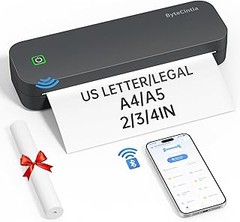
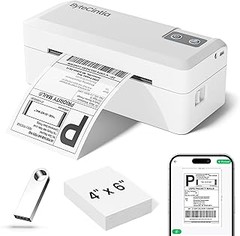
- Sincronización Doble Bluetooth y USB: Nuestra impresora de etiquetas de envío incluye conexiones Bluetooth Y USB, compatible con Android/iOS y macOS/Windows 10 o superior. ¡Conéctese al instante mediante Bluetooth! (Descargue la aplicación de impresión compatible sin esfuerzo).
- Alta Velocidad y Rentable: ¡Elimine la necesidad de tinta y tóner! Utilizando tecnología térmica directa avanzada, imprime a 100 mm/s o una etiqueta de 10x15 cm por segundo. El cabezal de impresión de alta resolución 203 DPI asegura etiquetas nítidas, fácilmente legibles y escaneables.
- Creador de Etiquetas Personalizadas: ¡Esta impresora térmica de etiquetas también actúa como creador de etiquetas personalizadas (anchos de etiqueta de 1,38 pulgadas (3,5 cm) a 4,3 pulgadas (10,9 cm)), haciéndola perfecta para más que solo etiquetas de envío! Cree códigos de barras, etiquetas de producto, pegatinas de agradecimiento, pegatinas de código QR, etiquetas comerciales o de nombre y más mediante nuestra aplicación.
- Compatibilidad Universal: La impresora térmica ByteCintia funciona perfectamente con todas las plataformas de envío (FedEx, UPS, USPS) y mercados como , Shopify, Etsy, eBay, etc.
- Más Pequeña, Ligera e Inteligente: Las impresoras térmicas ByteCintia eliminan desperdicios de papel y atascos con Auto-Calibración, Retracción Inteligente de Papel y Autodiagnóstico. Peso: solo 0,45 kg. Su diseño ultraportátil cabe en cualquier mochila como una botella de agua, el compañero ideal para tiendas Etsy, pedidos de o gestión de inventarios.
Última actualización el 2026-10-22 / Enlaces de afiliados / Imágenes de la API para Afiliados
Instalación del Software y Controladores
Pasar de tener la impresora de etiquetas térmicas en la caja a verla funcionando en tu escritorio puede ser como un viaje en montaña rusa. Todo puede ir genial, pero si no sigues los pasos correctos, te puedes quedar atascado en la primera vuelta. Así que, agarramos la caja, la despegamos y nos lanzamos a la instalación del software y los controladores. Aquí vamos.
Descarga del Software
Te pones a investigar y te das cuenta de que la mayoría de las impresoras de etiquetas térmicas vienen con un código QR o un enlace para descargar el software. Pero, ¿sabes qué? Es mejor asegurarse de que lo descargues desde la página oficial del fabricante. Por ejemplo, si tienes la ORGBRO Impresora Térmica Z1 Plus, ve directo a su sitio web para garantizar que obtienes la versión más reciente y segura del software.
¿No estás seguro de cómo hacerlo? Primero, enciende tu computadora y abre tu navegador. Busca el modelo de tu impresora seguido de “descarga de software”. Una vez allí, busca el apartado de “descargas” o “soporte técnico”. Normalmente encontrarás un botón bien visible que dice “Descargar”. Elige la versión que se corresponda con tu sistema operativo (Windows, Mac, etc.). Mientras se descarga, puedes tomar un café o ponerte al día con tus series, porque puede tardar unos minutos.
Proceso de Instalación del Controlador
Cuando ya tienes el software descargado, es el momento de poner esa impresora en acción. Una vez completada la descarga, localiza el archivo que acabas de obtener en tu computadora y haz doble clic para iniciar la instalación. Dependiendo del sistema, es posible que necesites conceder algunos permisos, así que no te asustes, es normal.
Al abrir el instalador, es posible que te aparezca una serie de pantallas. Lee con calma cada instrucción. Si te dice que conectes la impresora, hazlo (dependiendo de si es Bluetooth o USB). En el caso de la MUNBYN Impresora Térmica Bluetooth, asegúrate de que el Bluetooth de tu computadora esté activado antes de iniciar la conexión. Una vez que reconozca la impresora, sigue los pasos que te indican.
A veces, el proceso puede parecer un poco tedioso, pero mantén la calma. Cuando llegues a la opción de elegir la configuración de la impresora, asegúrate de seleccionar las medidas correctas de las etiquetas, como las 4x6, que son las más comunes para envíos. Y cuando todo esté configurado, finaliza la instalación y… ¡voilà! Tu impresora está lista para hacer magia.
Recuerda, si te atascas en algún punto, no dudes en consultar también el manual que suele venir en la caja o buscar ayuda en línea. Pero, si lo haces todo bien, podrás disfrutar de etiquetas impresas en poco tiempo.✌️
Prueba de Funcionamiento
Cuando enciendes tu impresora de etiquetas térmicas, esperas que todo funcione a la perfección, ¿verdad? [La impresión se detiene repentinamente, y te quedas mirando la pantalla en blanco, sintiéndote un poco perdido](https://www.ejemplo.com). No temas, porque aquí vamos a asegurarnos que tu equipo funcione como un reloj suizo. Vamos a ver cómo realizar una prueba de impresión y resolver problemas comunes que pueden aparecer en el camino.
Cómo Realizar una Prueba de Impresión
Piensa en ese momento especial cuando recibes un paquete y hay una etiqueta brillante y ordenada lista para pegar. Ahora, ¿quieres que esa etiqueta salga igual cuando la imprimas? La prueba de impresión es tu mejor aliada.
1. Conecta tu impresora: Asegúrate de que la impresora esté encendida y conectada correctamente a la computadora o dispositivo móvil. Las impresoras como la ORGBRO Impresora Térmica Z1 Plus Bluetooth son realmente fáciles de conectar, así que no te preocupes por esto.
2. Selecciona la opción de prueba: Navega en el software de tu impresora hasta encontrar 'Prueba de impresión'. Este paso puede variar entre modelos, pero lo importante es que mantengas tu mirada en la pantalla, donde te explicará cómo proceder.
3. Configura el diseño de la etiqueta: Aquí puedes elegir el tamaño y el texto. Recuerda que lo que se imprime es lo que recibirás. Puedes usar aplicaciones como DHL o UPS para probar una etiqueta de envío.
4. Imprime: Dale al botón y pon tu mejor cara. Si todo sale bien, deberías ver tu etiqueta impresa en un abrir y cerrar de ojos.
Así de sencillo, ¿verdad? Ahora estás un paso más cerca de tener tus etiquetas listas para cualquier ocasión.
Solución de Problemas Comunes
A veces el camino puede no ser tan liso como esperábamos. Quizás te topes con un error en la impresión o con etiquetas que no se adhieren bien. Pero tranquilo, aquí van algunas soluciones a problemas comunes que podrías enfrentar.
Problema 1: La impresora no responde. ¿Te ha pasado que le das al botón de imprimir y no hay acción? Primero, checa si está conectada. Si todo está bien, reinicia el dispositivo. Antes de desesperarte, asegúrate de que las aplicaciones que uses, como MUNBYN Impresora Térmica Bluetooth, están actualizadas.
Problema 2: La calidad de impresión es mala. Si ves que la etiqueta sale borrosa o con manchas, puede que necesites limpiar la cabeza de impresión. Puedes hacerlo con un paño suave y un poco de alcohol isopropílico. Esto suele funcionar como magia para dejar todo como nuevo.
Problema 3: No se pega la etiqueta. Es un desastre si tu etiqueta se despega antes de salir. Asegúrate de que estás usando el tamaño correcto de etiqueta y de que esté bien alineada en la impresora. Algunas impresoras, como la Impresora de Etiquetas térmica Bluetooth 4x6, tienen guías que te ayudan a posicionar bien las etiquetas.
Recuerda, los pequeños detalles marcan la diferencia. Así que mantén la calma y sigue estas recomendaciones, que pronto estarás imprimiendo etiquetas como todo un pro. ¡Vamos, no te detengas aquí!