Instalar una impresora de inyección de tinta para fotos puede parecer más complicado que armar un mueble sin instrucciones, ¡pero no te preocupes! Si estás aquí, es porque necesitas ayuda con este proceso y has llegado al lugar indicado. A lo largo de esta guía, vamos a desglosar cada uno de los requisitos previos y pasos necesarios para que tu impresora esté lista para capturar esos momentos especiales con la mejor calidad. Al finalizar, no solo sabrás cómo configurarla correctamente, sino que también disfrutarás de tus impresiones sin contratiempos. ¡Vamos al lío!

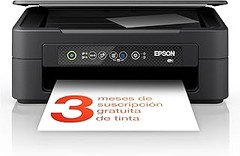
- Impresora multifunción compacta A4 - Impresión, copia y escaneado de alta calidad en una sola máquina
- Conectividad inalámbrica para imprimir desde cualquier lugar - Utiliza la aplicación Epson Smart Panel para configurar, monitorizar, imprimir y mucho más desde tu móvil
- Cambia solo los colores agotados y ahorra - Con las tintas individuales originales de Epson
- Disfruta de recambios de tinta sin complicaciones, entregados en tu puerta, antes de que se te agote. -
- Primeros 3 meses de suscripción gratuita a ReadyPrint Flex* con el código EPSON3

Última actualización el 2026-10-23 / Enlaces de afiliados / Imágenes de la API para Afiliados
Requisitos previos para la instalación
Antes de lanzarte a instalar tu nueva impresora de inyección de tinta para fotos, hay unos detalles que debes tener en cuenta. Te cuento la historia de Carlos, un amigo que, emocionado por comprar su primera impresora, se olvidó de verificar si tenía todo lo necesario. Al final, tuvo que correr a la tienda a por cables y cartuchos. Así que, para que no te pase lo mismo, aquí van los requisitos básicos que necesitas preparar.
Espacio y conexión
Lo primero es elegir un lugar adecuado. ¿Te has parado a pensar en el espacio? Una mesita al lado del ordenador sería ideal. Pero, cuidado, que no se te pase por alto la necesidad de una buena conexión eléctrica. Me ha pasado, y seguro que a ti también, que por querer evitar cables se termina con una impresora fuera de servicio porque no hay enchufe a la vista. Asegúrate de que tienes, por un lado, un enchufe a mano y, por otro, que la zona esté libre de humedad. Así evitarás sustos con cortocircuitos.
Requisitos de software
El siguiente paso es revisar el software. Muchas impresoras vienen con un CD para la instalación, pero no todas lo hacen. Así que si eres usuario de Windows o Mac, asegúrate de tener acceso a internet. Esto es clave, porque podrías necesitar descargar algunos controladores que facilitan la comunicación entre tu ordenador y la impresora. Es vital que tu sistema operativo esté actualizado. Imagina que has configurado todo y, justo cuando le das a imprimir, te dice que falta un controlador. ¡Eso sería un drama! Verifica que tu dispositivo esté al día antes de comenzar.
Consumibles necesarios
No menos importante son los consumibles. No quiero parecer pesado, pero cada impresora necesita sus cartuchos específicos. Por ejemplo, si has decidido optar por la Epson Expression XP-2200, asegúrate de tener a mano los cartuchos de tinta correspondientes. A veces, se pasa por alto que los cartuchos no siempre vienen incluidos, así que, por si las moscas, hazte un chequeo de todo. Recuerda, tener un par de cartuchos de repuesto a la mano no solo es cómodo, sino que también te ahorra tiempo en el futuro. Si tu impresora también ofrece un servicio de suscripción, como la opción de 3 Meses Gratis de suscripción ReadyPrint Flex, puede ser una gran forma de asegurarte de tener tinta siempre disponible cuando la necesites.
Compatibilidad con dispositivos móviles
Finalmente, no olvidemos la parte de la conectividad. Hoy en día, todo parece ir de la mano de nuestros gadgets móviles. Verifica que tu impresora tenga conectividad inalámbrica y que sea compatible con tu smartphone. Ya sea que tengas un iPhone o un Android, imprimir desde cualquier parte de la casa es un lujo que bien vale la pena. La Canon Pixma TR4755i, por ejemplo, se conecta fácilmente a tus dispositivos, por lo que no necesitarás ser un experto en tecnología para hacer que funcione.
Con todo esto preparado, estarás listo para disfrutar de tu impresora de fotos y empezar a sacar esas impresiones que dejen a todos con la boca abierta. ¡Así que a por ello!

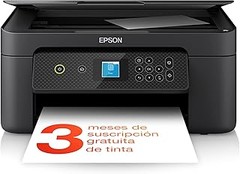
- Elegante y con estilo - Este modelo asequible aprovecha al máximo el espacio disponible al combinar impresión, escaneado y copia en un solo dispositivo.
- Facilidad de uso - Al contar con una amplia variedad de funciones esenciales de fácil uso, con la XP-3200 podrás imprimir y escanear de forma inalámbrica desde cualquier lugar, y con Wi-Fi Direct podrás imprimir sin necesidad de conectarte a una red inalámbrica. Su pantalla LCD de 3,7 cm permite copiar e imprimir fácilmente sin necesidad de PC y con la impresión a doble cara reducirás el gasto de papel.
- Soluciones inalámbricas flexibles - Imprime, escanea y mucho más, directamente desde tu móvil o tableta con la aplicación Epson Smart Panel*. Además, con la aplicación Epson Creative Print, puedes usar tus fotos para crear e imprimir álbumes fotográficos, tarjetas de felicitación, collages y mucho más.
- Una solución asequible - El juego de tintas de cuatro colores Piña 604 de Epson proporciona copias precisas y nítidas con un gasto mínimo. Además, reducen los costes de impresión con tintas individuales y asequibles en cartuchos estándar y XL.
- 3 meses de suscripción gratuita a ReadyPrint Flex* - Para nuevos clientes, puedes conseguir los primeros 3 meses gratis si te registras con el código AMAZON3. Suscríbete y ahorra hasta un 70 % en costes de tinta* con ReadyPrint Flex y no vuelvas nunca a quedarte sin ella. Los niveles de tinta de tu impresora se monitorizan para que recibas tinta de repuesto directamente a la puerta de tu casa, ¡antes de que se te agote!
Última actualización el 2026-10-24 / Enlaces de afiliados / Imágenes de la API para Afiliados
Pasos para la instalación de la impresora
Cuando piensas en plasmar tus mejores recuerdos en papel fotográfico, tener la impresora adecuada es solo el primer paso. Pero espera, antes de que empieces a imprimir como loco, hay unos pasos que no te puedes saltar. Instalar tu impresora de inyección de tinta para fotos puede parecer más complicado que armar muebles en una tienda sueca, pero no te preocupes, aquí te traigo la guía perfecta para que todo quede como un cuadro de exhibición.
Conectar la impresora a la corriente
No hay nada más frustrante que tener todo listo y que se te olvide el primer paso. A veces parece que estos gadgets tienen su propio mundo, pero no. Primero, saca la impresora de la caja junto a ese montón de instrucciones que, seamos sinceros, harán poco para ayudar. Ubícala en un lugar que te haga sentir como un artista en su estudio.
Ahora, busquemos la corriente. Conecta el cable de alimentación a la impresora y luego a una toma de corriente. ¿Te ha pasado que al principio no enciende? Tranquilo, no hay mal funcionamiento, a veces hay que pulsar un botón de encendido que parece más escondido que el control remoto. Asegúrate de que todo esté bien conectado y, cuando le des al botón... ¡voilà! La impresora debería empezar a cobrar vida.
Instalar los cartuchos de tinta
Con la impresora lista para funcionar, el siguiente paso es meterse en el corazón de la máquina: los cartuchos de tinta. Aquí es donde hay que ponerle un poco de maña. Los cartuchos suelen venir en una bolsita sellada, así que saca uno con cuidadito. Recuerda quitar las protecciones de seguridad que cubren los contactos, si no lo haces, estarás intentando llenar un vaso con una tapa puesta.
Encaja el cartucho en su compartimento, sintiendo esa satisfacción cuando hace *clic*. Si tienes más de un cartucho, asegúrate de seguir el código de colores. Seamos realistas: los errores aquí pueden costarte más que un café en la esquina. Es un momento sagrado, así que hazlo bien. Una vez que hayas instalado todos los cartuchos, dale un vistazo a la impresora, debería mostrar que todo está listo para imprimir. ¡Fácil, ¿verdad?!
Cargar el papel fotográfico
Ya tienes tu impresora levantada y llena de tinta, ahora es el turno del papel fotográfico. Este paso es crucial, porque la calidad de tus impresiones dependerá de lo que metas dentro. Desembala el papel con cariño, no queremos arrugar esas hojas como si fueran papel higiénico en medio de una emergencia.
Coloca las hojas en la bandeja de alimentación, asegurándote de que estén bien alineadas y en la dirección correcta. Muchos cometen el error de meter el papel al revés o de sobrecargar la bandeja, así que, relájate y hazlo bien. Cuando hayas terminado, baja la tapa y da un último vistazo: el papel debe estar cómodamente en su lugar, como un buen libro en una estantería.
Con estos pasos, ya estás listo para comenzar a imprimir esos recuerdos que merecen brillar. Ya sea que estés sacando las fotos de tus vacaciones o esos momentos especiales con amigos, recuerda que el proceso de instalación es la base para un resultado espectacular. ¡A imprimir se ha dicho!

- NO TE QUEDES SIN TINTA: Suscríbete al plan de suscripción Pixma Print Plan para la entrega automática de tinta en tu puerta antes de que se agote, con diferentes planes que se adaptan a tu uso.
- CONTROL INTELIGENTE DE LA IMPRESORA: Controla las funciones de tu impresora Canon TR4755i desde un dispositivo móvil con Wi-Fi y la aplicación Canon PRINT, AirPrint (iOS) y Mopria (Android); Cambia fácilmente a Wireless Direct cuando no estés conectado a Wi-Fi.
- EN CUALQUIER MOMENTO EN LA NUBE: Gracias a la conectividad Wi-Fi, puedes escanear e imprimir fácilmente desde el almacenamiento en la nube usando la aplicación Canon PRINT a través de PIXMA Cloud Link.
- MAYOR PRODUCTIVIDAD: Beneficiate de la impresión, copia y escaneo automático a doble cara, gracias al alimentador automático de documentos de hasta 20 hojas (ADF), e imprime rápidamente fotografías sin bordes en formato de 10 cm x 15 cm directamente desde la impresora.
- OFICINA EN CASA: Esta impresora a color compacta 4 en 1 ofrece impresión rápida y de alta calidad desde dispositivos móviles, así como opciones de escaneo y copia para máxima productividad en oficinas pequeñas y en el hogar.
Última actualización el 2026-10-24 / Enlaces de afiliados / Imágenes de la API para Afiliados
Configuración de la impresora
Cuando uno se hace con una impresora de inyección de tinta para fotos, la emoción de poder imprimir las imágenes más memorables es genial. Sin embargo, ese momento de alegría puede convertirse en frustración si la configuración no sale como esperabas. No hay nada peor que un artefacto que no colabora, ¿verdad? Vamos a desglosar este proceso en pasos sencillos para que tu impresora se convierta en tu mejor amiga.
Conexión a la red Wi-Fi
¿Te acuerdas de esa vez que intentaste conectar tu smartphone al Wi-Fi y te volvió loco el proceso? Bueno, conectar tu impresora a la red inalámbrica debería ser algo más sencillo. En primer lugar, asegúrate de que la impresora esté encendida y de que tengas el nombre y la contraseña de tu red Wi-Fi a mano. Algunas impresoras, como la Epson Expression XP-2200, tienen un asistente de conexión fácil que te guía paso a paso.
Solo necesitas seguir las instrucciones en la pantalla: seleccionas tu red, introduces la contraseña y, voilà, ya estás más cerca de imprimir esas fotos. Si la conexión no se establece de inmediato, no te desesperes. A veces, desconectar el cable de alimentación y volver a enchufarlo puede hacer milagros. Recuerda que es importante que tu impresora esté ubicada en un lugar donde la señal Wi-Fi sea buena, para evitar esos quebraderos de cabeza.
Instalación del software y controladores
Ahora que estás bien conectado, es hora de llevar a cabo la instalación del software y los controladores. Aquí, cada marca tiene su propio proceso, pero la clave es simple: asegúrate siempre de descargar el software oficial desde la página de la marca. Para la Canon Pixma TR4755i, por ejemplo, basta con dirigirte a la sección de soporte de su web, buscar el modelo y descargar la última versión del controlador.
Una vez descargado, solo hay que seguir las instrucciones en pantalla, que normalmente son bastante intuitivas. A veces, el software incluso te indicará cómo realizar pruebas de impresión para asegurarse de que todo funciona como debería. Esto es crucial, ya que podrías encontrarte con sorpresas al intentar imprimir tus fotos más queridas si el controlador no está correctamente instalado.
Así que, no lo olvides: sigue todos los pasos como si fuese un juego de mesa, y al final disfrutarás de esa impresión perfecta que estabas deseando. Con estos pasos, estarás listo para capturar tus recuerdos en papel y presumir de tus habilidades fotográficas. ¡A imprimir se ha dicho!
Solución de problemas comunes durante la instalación
Ya llegó el momento de poner tu nueva impresora de inyección de tinta para fotos en funcionamiento. El paquete está desenfundado y la emoción está a mil. Pero, espera un momento... ¿te suena familiar esa sensación de que, a veces, lo que debería ser simple se convierte en un rompecabezas? La buena noticia es que los problemas más comunes tienen soluciones fáciles. ¡Vamos a ello!
Problemas de conexión
¿Te ha tocado lidiar con el clásico "conexión fallida"? Es un drama común, y más cuando estás ansioso por imprimir esa foto espectacular del último viaje. Pensabas que tu impresora estaba conectada a la red WiFi (porque, claro, es inalámbrica), pero ahí está, con su luz intermitente como si te estuviera diciendo que no tiene ganas de hablar.
Primero, asegúrate de que tu impresora y el router estén en la misma red. A veces, tu impresora podría estar en ese rincón de la casa donde la señal es más débil que las ganas de levantarse un lunes. Cambia la impresora de sitio o acerca el router si es necesario.
Si el problema persiste, no te angusties. Restablecer la configuración de red de la impresora puede hacer magia. Busca en el manual cómo regresar a la configuración de fábrica y empieza de nuevo. Recuerda, siempre es bueno revisar si hay actualizaciones de firmware en el sitio del fabricante, esto puede llevar tu impresora a otro nivel.
Dificultades en la instalación del software
A esa etapa de instalación del software, a menudo le llamamos “la prueba de paciencia”. Te sientas frente a la pantalla, ansioso por teclear “instalar” y… ¡bang! Aparecen los mensajes raros que nadie quiere ver.
Primero, asegúrate de que estás usando el cable USB correcto (cosa fácil, ¿verdad?). Si tu impresora es inalámbrica, revisa que tu computadora esté conectada a la misma red. A veces, es la conexión del dispositivo y no la impresora la que está haciendo de las suyas.
Sigue las instrucciones del manual (sí, ese que normalmente ignoramos). Descarga el software desde el sitio web del fabricante, ya que los discos a veces se convierten en reliquias que no se usan en años. La instalación debería ser como un paseíto, si sigues todos los pasos. Si alguna ventana te lanza un mensaje de error, no entres en pánico, copia y pega el texto en el buscador, probablemente ya hay un usuario que pasó por lo mismo y ahora es feliz imprimiendo fotos.
Con estos consejos, esos problemas comunes de instalación de tu impresora no se sentirán tan abrumadores. Para cuando te des cuenta, estarás imprimiendo tus recuerdos sin problemas. ¡Solo es cuestión de darle un poco de amor a cada paso!