Al utilizar impresoras multifunción con dúplex automático, es común que surjan ciertos errores que pueden complicar la experiencia de impresión. Muchos usuarios a menudo enfrentan problemas debido a una configuración incorrecta o malentendidos sobre cómo aprovechar al máximo esta función. En este artículo, exploraremos los errores más frecuentes que se cometen al operar estas impresoras y proporcionaremos consejos prácticos para evitarlos. Conocer estas recomendaciones no solo te ayudará a optimizar tu equipo, sino que también potenciará la eficiencia en tus tareas diarias, permitiéndote disfrutar de una experiencia de impresión más fluida y sin contratiempos.

- Sostenible: Bajo consumo energético y menos consumibles
- Ahorra dinero: Menos piezas de repuesto y bajo coste total de propiedad
- Alta productividad sin apenas intervención: Impresión fiable con consumibles de alto rendimiento y gran capacidad de papel
- Ideal para tu empresa: Tintas pigmentadas DuraBrite Ultra
Última actualización el 2026-10-24 / Enlaces de afiliados / Imágenes de la API para Afiliados
Configuración incorrecta del dúplex automático
Al llegar a la oficina, Raúl tenía una montaña de documentos que imprimir. Con la prisa del día a día, eligió su impresora multifunción y activó la opción de impresión a doble cara sin darle mucha importancia. Pero cuando recogió las hojas, se encontró con un error inesperado: algunas páginas estaban en blanco y otras se imprimieron al revés. Resulta que una mala configuración del dúplex automático puede convertir un trabajo simple en un verdadero dolor de cabeza. Aquí te cuento cómo evitarlo.
Cómo ajustar las opciones de impresión
Modificar las configuraciones de impresión en una multifuncional puede parecer complicado, pero es más sencillo de lo que parece. La clave está en acceder al panel de control de la impresora, ya sea directamente desde el dispositivo o a través de tu ordenador. Busca la sección de “Ajustes de impresión” y selecciona la opción de *dúplex automático*.
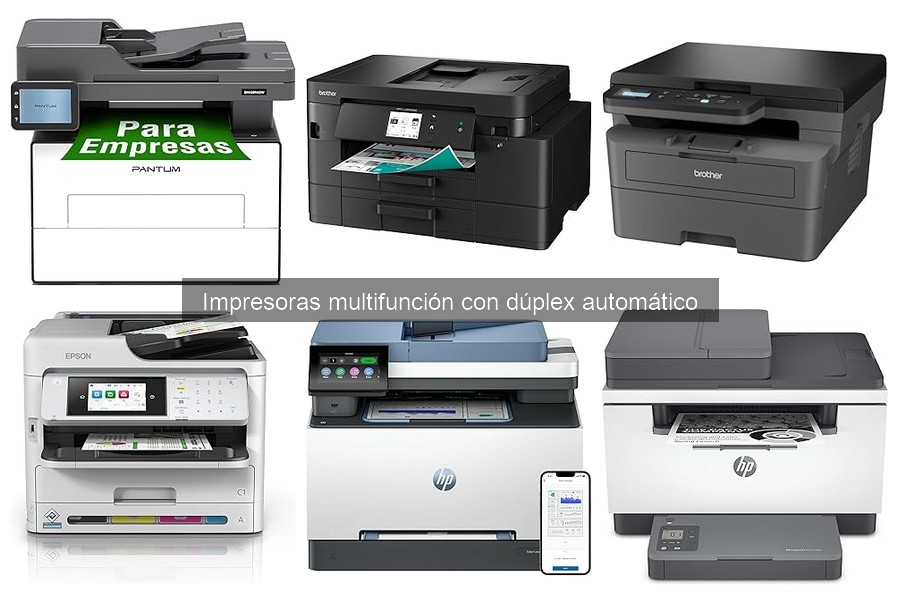
Una vez dentro, asegúrate de que esté activada la impresión a doble cara de forma correcta. Algunas impresoras, como la Epson Workforce Pro WF-C5890DWF, permiten elegir entre “de arriba hacia abajo” o “de lado”. La elección correcta depende del tipo de documento, por ejemplo, para un informe extenso, la opción de “de arriba hacia abajo” suele ser la más eficaz. También es importante ajustar la calidad de impresión y el tamaño del papel para evitar sorpresas desagradables. Si haces esto, no solo ahorrarás papel, sino que también evitarás la frustración de tener que volver a imprimir.
Consecuencias de una mala configuración
Hay cosas que parecen triviales hasta que las vives en carne propia. Un ajuste incorrecto en el dúplex automático no solo provoca que las páginas salgan en blanco o en desorden, sino que puede generar muchas más pérdidas. Imagina que entregas un informe y, cuando tu jefe lo revisa, no puede entender nada por los errores de impresión. Las primeras impresiones cuentan, y un trabajo mal presentado puede afectar la percepción que otros tienen de nuestro profesionalismo.
Además de la reputación, también puedes experimentar un aumento ineficaz en el uso del papel. Por ejemplo, si usas una PANTUM BM4309ADW y no ajustas el dúplex, podrías terminar imprimiendo 20 hojas cuando solo necesitabas 10, lo que no solo es un despilfarro, sino que también afecta al presupuesto. Al final, una simple configuración puede tener repercusiones grandes en la productividad y en los costos de operación, así que tómate unos minutos para revisar las opciones antes de darle al botón de “imprimir”.
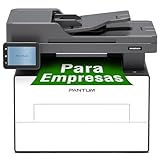
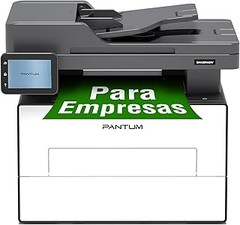
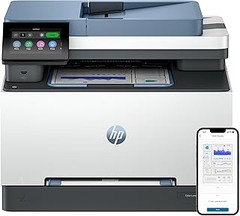
- Conexión Wi-Fi Direct eficiente en 10 segundos y pantalla táctil: Conéctese rápidamente al punto de acceso de la impresora para imprimir y opere fácilmente a través de su pantalla táctil de 3,5 pulgadas
- Velocidad de 30 ppm y dúplex automático (impresión/copia/escaneo-blanco y nergo): Equipada con una superficie plana y un ADF
- Instalación del controlador en un solo paso, y impresión móvil con soluciones como AirPrint, Mopria y Pantum APP (nota: NFC no es compatible con dispositivos iOS) para el hogar y la oficina
- Descarga automática eficiente de papel atascado (solo aplicable en situaciones específicas de atasco) junto con un diseño de baja tasa de atasco
- El paquete incluye: cable USB, cartucho de inicio (1,000 páginas) y unidad de tambor de inicio (25,000 páginas); compatible con tóner/tambor original PANTUM: TL-A4219 (1,500p), TL-A4219H (3,000p), DL-A4219 (25,000p)(con una cobertura del 5 % según la norma ISO 19752)
Última actualización el 2026-10-23 / Enlaces de afiliados / Imágenes de la API para Afiliados
Problemas de alimentación de papel
Cuando enciendes la impresora y le das a imprimir, esperas que el papel salga como una flecha. Pero de repente, te quedas mirando la pantalla y ves un error de atasco. Es frustrante, ¿verdad? Estos problemas de alimentación de papel son más comunes de lo que parece, especialmente en las impresoras multifunción con dúplex automático. Aquí te cuento un poco sobre por qué ocurren y cómo puedes evitarlos.
Causas de atascos de papel
Las causas de estos atascos pueden ser tan variadas como las impresoras mismas. Uno de los culpables más frecuentes es el papel de mala calidad. Si utilizas un papel que no está a la altura, puedes acabar con pliegues o incluso con trozos que se rompen, atascando así el mecanismo de la impresora. Además, el grosor del papel también influye. Utilizar papel demasiado grueso para el tipo de impresora que tienes puede ser otra razón por la que no quieres colaborar.
Otro factor que juega un papel (valga la redundancia) es la suciedad acumulada en los rodillos de la impresora. Cuando estos se ensucian, pierden agarre y no pueden arrastrar el papel correctamente. Así que, si te suena ese ruido de papel desgarrándose, podría ser señal de que tus rodillos necesitan un poco de limpieza.
Y, por último, el almacenamiento del papel también es fundamental. Si tu papel está expuesto a la humedad o se almacena en un lugar irregular, puede deformarse y provocar atascos. Una recomendación: siempre guarda el papel en un lugar seco y plano.
Soluciones para evitar el mal funcionamiento
Ahora que sabes de qué puede ser responsable el caos en tu impresora, aquí van un par de soluciones que te serán útiles para esquivar esos sustos. Primero, verifica el tipo de papel que usas. Asegúrate de que sea de calidad y, sobre todo, que sea adecuado para tu impresora. Por ejemplo, si tienes una Epson Workforce Pro WF-C5890DWF, elige un papel compatible que no exceda sus especificaciones. Esto te evitará quebraderos de cabeza y te ayudará a sacar el mejor provecho.
La limpieza de los rodillos es otra solución clave. De vez en cuando, toma un paño suave levemente humedecido y limpia los rodillos. Así les das una segunda oportunidad para funcionar como recién salidos de la fábrica. Establecer un mantenimiento regular puede ser la diferencia entre un día de productividad y uno lleno de interrupciones.
Adicionalmente, si notas que el papel se está almacenando en condiciones poco ideales (humedad, calor extremo, etc.), considera cambiar el lugar donde lo guardas. Mantén el papel en un ambiente fresco y seco para evitar que se deforme.
Implementando estas recomendaciones, evitarás que la frustración y los atascos se interpongan en tu camino. ¡Tu impresora te lo agradecerá, y tú disfrutarás de un flujo de trabajo más suave!

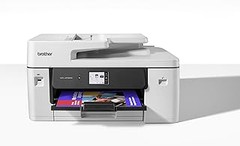
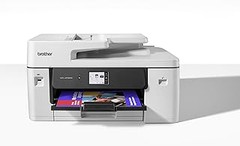
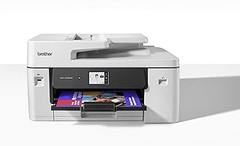
- VELOCIDAD: imprime hasta 31 ppm por minuto. Función de impresión a 2 caras. Impresión, escaneado, copia y fax a 2 caras en A4 y A3
- FORMATO A3/A4: imprime, copia y escanea tanto en A4 como en A3. Función de Impresión dúplex automática
- CONECTIVIDAD: Wi-Fi, LAN y USB. Con la app Brother Mobile Connect puede gestionar cómodamente su Dispositivo desde el móvil
- GESTIÓN DEL PAPEL: Bandeja de 250 hojas y Alimentador automático de documentos (ADF) de 50 hojas
- CARTUCHOS: incluidos en la caja cartuchos starter kit Negro de 700 pág y Colores de 450 pág. También puede comprar cartuchos originales de 6000 pág Negro (LC528BK) y 5000 pág Colores (LC528C - LC528M - LC528Y)

Última actualización el 2026-10-23 / Enlaces de afiliados / Imágenes de la API para Afiliados
Uso inadecuado de las funciones de escaneo
Una mañana cualquiera, Javier se encontraba a punto de enviar un informe crucial para su trabajo. Tenía todo listo excepto una pequeña cosa: escanear un par de documentos a doble cara. Con el escáner de su impresora multifunción, que le había costado una buena cantidad de dinero, pensó que eso iba a ser pan comido. Sin embargo, tras unos minutos de luchas con las configuraciones, decidió que era más fácil hacer una copia a simple cara y pegarla a mano. Esa es la historia de muchos que, como Javier, desconocen cómo aprovechar realmente las funciones de escaneo de sus impresoras. Es fácil cometer errores, pero con un poco de conocimiento se puede transformar esa frustración en eficiencia.
Escaneo de documentos a doble cara
Cuando se habla de escaneo a doble cara, muchos piensan que es solo pulsar un botón y listo. ¡Gran error! Sucede que algunas impresoras, como las Epson Workforce Pro WF-C5890DWF, tienen un alimentador automático de documentos (ADF) que permite escanear ambas caras sin complicaciones. Pero si no configuras correctamente la opción de doble cara, te encontrarás escaneando una cara, sacando el papel, dándole la vuelta y volviendo a colocar el documento. Una pérdida de tiempo que puedes evitar fácilmente.
Uno de los errores más comunes es no asegurarse de que estás utilizando el alimentador correcto. Si intentas escanear a doble cara con un papel que no es compatible, o si el escáner está configurado en modo de una sola cara, el resultado será un desastre. Asegúrate de seleccionar la opción correcta en tu menú de escaneo. Por ejemplo, si usas la Brother MFCJ6760DW, revisa que esté ajustado para trabajar en formato A3 o A4 según lo necesites. Esto no solo ahorra tiempo, sino que además ganas en presentabilidad al tener tus documentos escaneados correctamente.
Errores comunes al configurar el escáner
Configurarlo parece sencillo, pero las triquiñuelas están a la vuelta de la esquina. Un error frecuente es no verificar la calidad de escaneo que necesitas. Aunque la opción "alta calidad" es tentadora, puede volver el archivo final demasiado pesado y complicado de manejar. Por eso, si tu única intención es enviar un documento por correo electrónico, no dudes en elegir la opción de calidad estándar. Esto hará que el archivo sea más ligero y fácil de enviar.
Además, no olvides que algunos escáneres, como el PANTUM BM4309ADW, requieren que configures ciertas opciones antes de empezar a escanear. Es crucial verificar el tipo de archivo en el que quieres guardar el documento, ya sea JPG o PDF. Cada formato tiene su propósito, mientras los JPG son ideales para fotos, los PDF son perfectos para documentos textuales. Si guardas un informe importante en el archivo incorrecto, puede que te encuentres con problemas a la hora de compartirlo o imprimirlo.
Por último, no subestimes la importancia de la limpieza del escáner. Un cristal sucio puede arruinar un escaneo perfecto. A veces, un simple paño con un poco de limpiador suave puede hacer maravillas y evitar errores indeseados. Así que, antes de presionar el botón de escaneo, asegúrate de que todo esté en orden. La próxima vez que te enfrentes a una pila de documentos, tendrás todo el conocimiento necesario para convertir ese reto en un agradable paseo.
Mantenimiento deficiente de la impresora
Cuando se habla de impresoras, muchos piensan que solo se trata de apretar un botón y esperar a que el trabajo salga. Pero, ¿cuántas veces has visto a alguien frustrado porque su impresora no funciona como debería? La realidad es que un mantenimiento deficiente puede llevar a problemas serios que van desde impresiones borrosas hasta el temido atasco de papel. Estos pequeños descuidos pueden afectar tanto la calidad como la longevidad de tu impresora multifunción, especialmente si tiene un sistema de dúplex automático. Aquí te cuento cómo evitarlo.
Importancia de utilizar cartuchos adecuados
Piénsalo un segundo: acabas de comprar una impresora nueva y quieres ahorrar un poco. Entonces, decides usar cartuchos de tinta genéricos o de marcas desconocidas. Error. Utilizar cartuchos adecuados no solo garantiza una mejor calidad de impresión, sino que también cuida a largo plazo tu equipo. Por ejemplo, la Epson Workforce Pro WF-C5890DWF está diseñada para trabajar perfectamente con sus cartuchos originales, optimizando la impresión a doble cara. Si la llenas con cartuchos de dudosa procedencia, corres el riesgo de obstruir los cabezales y eso ¡no es nada divertido!
Así que, si quieres evitar sorpresas desagradables y asegurar que tu impresora respete el trabajo que la pones a hacer, opta siempre por los cartuchos que recomienda el fabricante. Hacerlo te ahorrará tiempo, esfuerzo y sobre todo, frustraciones.
Cómo limpiar componentes esenciales
Uno de los mayores enemigos de cualquier impresora son esos restos de tinta y polvo que se acumulan con el tiempo. Si alguna vez te has preguntado por qué tus impresiones no salen nítidas, aquí puede estar la respuesta. Limpiar los componentes esenciales de tu impresora no es solo recomendable, sino fundamental para que todo funcione como un reloj suizo.
Para empezar, céntrate en los rodillos de alimentación y los cabezales. Tómate un pequeño tiempo, un paño suave y un poco de alcohol isopropílico. Humedece el paño, pero no lo empapes. Con movimientos suaves, limpia con cuidado estos componentes. Al usar la Brother MFCJ6760DW, por ejemplo, si limpias regularmente, notarás que esas impresiones en A3 son mucho más claras. Además, no olvides revisar la bandeja de papel, a veces, el simple hecho de que esté sucia puede causar esos atascos molestos.
Así que, ya lo sabes, un poco de mantenimiento no solo alargará la vida de tu impresora, sino que también mejorará la calidad de tus trabajos. No seas de los que dejan todo para mañana, estos pequeños hábitos hacen la diferencia.