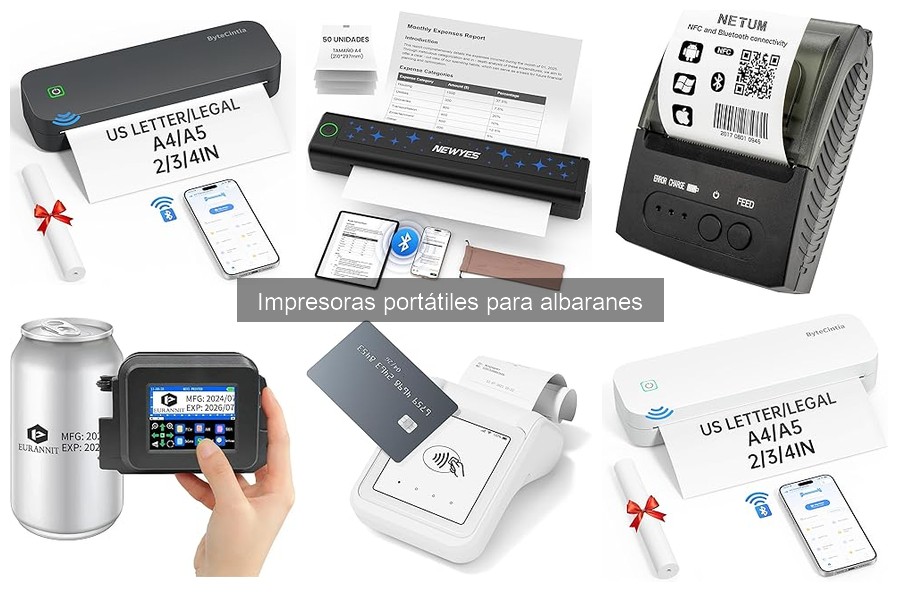
Utilizar impresoras portátiles para albaranes puede ser una gran solución para quienes necesitan imprimir sobre la marcha, pero también puede resultar en frustraciones debido a errores frecuentes. Muchos usuarios se enfrentan a problemas de conexión y configuración que pueden interrumpir su flujo de trabajo. En este texto, abordaremos los fallos comunes que se presentan al usar este tipo de impresoras y ofreceremos soluciones prácticas para que puedas evitar inconvenientes. Al entender y sortear estos errores, mejorarás tu experiencia y optimizarás tu productividad.

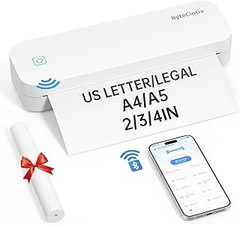
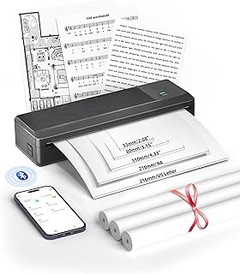
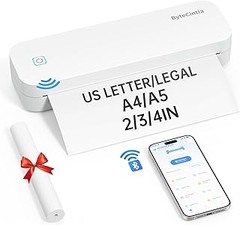
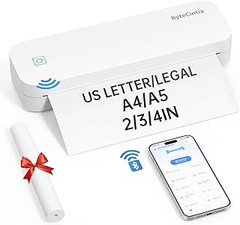
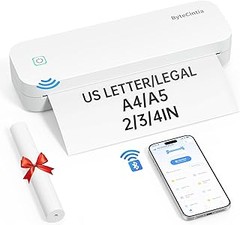
- Impresoras eficientes sin tinta - Experimenta la cima de la comodidad de impresión con las impresoras portátiles ByteCintia. Esta impresora ofrece una solución extremadamente rentable que no requiere tinta, tóner ni cintas tradicionales. Gracias a la innovadora tecnología térmica, disfrutarás de una experiencia de impresión sin problemas que aliviará tu bolsillo. (Nota: La impresora ByteCintia es compatible únicamente con papel térmico. Despídete del papel de inyección de tinta y da la bienvenida a la eficiencia).
- Diseño extremadamente portátil - Con un peso de solo 1,39 libras y un grosor de 1,89 pulgadas, la impresora portátil ByteCintia es ligera y compacta. Imprime dondequiera que estés y disfruta de la comodidad y libertad a donde vayas. Ya sea de viaje o en la oficina, la impresora térmica ByteCintia es el compañero perfecto para emergencias, contratos, documentos de oficina y más.
- Conectividad Bluetooth sin interrupciones - La impresora portátil inalámbrica ByteCintia se conecta fácilmente a dispositivos iOS y Android a través de Bluetooth. Como impresora que ahorra espacio para laptops y escritorios, asegura que siempre estés listo para imprimir. Para la impresión móvil, simplemente descarga la aplicación “Luck Jingle”, y para la impresión en laptop, instala el controlador incluido. Si usas una computadora, conéctala a través del cable USB incluido. Experimenta la libertad de imprimir cuando y donde quieras.
- Calidad de impresión excelente y larga duración de la batería - La impresora térmica Bluetooth ByteCintia está diseñada específicamente para las necesidades de trabajadores y estudiantes. Cuenta con dos baterías integradas de 2600 mAh que pueden proporcionar hasta 300 impresiones de alta calidad. Disfruta de la comodidad de hasta 3 horas de impresión continua con una sola carga y asegúrate de que tu trabajo fluya sin problemas, sin necesidad de recargar constantemente.
- Satisface tus diversas necesidades de impresión - Esta impresora portátil inalámbrica admite cinco formatos de papel diferentes: Carta US, A4, 4’‘, 3’’ y 2’'. Además, es compatible con papel en rollo, papel plano y papel continuo. La función de papel en rollo ahorra espacio y no tendrás que preocuparte por olvidar el papel. Además, la impresora admite papel térmico y etiquetas térmicas.
Última actualización el 2026-08-14 / Enlaces de afiliados / Imágenes de la API para Afiliados
Problemas de conexión y configuración
Te cuento que el otro día, un amigo mío estaba a punto de perder un cliente por un problemón con su impresora portátil. Estaba en una reunión, listo para imprimir un albarán, y resulta que su dispositivo no conectaba con el móvil. La experiencia fue cómica, aunque a él no le hizo gracia. ¿Te suena? Si tienes una impresora portátil para albaranes, es probable que te hayas topado con problemas de conexión o configuración. Vamos a ver cómo evitar esto y qué hacer cuando suceda.
Compatibilidad con dispositivos móviles
Vamos al grano: la compatibilidad es clave. Antes de comprar tu impresora portátil, asegúrate de que sea compatible con tu móvil. Por ejemplo, la A4 Impresora portátil térmica se lleva fenomenal con teléfonos tanto Android como iOS, lo que significa que no tendrás quebraderos de cabeza. Sin embargo, un dispositivo que no sea compatible podría significar que nunca imprimas un albarán correctamente.
Pero no solo se trata de si tu impresora se conecta a tu móvil. Hay que tener en cuenta la versión del sistema operativo también. A veces, actualizas tu sistema y aquello deja de funcionar, como cuando el Wi-Fi no conecta en casa tras un reinicio del router. Un consejo: siempre revisa las especificaciones antes de hacerte con una impresora.
Configuración incorrecta de Bluetooth
Casi todos hemos lidiado con el Bluetooth en algún momento, ¿cierto? La mayoría de las veces, es sencillo, pero, ¡vaya lío puede causar! Mi primo, que juega a ser el rey del “hágalo usted mismo”, le tomó horas conectar su NETUM Impresora térmica inalámbrica. El problema no era el dispositivo, sino la configuración.
Cuando el Bluetooth no responde, revisa primero que los dos dispositivos estén visibles. A veces, el móvil no “ve” la impresora, ya sea porque el Bluetooth está apagado o porque hay exceso de dispositivos conectados. Desconectar otros dispositivos Bluetooth puede ser la solución más sencilla.
Además, verifica que no haya interferencias de otras redes. Si estás en un lugar lleno de tecnología, puede resultar un verdadero desafío. Y, por si acaso, asegúrate de que ambos dispositivos estén al día con sus actualizaciones. Bastante frustrante perder tiempo por algo que puedes prevenir con un simple chequeo.
Finalmente, siempre ten a mano el manual de usuario. Pocas cosas frustran más que seguir intentando sin saber qué estás haciendo mal. Si tu impresora está fallando, lo mejor es no rendirse, a menudo solo hay que revisar un par de configuraciones y el problema se soluciona. Así que, la próxima vez que tu impresora portátil te dé un dolor de cabeza, ya sabes cómo afrontarlo.
No se han encontrado productos.
Fallos en la calidad de impresión
Un día cualquiera, en medio de una entrega frenética, un comerciante se da cuenta de que su impresora portátil no ha sido su mejor aliada. Papel arrugado, imágenes borrosas, y un cliente mirando con una ceja levantada. Estos momentos pasan, pero lo que queda son las enseñanzas de los errores comunes en la calidad de impresión. Aquí abordamos los fallos más frecuentes que pueden sabotear tus albaranes y, cómo no, las soluciones rápidas para salir del apuro.
Resolución de impresión inadecuada
Cuando se trata de impresión, la resolución es clave. Vale la pena recordar que no es lo mismo sacar una fotocopia de baja calidad que ofrecer un documento que hable por ti. Una resolución inadecuada puede hacer que tus albaranes se vean pixelados, como si los hubieras creado con un software de hace dos décadas. ¿Tienes una impresora térmica portátil A4? Comprueba que la resolución esté configurada adecuadamente. Si no, la calidad se puede ver comprometida y eso no queda bien en un negocio.
A menudo, la configuración de la impresora puede ser el culpable de esos resultados mediocres. Después de ajustar la calidad de impresión, debería ser evidente la diferencia en la claridad de los textos y gráficos. Recuerda: no escatimes en calidad, sobre todo si tus impresiones son para clientes. La percepción de tu negocio puede cambiar drásticamente con un simple ajuste. Así que, revisa siempre esa configuración antes de imprimir varias copias.
Uso de papel incorrecto
A veces, lo que parece ser un pequeño detalle, como el tipo de papel, puede arruinar completamente lo que quieres lograr. ¿Alguna vez has escuchado cómo un chef no puede preparar un buen platillo sin los ingredientes correctos? Lo mismo sucede con la impresión. Usar un papel incorrecto puede hacer que tus albaranes se vean deslucidos y poco profesionales. Piensa en sus características: si compras impresoras de albaranes portátiles, asegúrate de que el papel sea compatible.
Hay tipos de papeles diseñados específicamente para impresoras térmicas, así que no te dejes llevar por lo primero que encuentres. Por ejemplo, el papel adhesivo puede dar un acabado brillante, pero no siempre es la mejor opción para volumen. Y sí, también el grosor cuenta, un papel demasiado fino puede hacer que tu impresora se atasque. Si buscas calidad, elige siempre un papel adecuado y adecuado a tu impresora, como el usado para las impresoras de recibos portátiles, asegurando que todo fluya smooth y profesionalmente.
En resumen, la calidad de impresión no es solo un capricho, es una necesidad. Con ajustes simples y elecciones más acertadas, podrás mejorar drásticamente no solo la apariencia de tus documentos, sino también la percepción que los clientes tienen de tus servicios. ¡A imprimir con estilo!
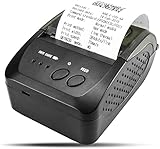
- 1. Nota: para el sistema iOS, viene con la aplicación DEMO "Pos Printer" o "RT Printer" para la impresión básica de texto, sin aplicación para imprimir facturas y recibos hasta ahora. No es compatible con otras aplicaciones. Por favor, confirme si se ajusta a sus demandas antes de realizar el pedido.
- 2. No es compatible con Square, Mac, TabShop lite, Clover, mesa abierta, O3POS, MobiPOS Lite y Kasse Speedy/Intuit Gopayment/Shopify/Lector de tarjetas de crédito/izettle/FileMake Go/Paypal. Confirma con el vendedor si es compatible con tu solicitud antes de realizar el pedido.
- 3. Es compatible con Loyverse, iREAP, CasierStock, Kyte, Pozool, ExpressExpen3. Es compatible con Loyverse, iREAP, CasierStock, Kyte, Pozool, ExpressExpense (fabricante de recibos personalizado – 50 estilos de recibo) para dispositivos Android.se (fabricante de recibos personalizado – 50 estilos de recibo) para dispositivos Android.
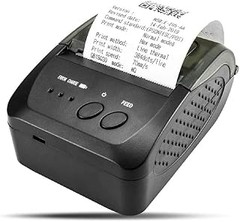
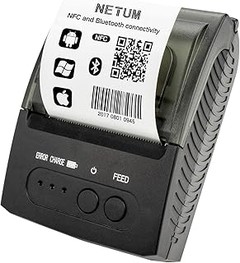
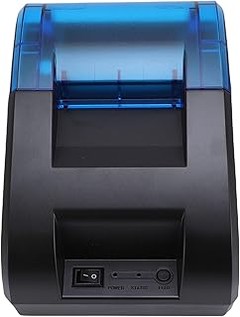
- 4. Batería de iones de litio recargable incorporada de 2000 mAh, el tiempo de espera puede alcanzar de 5 a 6 días. Bluetooth 4.0, apagado automático, despertar y ahorrar electricidad. Impresoras móviles para comandos Android: juego de comandos compatible ESC/POS / STAR, Resolución: 8 puntos / mm (203 ppp). Dimensiones del papel: 58.0 + / - 0,1 mm x 40.0 mm de diámetro.
- Esta impresora de recibos inalámbrica se puede utilizar con el acuerdo de Android 4.0 POS SPP o IR, acuerdo IRCOMM, etc. Conveniente para entornos de trabajo al aire libre, como la impresión de facturas TAXI, impresión de recibos de tasas administrativas, impresión de recibos postreceptos, impresión de información sobre pedidos de restaurantes, impresión de información de pago en línea, etc.
Última actualización el 2026-08-17 / Enlaces de afiliados / Imágenes de la API para Afiliados
Dificultades con la alimentación de papel
Cuando tu impresora portátil empieza a dar problemas con el papel, la paciencia se agota más rápido que la tinta. No solo tienes que lidiar con un mal funcionamiento, sino que, de repente, estás atrapado en un juego de adivinanzas: ¿será el papel, la máquina o simplemente una combinación de ambos? Vamos a desmenuzar algunos de los fallos más comunes que pueden surgir en el camino y cómo gestionarlos.
Atascos de papel comunes
¿Te suena eso de que la impresora se detiene en el momento más inoportuno y te deja en la estacada? Los atascos de papel son como las visitas no deseadas: siempre llegan cuando menos lo necesitas. La causa más frecuente es usar un papel de mala calidad o de un tamaño inadecuado para tu impresora. Aquel rollo de papel que compraste en una oferta puede salirte mucho más caro de lo que piensas si se termina atascando.
Para evitar estos atascos, asegúrate de utilizar papel compatible. Si tienes una Impresora A4 Térmica, por ejemplo, siempre opta por el papel diseñado específicamente para ese modelo. Revisa también el camino de alimentación del papel, a veces, una pequeña pelusilla o una arruga puede ser suficiente para que todo se complique. Un consejo práctico: pasa un trapo suave por el interior de la impresora antes de empezar a imprimir. Así, eliminas cualquier bulto que podría causar problemas.
Manejo incorrecto de rollos de impresión
No hay nada más frustrante que abrir un nuevo rollo de impresión y tener que luchar con él como si estuvieras en una pelea de boxeo. El manejo incorrecto de los rollos es un problema común que se traduce en una mala experiencia de usuario. Aquí es donde muchos cometen el error de no fijarse en cómo colocan el rollo en la impresora.
Colocar el rollo de manera incorrecta puede provocar que el papel no se alimente correctamente. Por ejemplo, si usas una Impresora de Papel A4 Bluetooth, asegúrate de que el rollo esté bien alineado y que la lengüeta esté en la posición adecuada para que el papel se desplace sin esfuerzo. Además, el exceso de tensión al jalar el papel puede causar que este se desgarre o se atasque. Recuerda: la calma es tu mejor aliada, especialmente cuando se trata de montar rollos. Si lo haces con tranquilidad y siguiendo las instrucciones del fabricante, no habrá espacio para sorpresas desagradables. Mantener la impresora limpia y bien cuidada también juega un papel crucial en el buen funcionamiento, así que no lo descuides.
Problemas de administración de batería
Llegas a una reunión importante, listo para impresionar con tus albaranes recién impresos, y de repente, tu impresora portátil muestra un bajo nivel de batería. El pánico asoma y con él, una serie de problemas que todos temen al usar estos dispositivos. Vamos a explorarlos para que no te lleves esa sorpresa amarga en el momento menos indicado.
Indicadores de batería erróneos
¿Te ha pasado alguna vez que el indicador de batería de tu impresora portátil te muestra un 50%, pero a los cinco minutos ya está en modo de espera? Esto es más común de lo que parece y puede arruinarte el día. Los indicadores de batería erróneos son un dolor de cabeza frecuente. A menudo, estos dispositivos utilizan un software de administración que no registra correctamente el estado de la carga. Esto sucede sobre todo en impresoras que tienen más tiempo en el mercado.
Por ejemplo, la Impresora de Papel A4 Bluetooth para Oficina Móvil podría indicar que tiene suficiente batería para una serie de impresiones, pero en la práctica, ese nivel no garantiza que logres completar tu trabajo. La solución pasa por realizar ciclos de carga completos y, si notas que el problema persiste, podría ser hora de pensar en una sustitución de la batería o una revisión técnica.
Causas de un drenaje rápido
Algo que causa estragos es el famoso drenaje rápido de batería. Imagina que tienes una jornada intensa, con múltiples citas y necesitas tu impresora al día. Desde el primer uso, te das cuenta de que la batería se va a drenar más rápido de lo que esperabas. Esto puede deberse a varias causas.
Por un lado, el uso de conexiones Bluetooth en lugar de USB puede consumir más energía, especialmente si tienes otros dispositivos conectados simultáneamente. La NETUM Impresora térmica inalámbrica Bluetooth, aunque portátil y muy útil, no escapa de esta regla. Otra causa común es la impresión de documentos con alta resolución, que exige más de la batería.
Además, si dejas tu impresora en modo de espera por mucho tiempo, también puede afectar la duración de la batería. Una buena práctica es apagar el dispositivo cuando no esté en uso. Así, puedes evitar que se agote más rápido de lo que imaginas. Al final, el objetivo es mantener esa batería en perfecto estado para que no te deje en la estacada en el momento menos esperado.