

Instalar módulos dúplex en impresoras HP puede ser una tarea sencilla, pero a menudo se cometen errores que generan frustración y retrasos. Es fundamental conocer los errores más frecuentes que pueden aparecer durante el proceso de instalación, ya que esto te ayudará a evitar problemas y asegurar un funcionamiento óptimo de tu impresora. En este artículo, compartiremos consejos prácticos y recomendaciones para que logres una instalación sin contratiempos, permitiéndote disfrutar del beneficio de imprimir a doble cara de manera eficiente y sin complicaciones.
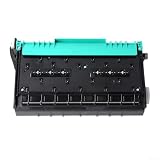
- Kit completo de ensamblaje de módulos: incluye ensamblaje de módulo de impresión diseñado con precisión compatible con números de pieza CN598-67004 y CN459-60375 para una integración perfecta en su impresora Pro.
- Función confiable de recolección de tinta: diseñada para capturar el exceso de tinta durante los ciclos de limpieza automática, lo que permite una impresión consistente y reduce la acumulación interna en los modelos X451, X476, X551, X576, X452 y Pro relacionados.
- Construcción de material ABS: Construido de plástico ABS de larga duración para estabilidad dimensional y resistencia a largo plazo al estrés térmico durante las operaciones repetidas de mantenimiento de la impresora. Enfoque de compatibilidad de impresora profesional: diseñado para que coincida con las especificaciones OEM para impresoras de la serie Pro, incluyendo X451dn/dw, X476dn/dw, X551dw, X556dn, X576dw, X586dn, E55650, E58650, 352dw, 377dw, 452dw, 477dw, 577dw, 577dw, 577dw, 577dw, 577dw. 7dw, P5 5250dw y P57750dw.
- Integración de mantenimiento optimizada: se adapta directamente al diseño de la estación de mantenimiento existente, sin necesidad de modificaciones, para ayudar a mantener un funcionamiento óptimo de la impresora en entornos de oficina de alto volumen.
Última actualización el 2026-11-04 / Enlaces de afiliados / Imágenes de la API para Afiliados
Errores más frecuentes al instalar un módulo dúplex
En la vorágine de instalar un módulo dúplex, es fácil volverse loco entre cables, piezas y esos manuales que parecen escritos en otro idioma. ¿Te has visto alguna vez buscando cómo conectar ese nuevo componente sin tener ni idea de por dónde empezar? A veces, el simple acto de añadir un módulo para mejorar la impresión puede convertirse en un verdadero desafío. Vamos a hablar de algunos errores comunes que se cometen y, lo más importante, cómo evitarlos para que tu experiencia sea lo más fluida posible.
Confusión con modelos de impresoras
Una de las metidas de pata más comunes que he visto es la confusión entre modelos de impresoras. Imagínate que llegas a la tienda o navegas en línea emocionado por tu nuevo módulo dúplex y, sin querer, te haces con uno incompatible. Los modelos de impresoras HP Pro, por ejemplo, varían bastante y hay que tener claro cuál es el indicado. Si te haces con un Conjunto de módulo dúplex Compatible con impresoras PageWide 556, pero tienes una X551, la instalación podría volverse un quebradero de cabeza.
La mejor manera de evitar este lío es verificar el modelo de tu impresora antes de cualquier compra. Anota el número, échale un vistazo a la compatibilidad del módulo en la descripción del producto y asegúrate de que realmente se pueden usar juntos. A veces, esos pequeños detalles marcan la diferencia entre una instalación exitosa y un buen viaje a la tienda de devoluciones.
Instalación incorrecta de componentes
Ahora, a poner las manos a la obra. Puede que creas que el módulo dúplex se instala solo como por arte de magia, pero te sorprende saber que uno de los errores más comunes es la instalación incorrecta de componentes. Quien haya hecho alguna vez una revisión de componentes de impresoras sabe que todo tiene su lugar, y cuando un componente no se coloca donde debe, nada funciona.
Piensa en un Conjunto de módulo dúplex Compatible con impresoras PageWide 556: si conectas mal el colector de tinta residual o dejas un cable suelto, puede que no funcione bien. Revisa el manual de instalación y, si es posible, busca un tutorial en video, a veces, una imagen vale más que mil palabras. Si sigues paso a paso las instrucciones y aseguras las conexiones, estarás un paso más cerca de imprimir como un profesional.
Así que ya lo sabes, evitar esos errores comunes al instalar un módulo dúplex no solo te ahorrará tiempo y frustración, sino que también te dará la satisfacción de haberlo hecho bien. ¡Manos a la obra!
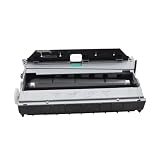
- Compatible con impresoras PageWide, incluidos los modelos 556, 586, 377, 477, 577, E58650, DW y DN
- Diseñado como un conjunto de módulo dúplex 1X para admitir la funcionalidad de impresión dúplex
- Funciona como recolector de tinta residual para gestionar el desbordamiento de tinta durante la impresión normal.
- Incluye los números de pieza CN459-60375 y CN459-60377 para una identificación y reemplazo precisos.
- Diseñado para integrarse directamente en la serie de impresoras PageWide especificada sin modificaciones
Última actualización el 2026-11-04 / Enlaces de afiliados / Imágenes de la API para Afiliados
Consejos para una instalación exitosa
Cuando hablamos de instalar un módulo dúplex en tu impresora, hay algo que suele pasarle a más de uno: la frustración. Visualízate un sábado tranquilo, preparándote para instalar ese módulo que prometía hacer tu vida más fácil y, de repente, surge un error que te deja mirando la pantalla como si estuvieras tratando de descifrar un rompecabezas de mil piezas. Lo bueno es que no tienes que caer en esas trampas. Aquí te dejo unos consejillos para que tu instalación sea todo un éxito.
Verificación de compatibilidad
¿Te suena la frase "la compatibilidad es clave"? Es como elegir qué música poner en una fiesta, si no le gusta a tus amigos, la fiesta puede terminar mal. Así que antes de lanzarte a instalar ese módulo dúplex, asegúrate de que sea compatible con tu modelo de impresora. Este paso es clave. Un módulo para una HP Pro X451 no va a funcionar en una X551. Revisa las especificaciones de tu máquina y compara con lo que ofrece el módulo que tienes en mente.
Por ejemplo, si tienes una HP PageWide 556, asegúrate de que el módulo que elijas esté diseñado para esa serie específica, como el conjunto de módulo dúplex compatible con impresoras PageWide 556. Si no lo haces, podrías encontrarte con un dispositivo que simplemente no encaja. No hay nada peor que abrir el paquete y darte cuenta de que no servirá para nada.
Paso a paso en la instalación del módulo
Ahora que ya tienes lo correcto en tus manos, es hora de ensuciarnos las manos... ¡con paciencia! Una instalación exitosa es como seguir una receta familiar: si omites pasos, el resultado puede ser un desastre. Primero, apaga la impresora y desconecta todo. No queremos un accidente eléctrico porque estás emocionado por ponerlo en marcha.
El primer paso es quitar la parte trasera de la impresora. Hazlo con cuidado, sin prisa. Busca las pestañas o tornillos que necesites. Luego, presenta el módulo dúplex en su lugar como si estuvieras colocando una pieza de un rompecabezas, debe encajar perfectamente. Si sientes resistencia, es probable que algo no esté bien alineado y forzarle la entrada solo traerá problemas más adelante.
Después de colocar el módulo, vuelve a conectar todo y enciende la impresora. No olvides revisar los niveles de tinta y asegurarte de que el nuevo componente sea reconocido sin problemas. Si ves algún mensaje de error, detente, revisa todo una vez más. Los errores al instalar un módulo dúplex suelen estar en la conexión, así que tómate tu tiempo.
Recuerda, esos pequeños detalles son los que marcarán la diferencia entre un trabajo bien hecho y un dolor de cabeza que podría haberse evitado. Con estos consejos, tu instalación no solo será exitosa, sino también hasta podría convertirse en parte de tus logros personales en el mundo de la tecnología.

- Se adapta a una variedad de impresoras: este conjunto de módulo DUPLEX es compatible con numerosos modelos Pro como X451dn y X551dw, un complemento perfecto para tus necesidades de impresión.
- Soporte de limpieza eficiente: diseñado para optimizar la recogida de tinta durante los ciclos de limpieza, mejora significativamente el proceso de mantenimiento de tu impresora.
- Durabilidad mejorada: al incorporar este módulo en tu rutina de mantenimiento regular, puedes prolongar la vida útil de tu impresora mientras minimiza las interrupciones de servicio.
- Probado para fiabilidad: cumple con los estrictos estándares de HP, este montaje garantiza una funcionalidad y compatibilidad óptimas con varios modelos.
- Comprueba tus dimensiones: el ajuste consultando los detalles específicos de tu modelo contra los números de pieza CN598 67004 y CN459
Última actualización el 2026-11-05 / Enlaces de afiliados / Imágenes de la API para Afiliados
Problemas relacionados con la configuración del software
Cuando decides instalar un módulo dúplex en tu impresora, puede que esperes una tarea sencilla y rápida. Pero a veces, la realidad es bastante diferente. ¿Has sentido esa frustración de que la impresora no hace lo que debería? A muchos nos ha pasado, y la verdad es que esos errores de configuración del software son más comunes de lo que parece. Aquí te quiero hablar de los problemas más recurrentes que surgen y cómo puedes evitarlos, para que tu experiencia sea más fluida y menos estresante.
Ajustes de impresión y diagnóstico
¿Te has parado a pensarlo? La mayoría de los quebraderos de cabeza vienen de no verificar los ajustes de impresión antes de lanzarte a imprimir. Uno de los errores más típicos es olvidar algunos parámetros básicos. Por ejemplo, si estás configurando el módulo dúplex para una impresora como la HP Pro X451, asegurarte de que la opción de impresión a doble cara esté activada es crucial. Si no lo haces, tu impresora simplemente no realizará esa función.
Además, no subestimes la importancia de hacer un diagnóstico de tu impresora antes de comenzar. Muchos modelos, incluyendo la PageWide 556, tienen herramientas que te permiten hacer una autoevaluación. Si algo no va bien, te dará un aviso. No hagas caso omiso de esos mensajes. Es más fácil solucionar esos problemas desde el principio que enfrentarse a un atasco o a hojas en blanco a mitad de un proyecto importante.
Solución de problemas de conectividad
Nada frustra más que querer imprimir y encontrarte con que tu impresora no está conectada. ¿Te ha pasado que intentas enviar un documento y la impresora está allí, apagada, sin conexión a red? Uno de los problemas más comunes en la instalación de módulos dúplex es la conectividad. Verificar que tu impresora esté correctamente conectada a la red, ya sea por Wi-Fi o por cable, es esencial. A veces, el simple hecho de reiniciar la impresora y el router puede hacer magia.
Si has elegido, por ejemplo, configuras un módulo dúplex para tu HP Officejet Pro X551, asegúrate de que todos los cables están firmemente conectados y que no hay interferencias en la señal. También puedes probar a enviar un documento desde otra computadora o dispositivo, así descartas problemas de la red. Recuerda que, aunque la tecnología es genial, a veces necesita un empujoncito para funcionar como debe. Mantén la calma, revisa conexiones y ajusta lo que sea necesario, y verás cómo todo vuelve a tomar el ritmo.
Mantenimiento después de la instalación
¿Quién no ha tenido esa sensación de satisfacción al ver una impresora funcionando como un reloj después de conectar un módulo dúplex? Pero, como en cualquier relación, el amor no basta, hay que cuidar y mantener lo que tenemos. Después de haber instalado ese módulo, el mantenimiento es clave para asegurarte de que todo siga fluyendo sin problemas. Aquí te cuento cómo hacerlo, desde revisiones periódicas hasta una limpieza adecuada, para que tu impresora siga en su mejor momento.
Revisiones periódicas
Piensa en una revisión periódica como en una visita al médico. Puede que no sea lo más emocionante del mundo, pero es crucial para evitar sorpresas desagradables. Revisar tu módulo dúplex cada cierto tiempo no solo ayuda a detectar problemas potenciales, sino que también alarga la vida útil de tu impresora. Tómate un momento al menos una vez al mes para asegurarte de que todo esté en orden.
Durante esta revisión, ten en cuenta estos aspectos: verifica que no haya papel atascado en el módulo, asegúrate de que las conexiones eléctricas estén firmes y sin signos de desgaste, y revisa que los rodillos de alimentación estén limpios. Si notas algo inusual, no te quedes con la duda. Mejor consulta el manual o busca ayuda de un técnico.
Un consejo práctico: si trabajas en una oficina con varias impresoras, establece un calendario compartido para que todos estén al tanto de las revisiones. Así, el mantenimiento se convierte en una tarea fácil y compartida, ¡y todos ganan!
Cómo limpiar el módulo dúplex
A nadie le gusta trabajar en un entorno sucio, y tu impresora no es la excepción. Limpiar el módulo dúplex regularmente puede parecer una molestia, pero es más sencillo de lo que crees. Con un paño suave y un poco de detergente suave, puedes mantener esa máquina alegre y funcionando a la perfección.
Primero, apaga la impresora y desconéctala. Esto no solo es por seguridad, sino que también te garantiza una limpieza más efectiva. Luego, retira el módulo dúplex con cuidado. Es recomendable hacerlo siguiendo las instrucciones específicas del fabricante, que normalmente vienen en el manual. Una vez fuera, límpialo con un paño ligeramente húmedo, evita los productos químicos duros que pueden dañar el equipo.
No olvides borrar la tinta residual que pueda acumularse en el colector. Para los módulos como el CN459-60375, que es popular por su compatibilidad con varias impresoras HP, asegúrate de no dejar ningún tipo de residuo, ya que esto puede afectar la calidad de impresión. Después de limpiar, coloca el módulo de vuelta, con tranquilidad y asegúrate de que todo esté en su lugar.
Con estos simples pasos, no solo garantizas un rendimiento óptimo, sino que también ahorras tiempo y dinero en reparaciones futuras. ¡Así que no lo dudes, dale amor a tu impresora y que siga imprimiendo sin problemas!


