Configurar una impresora láser rápida puede parecer sencillo, pero muchos usuarios se enfrentan a errores comunes que pueden frustrar su experiencia. Desde problemas de conexión a la red hasta configuraciones erróneas, es importante entender estos obstáculos para optimizar nuestro trabajo en casa u oficina. Aquí exploraremos los errores más frecuentes en la instalación de impresoras láser rápidas, así como soluciones prácticas que te ayudarán a resolver estos inconvenientes de manera eficaz y a disfrutar de un funcionamiento fluido y sin contratiempos.

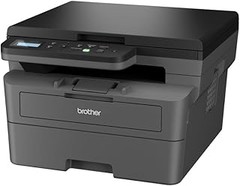
- Impresora Laser compacta que cabe en casi cualquier parte, rápida, intuitiva y facil de usar
- Gran productividad gracias a su alta velocidad de impresión automática de hasta 29 ppm
- Conectividad Wi-Fi de doble banda con restablecimiento automático, Wi-Fi Direct, Fast Ethernet, USB 2.0 de alta velocidad
- Imprime, escanea, copia y comparte en todo momento tus documentos con resultados uniformes cómodamente desde tu móvil con la aplicación HP Smart
- Con Instant Ink nunca más te quedes sin tóner y ahorra hasta un 50 % . Recibe tus cartuchos cómodamente en casa, antes de que se agoten, con reciclaje incluido y con flexibilidad para cambiar o cancelar el servicio en cualquier momento y sin coste adicional. Esta impresora se ha diseñado para que funcione únicamente con cartuchos de tóner con chips o circuitos originales de HP y las actualizaciones de firmware periódicas mantienen la efectividad de estas medidas

Última actualización el 2026-10-24 / Enlaces de afiliados / Imágenes de la API para Afiliados
1. Problemas de conexión a la red
¿Te has encontrado en medio de una tarde de trabajo, listo para imprimir ese documento clave, y tu impresora simplemente te ignora? Una situación frustrante, ¿verdad? Los problemas de conexión a la red son más comunes de lo que parece, y no siempre tienen que ver con la impresora en sí misma. Desde la configuración del Wi-Fi hasta ajustes en la red Ethernet, aquí te damos soluciones prácticas que puedes aplicar con facilidad para que todo funcione como un reloj.
Soluciones para impresoras con Wi-Fi
Las impresoras que funcionan con Wi-Fi ofrecen conveniencia, ¡pero también sus desafíos! Si tu impresora se ha vuelto rebelde y no se conecta a la red, hay varios pasos que puedes seguir. Primero, asegúrate de que tu impresora esté conectada a la misma red Wi-Fi que tu ordenador o dispositivo móvil. Esto puede sonar obvio, pero en ocasiones, esos detalles pequeños son los que fallan. Comprueba que el indicador de conexión Wi-Fi en tu impresora esté iluminado, si no lo está, la impresora podría estar fuera de rango o desconectada.
Si todo parece estar correcto y sigue sin funcionar, intenta reiniciar tu impresora y tu router. A veces, un simple reinicio puede resolver problemas de conexión al restablecer la conexión. También, asegúrate de que el firmware de la impresora esté actualizado. Esto es clave porque las actualizaciones pueden incluir mejoras en la conectividad. Puedes hacerlo a través de la aplicación Smart App de tu impresora, que facilita la gestión y actualización de configuraciones.
Otro consejo útil es desactivar el modo de ahorro de energía de la impresora, si es que está activado. Las impresoras, al entrar en este modo, pueden desconectarse de la red. Y ya que estamos hablando de Wi-Fi, asegúrate de que tu señal sea lo suficientemente fuerte y estable, podría ser el momento de mover tu impresora un poco más cerca del router, o, si tienes problemas frecuentes, considerar un repetidor de señal Wi-Fi.
Cómo resolver problemas de conexión Ethernet
Las impresoras conectadas por Ethernet suelen ser más estables, pero eso no significa que estén libres de problemas. Si te enfrentas a una situación donde la impresora conectada mediante un cable Ethernet no se comunica con tu red, revisa primero el cable. Un cable dañado o mal conectado puede ser la raíz de todos tus males. Asegúrate de que está bien enroscado en ambos extremos, tanto en la impresora como en el router.
Después de verificar el cable, otra buena práctica es probar la conexión de red. Puedes hacerlo desde el panel de la impresora, que generalmente tiene opciones para imprimir un informe de configuración de red. Esto te mostrará si está correctamente conectada y si tiene una dirección IP válida. Si no lo está, puede que necesites configurar manualmente la IP o aun restablecer la configuración de fábrica en la impresora.
Si todo esto no funciona, puede que haya un problema con tu router. Probar otras conexiones de red, como tu ordenador u otro dispositivo, podría ayudar a descartar si el problema está en la impresora o en la red. Si no hay problemas con los demás dispositivos, prueba a reiniciar tu impresora y el router. Y recuerda, actualizar tanto el firmware de la impresora como el sistema operativo del ordenador puede ser clave para que funcionen en perfecta armonía.
Con estos pasos, deberías poder lidiar con los problemas de conexión más comunes en tu impresora, ya sea por Wi-Fi o Ethernet. No dejes que estos pequeños obstáculos te detengan, con un poco de paciencia y estas soluciones, estarás de vuelta en el juego de la impresión en un abrir y cerrar de ojos.

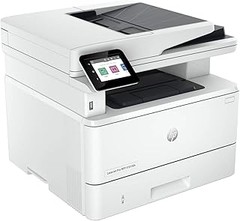
- Ahorra tiempo, papel y costes con altas velocidades de impresión automática a doble cara de hasta 25 ppm, elevado ciclo de trabajo mensual (40 000 páginas)
- Pantalla táctil CGD de 4,3 pulgadas
- Conexión Wi-Fi de banda dual, Wi-Fi Direct, puertos USB de alta velocidad y Ethernet
- Esta impresora se ha diseñado para que funcione únicamente con cartuchos de tóner con chips o circuitos originales de HP y las actualizaciones de firmware periódicas mantienen la efectividad de estas medidas
- Esta impresora es compatible con los cartuchos de tóner originales HP LaserJet 219A Negro W2190A, HP LaserJet 219X de alta capacidad Negro W2190X, HP LaserJet 219A Cian W2191A, HP LaserJet 219X de alta capacidad Cian W2191X, HP LaserJet 219A Amarillo W2192A, HP LaserJet 219X de alta capacidad Amarillo W2192X, HP LaserJet 219A Magenta y HP LaserJet 219X de alta capacidad Magenta W2193X
Última actualización el 2026-10-25 / Enlaces de afiliados / Imágenes de la API para Afiliados
2. Configuración incorrecta de los controladores
Cuando hablamos de impresoras láser rápidas, la emoción de ver tus documentos impresos puede convertirse rápidamente en frustración si los controladores no están configurados correctamente. Imagina que acabas de adquirir la HP LaserJet M234dw y, al intentar imprimir, la máquina simplemente no responde. Todo porque los controladores están desactualizados o mal instalados. Pero no te preocupes, aquí te doy las claves para evitar que esto te pase.
Verificación de controladores adecuados
Antes de entrar en la vorágine de la instalación, es fundamental verificar que tienes los controladores correctos para tu impresora. ¿Sabías que cada modelo tiene un conjunto específico de controladores? Vamos a ver cómo sabes si los que tienes son los adecuados. Primero, ve al sitio oficial de HP. Ahí, busca tu modelo, en este caso, la HP LaserJet M234dw. Una vez encuentres la página del producto, asegúrate de descargar la última versión del controlador.
Si no eres un experto, no te preocupes. Una buena señal de que algo va mal es si la impresora no es reconocida por tu computadora. Otro detalle a notar es si alguna vez recibiste un mensaje de error durante la instalación. Si has instalado el controlador y crees que no está funcionando, un truco fácil es desconectar la impresora y volver a conectar. A menudo, esto puede ayudar a que la computadora reconozca el dispositivo. Si aún así no tienes suerte, revisa si hay actualizaciones de sistema operativo pendientes, ya que a veces el problema puede estar ahí.
Pasos para una correcta instalación de drivers
El proceso de instalación de los controladores puede parecer complicado, pero al seguir unos pasos básicos, verás que es más sencillo de lo que piensas. Comienza por descargar el controlador más reciente desde el sitio oficial de HP, como mencionamos antes. Una vez que lo tengas, sigue estos pasos:
1. Desconecta la impresora de tu computadora. Aunque parezca un paso raro, muchas veces ayuda a evitar conflictos durante la instalación.
2. Ejecuta el instalador que descargaste. Aquí, asegúrate de aceptar los términos y condiciones. ¡No te saltes esta parte! Es esencial para que la instalación sea válida.
3. Conecta la impresora cuando el instalador lo indique. A veces, el proceso de instalación te pedirá que lo hagas. Esto ayuda a que el software reconozca el dispositivo y lo configure correctamente.
4. Sigue las instrucciones en pantalla. Normalmente, el instalador tiene un asistente que te guiará, así que no dudes en leer lo que dice. Puede que te pregunte si quieres imprimir una página de prueba. ¡Dale a aceptar para verificar que todo esté funcionando!
5. Actualiza el firmware de la impresora. Si la impresora tiene un panel de control, puedes verificar si hay actualizaciones directamente desde allí. Esto mejora el rendimiento y corrige errores.
Siguiendo estos pasos, estarás preparado para sacar el máximo partido a tu impresora láser rápida, evitando esos inconvenientes que pueden surgir por controladores mal configurados. La paciencia y una buena instalación son la clave para disfrutar de copias nítidas y rápidas de tus documentos.
No se han encontrado productos.
3. Fallos en la configuración de impresión a doble cara
¿Te has encontrado con una montaña de papeles impresos y te preguntas por qué no todos tienen esa maravilla de impresión a doble cara? Eso le pasó a Carla, que después de mucho esfuerzo, pensó que había configurado su nueva impresora láser para imprimir a doble cara de forma automática. Pero al tipo de papel que usaba, le salieron hojas como si hubiera pasado la noche en la sauna. Y es que, aunque es fácil configurar esta opción, no siempre es tan sencillo ponerla en marcha. Vamos a desempacar los errores más comunes que se pueden dar y cómo arreglarlos para que no pierdas tiempo ni papel.
Cómo activar la impresión automática a doble cara
Primero, ¿cómo llegamos al botón mágico que activa la impresión a doble cara? La buena noticia es que no es un trabajo de mago. En las impresoras láser rápidas como la HP LaserJet M234dw, activar la impresión a doble cara suele ser cuestión de unos pocos clics. Ve a la configuración de tu impresora en el ordenador, normalmente está en el menú de "Impresoras y escáneres". Una vez ahí, selecciona tu impresora, haz clic en "Preferencias" o "Propiedades", y busca la opción que dice “Impresión a doble cara”.
Algunas impresoras tienen este ajuste bajo nombres como "Dúplex" o "Impresión a dos caras". Si ves eso, ya estás en el camino correcto. Un truquito: asegúrate de que tienes papel suficiente en la bandeja, porque no hay nada más frustrante que quedarte a medias.
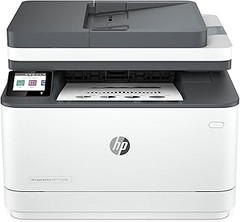
Si tu impresora es la HP Color LaserJet Pro 3302sdw y no ves la opción de Dúplex, actualiza los controladores. A veces, un pequeño paso técnico puede hacer una gran diferencia. No olvides aplicar los cambios y hacer una prueba de impresión. Así te aseguras de que el hechizo ha funcionado.
Problemas frecuentes y cómo solucionarlos
Ahora, si creías que todo sería un paseo por el parque, aquí vienen los baches. Uno de los problemas más comunes es que la impresora simplemente no imprime a doble cara, incluso con la opción activada. En estos casos, asegúrate de que estás utilizando el tipo de papel correcto. Los papeles muy gruesos o especiales pueden causar problemas de alimentación, dejándote con páginas en blanco o, peor, atascos. Un papel estándar de 80 g/m² suele ser lo más recomendado.
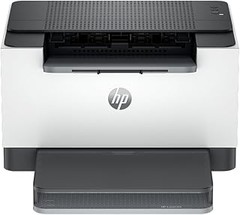
Otro fallo habitual es que las páginas no se alinean bien. Si esto sucede, ajusta las opciones de calidad de impresión. A veces, bajar la resolución puede solucionar problemas de alineación, aunque puede que sacrifiques un poco de nitidez. Si usas la HP LaserJet M209d y todavía tienes problemas, prueba a reiniciar la impresora. Un "reinicio" a veces hace maravillas.
Y no olvides revisar si hay actualizaciones de firmware. Las impresoras son como los smartphones: a veces necesitan un poco de cariño en forma de parches para funcionar como se espera. Recuerda que muchas veces, los problemas de configuración tienen una solución sencilla. Con paciencia y un poquito de prueba y error, lograrás que tu impresora trabaje de manera eficiente, ahorrándote tiempo y papel.
4. Errores en la selección del tamaño de papel
Una tarde, Clara se sentó frente a su impresora láser, lista para imprimir un proyecto importante. Había escogido las mejores imágenes y el texto más claro, pero al abrir la bandeja, notó que las páginas salían cortadas y con mala calidad. ¿Qué había salido mal? La respuesta estaba en un detalle que a menudo se pasa por alto: el tamaño de papel adecuado. Aquí te contamos los errores más comunes que puedes evitar al seleccionar y ajustar el tamaño de papel en tu impresora.
Ajuste de las propiedades de la impresora
Cuando se trata de impresoras láser rápidas, ajustar las propiedades de la impresora puede parecer un proceso tedioso, pero aquí es donde se juega la mayor parte del partido. Imagina que estás escribiendo una carta familiar con una envoltura bien decorada, y al final, lo que obtienes es un trozo de papel en blanco, porque no registraste que tu impresora estaba calibrada para tamaño carta en lugar de A4.
Antes de hacer clic en "imprimir", es clave revisar las propiedades de impresión. Esto incluye seleccionar el tamaño de papel correcto, que suele estar en la pestaña de configuración de la impresora. Si eliges A4 pero el papel en la bandeja es de tamaño carta, estarás en un lío, ya que la impresora intentará ajustar la imagen, haciéndola ver pixelada o cortada. En este punto, asegúrate de que tanto el controlador de la impresora como el software de tu ordenador estén sincronizados. Un desajuste puede llevar a esa frustrante impresión fallida que a nadie le gusta.
Diferencias entre formatos A4 y otros tamaños
A todos nos ha pasado: salimos a comprar papel y nos encontramos con una variedad de tamaños. Más allá del estándar A4, existen otros formatos como A5, carta y oficio, entre otros. Cada uno tiene su propio uso y función. Por ejemplo, si te dedicas a imprimir folletos o presentaciones, posiblemente necesites tamaños específicos que se ajusten a tus necesidades.
El A4 es el tamaño más común para documentos, pero si decides usar un tamaño diferente, como el A5 para un boletín informativo, tu impresora podría no reconocerlo correctamente. Aquí es donde pueden surgir problemas, como que las hojas sean expandidas incorrectamente o que salgan en blanco. En las impresoras como la HP LaserJet M234dw, ajustar estos formatos es sencillo, pero es esencial entender que el tamaño que pongas en la bandeja debe coincidir con el que la impresora tiene configurado.
Si no eliges el tamaño correcto, puede que tu trabajo impreso acabe pareciendo más un boceto que un documento profesional. Por lo tanto, antes de pulsar “imprimir”, verifica tanto el tamaño del papel en la bandeja como las configuraciones en tu ordenador. Este simple paso no solo te ahorrará tiempo, sino que también garantizará que tus documentos salgan perfectos y listos para brillar.
5. Problemas con la calidad de impresión
Cuando te sientas a imprimir ese documento importante y ves que los colores no son los que esperabas o las letras están difusas, la frustración puede atacar como un mal día. La calidad de impresión es crucial, y los problemas en este aspecto pueden hacer que un trabajo impecable se vea poco profesional. Aquí, vamos a desglosar qué factores pueden estar afectando esa calidad y cómo puedes solucionarlo fácilmente.
Factores que afectan la calidad en impresoras láser
La calidad de impresión puede depender de varios factores, como si la impresora está bien configurada o si tienes el papel correcto. Por ejemplo, cada impresora láser tiene su propio tipo de papel ideal. Usar un papel que no está diseñado para impresión láser puede hacer que las impresiones salgan con manchas o zonas borrosas.
Otro aspecto clave es el toner. Si el cartucho de tóner está casi vacío o no es compatible con tu impresora, esto impactará directamente en la resolución. En el caso de modelos como la HP LaserJet M234dw, un tóner de baja calidad puede dejar huellas y rayados en los impresos. Limpia las conexiones del cartucho y asegúrate de que todo esté bien colocado, esto a veces soluciona el problema de inmediato.
No olvides las actualizaciones de firmware. Aunque parezca haberse quedado en el pasado, las impresoras también necesitan estar al día. Un firmware desactualizado puede afectar la comunicación entre el ordenador y la impresora, provocando errores de impresión.
Cómo limpiar y mantener la impresora
Los problemas de calidad muchas veces provienen de la falta de limpieza. Una escena común: abres la tapa de la impresora y, ¡sorpresa! Hay polvo y residuos de tóner por todos lados. Esto no solo afecta la calidad sino que puede dañar componentes a largo plazo. Por eso, la limpieza regular es tu mejor aliada.
Primero, apaga y desconecta la impresora antes de comenzar. Usa un paño suave y seco para limpiar el exterior. Para el interior, un poco de aire comprimido puede hacer maravillas. Asegúrate de limpiar los rodillos de papel, que suelen acumular suciedad y residuos. Si tienes la HP Color LaserJet Pro 3302sdw, los rodillos deben estar libre de acumulaciones para asegurar una buena alimentación del papel y evitar atascos.
Además de la limpieza, el mantenimiento periódico es vital. Revisa las configuraciones de impresión, asegúrate de que estás utilizando el modo correcto según el tipo de documento que deseas imprimir, ya sea borrador, normal o calidad alta. Mantener la impresora en un lugar libre de polvo y humedad también te ayudará a prolongar su vida útil.
Siguiendo estos pasos, verás cómo la calidad de tus impresiones mejora notablemente, y tú, como dueño de la máquina, podrás tener la tranquilidad de que estás sacando el máximo provecho a tu impresora láser. ¡Manos a la obra!