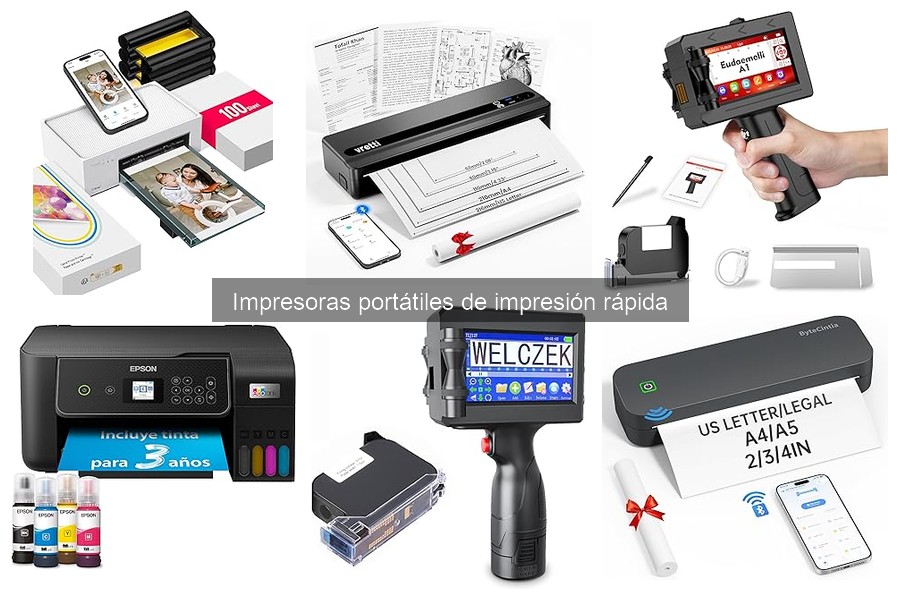
Si eres de los que utiliza impresoras portátiles, sabes lo crucial que es mantenerlas en óptimas condiciones para asegurar su rendimiento. Con el uso frecuente, es común que surjan problemas que pueden afectar la calidad de tus impresiones. Aquí te ofrecemos consejos prácticos para cuidar tu impresora y prolongar su vida útil, evitando errores comunes que suelen pasar desapercibidos. Al final, no solo disfrutarás de impresiones más nítidas, sino que también ahorrarás en reparaciones a largo plazo.

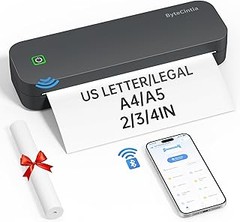
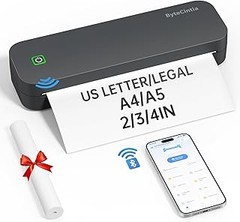
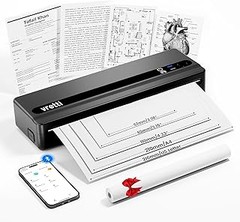
- Impresoras eficientes sin tinta - Experimenta la cima de la comodidad de impresión con las impresoras portátiles ByteCintia. Esta impresora ofrece una solución extremadamente rentable que no requiere tinta, tóner ni cintas tradicionales. Gracias a la innovadora tecnología térmica, disfrutarás de una experiencia de impresión sin problemas que aliviará tu bolsillo. (Nota: La impresora ByteCintia es compatible únicamente con papel térmico. Despídete del papel de inyección de tinta y da la bienvenida a la eficiencia).
- Diseño extremadamente portátil - Con un peso de solo 1,39 libras y un grosor de 1,89 pulgadas, la impresora portátil ByteCintia es ligera y compacta. Imprime dondequiera que estés y disfruta de la comodidad y libertad a donde vayas. Ya sea de viaje o en la oficina, la impresora térmica ByteCintia es el compañero perfecto para emergencias, contratos, documentos de oficina y más.
- Conectividad Bluetooth sin interrupciones - La impresora portátil inalámbrica ByteCintia se conecta fácilmente a dispositivos iOS y Android a través de Bluetooth. Como impresora que ahorra espacio para laptops y escritorios, asegura que siempre estés listo para imprimir. Para la impresión móvil, simplemente descarga la aplicación “Luck Jingle”, y para la impresión en laptop, instala el controlador incluido. Si usas una computadora, conéctala a través del cable USB incluido. Experimenta la libertad de imprimir cuando y donde quieras.
- Calidad de impresión excelente y larga duración de la batería - La impresora térmica Bluetooth ByteCintia está diseñada específicamente para las necesidades de trabajadores y estudiantes. Cuenta con dos baterías integradas de 2600 mAh que pueden proporcionar hasta 300 impresiones de alta calidad. Disfruta de la comodidad de hasta 3 horas de impresión continua con una sola carga y asegúrate de que tu trabajo fluya sin problemas, sin necesidad de recargar constantemente.
- Satisface tus diversas necesidades de impresión - Esta impresora portátil inalámbrica admite cinco formatos de papel diferentes: Carta US, A4, 4’‘, 3’’ y 2’'. Además, es compatible con papel en rollo, papel plano y papel continuo. La función de papel en rollo ahorra espacio y no tendrás que preocuparte por olvidar el papel. Además, la impresora admite papel térmico y etiquetas térmicas.
Última actualización el 2026-08-18 / Enlaces de afiliados / Imágenes de la API para Afiliados
Importancia del Mantenimiento de Impresoras Portátiles
Piensa en ese momento crítico cuando necesitas imprimir un documento urgente y tu impresora portátil decide dejar de funcionar. Esa sensación de frustración puede evitarse fácilmente con un buen mantenimiento. Aquí te cuento por qué es crucial cuidar tu impresora portátil si no quieres verte en problemas.
Las impresoras portátiles, como la A4 Impresora portátil térmica o la Impresora de Papel A4 Bluetooth, son herramientas muy útiles para quienes están en constante movimiento. Pero, si no les das el cariño que merecen, lo único que lograrás es que se conviertan en un ladrillo pesado que solo ocupará espacio en tu mochila. Un mantenimiento adecuado no solo garantiza una vida útil más larga, sino también que tus impresiones sean siempre de la mejor calidad. ¿A quién le gusta recibir un documento con manchas o borrones? Por eso, mantener tu impresora en óptimas condiciones se traduce en menos problemas y más satisfacción.
Consejos para el Cuidado Diario
No hay secreto: el cuidado diario es fundamental para que tu impresora portátil funcione como un reloj suizo.
Cada vez que la uses, dale una pequeña revisión. Es como cuando revisas que no olvidaste cerrar la puerta al salir de casa. Asegúrate de que no haya papel atascado y que los cartuchos de tinta estén cargados y en buen estado. Por ejemplo, si tienes la HP Envy 6120e, es esencial que limpies los cabezales de impresión regularmente para evitar obstrucciones. Una limpieza rápida con un paño suave puede hacer maravillas. Además, asegúrate de que esté almacenada en un lugar seco, la humedad puede arruinarlo todo.
Una rutina sencilla puede incluir pasar un trapo por el exterior y revisar los cables por si acaso. Así evitarás que se acumule polvo y suciedad. Nadie quiere sacar una herramienta para descubrir que parece que ha estado en una batalla.
Mantenimiento Mensual
Si estuviste haciendo bien los deberes y cuidando tu impresora todos los días, el mantenimiento mensual será pan comido.
Dedica un ratito a hacer una limpieza más profunda. Esto significa revisar los rodillos, que son esos cilindros que ayudan a mover el papel. Si nota que no hacen su trabajo como antes, un poco de alcohol isopropílico en un paño te ayudará a eliminarlos los residuos. Hablando de cartuchos, verifica las fechas de caducidad de la tinta. No querrás que se caduquen cuando más los necesitas, así que asegúrate de tener un repuesto a la mano.
Además, si utilizas una impresora como la A1 Impresora de Mano Portátil, asegúrate de que la tinta no se haya secado. Realizar un test de impresión mensual te ayudará a asegurar que todo esté en orden, aunque sea solo para imprimir una hoja en blanco.
A la larga, estos cuidados te ahorrarán tiempo y dinero, además de esos momentos de pánico en los que necesitas que tu impresora funcione a la perfección. En conclusión, mantenimiento regular significa menos estrés y mejores impresiones.

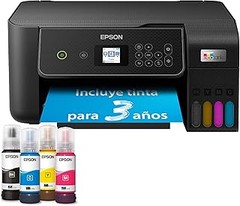
- LA MEJOR IMPRESORA FAMILIAR; Imprime, escanea y copia en blanco & negro y en color; la velocidad de impresión máxima es de hasta 20 ppm en blanco y negro y de hasta 17 ppm en color
- DESCUBRE HP+, la solución de impresión más inteligente; CÓMODA: la impresora solicita tinta automáticamente antes de que se agote; SENCILLA: permite imprimir, escanear y gestionar todo fácilmente, incluso desde el móvil, gracias a la app HP Smart; SOSTENIBLE: utiliza cartuchos ecodiseñados, +80 % de los cartuchos de Tinta Original HP contienen plástico reciclado
- Comodidad con Instant Ink: Incluye 3 meses de HP Instant Ink, el servicio de reposición automática que envía los cartuchos directamente a tu casa antes de que se agoten. Incluye la tinta, el envío y el reciclaje desde solo 1,79 €/mes
- ELIGE HP+ en la configuración para activar los beneficios; HP+ requiere una cuenta de HP, una conexión permanente a Internet y el uso exclusivo de Tinta Original HP durante toda la vida útil de la impresora; Más información legal en la página de HP en la sección de HP+
- Compatible con los cartuchos de inyección de tinta originales HP 308 Negro, HP 308 Tricolor, HP 308e EvoMore Negro, HP 308 Multipack Negro/Tricolor

Última actualización el 2026-08-18 / Enlaces de afiliados / Imágenes de la API para Afiliados
Limpieza Regular de la Impresora
La impresora es esa compañera leal que, aunque a veces parece olvidada en un rincón de la mesita, siempre está ahí cuando la necesitas. Pero, ¿te has dado cuenta de que muchas veces, esa lealtad puede desvanecerse si no le das el cuidado que merece? Una limpieza regular es clave para que tu impresora portátil mantenga su rendimiento óptimo y evites esos molestos atascos o la mala calidad de impresión. Aquí te cuento todo lo que necesitas saber para que tu impresora siga funcionando como el primer día.
Herramientas y Productos Recomendados para la Limpieza
Para mantener a tu impresora en perfectas condiciones, hay algunas herramientas y productos que no pueden faltar en tu arsenal. Por ejemplo, un paño de microfibra es esencial, son suaves y no rayan las superficies. También necesitarás alcohólicos isopropílico y un cepillo suave. El alcohol te ayudará a eliminar toda la suciedad y el polvo que se acumula, y el cepillo es ideal para las áreas de difícil acceso, como los rodillos.
Si eres de los que hacen trabajos móviles, como imprimir etiquetas o documentos mientras te desplazas, quizás quieras considerar la limpieza de la A4 Impresora portátil térmica. Es perfecta para garantizar que tus impresiones sean nítidas, sin manchas ni residuos. Recuerda siempre utilizar productos que sean compatibles con tu modelo específico, así evitas cualquier daño inesperado.
Pasos para Limpiar la Cabeza de Impresión
Es un hecho que la calidad de impresión puede verse afectada si la cabeza de impresión está sucia. Si alguna vez has notado que tus documentos salen con rayas o colores apagados, es hora de actuar. Aunque el proceso puede parecer complicado, en realidad es bastante sencillo.
Primero, apaga y desconecta la impresora. Después, retira los cartuchos de tinta, porque no queremos arruinar tu trabajo. Con el paño húmedo en alcohol isopropílico, limpia suavemente la cabeza de impresión. Es mejor hacerlo con movimientos circulares para asegurarte de eliminar toda la suciedad.
Para impresoras como la HP Envy 6120e, que cuenta con una función de limpieza automática, también puedes optar por esa opción desde el panel de control. No obstante, no olvides hacer la limpieza manual de vez en cuando. Así, te aseguras de que todo funcione como un reloj. Y, si deseas una solución rápida y portátil, no subestimes la A1 Impresora de Mano Portátil. Con un cartucho que seca rápido, tendrás tus documentos listos sin complicaciones. Manteniendo estos simples pasos y herramientas en mente, ¡tu impresora te lo agradecerá cada vez que imprimas!
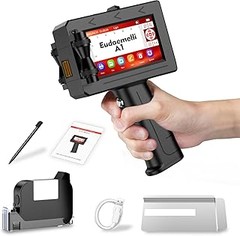
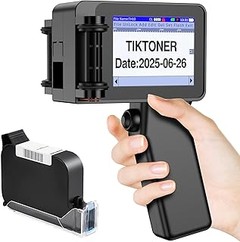
- Impresora con pantalla táctil de 4,3 pulgadas: La impresora de tinta portátil A1 cuenta con una pantalla táctil HD de 4,3 pulgadas para facilitar la entrada de datos. Esta impresora de tinta con fecha de caducidad ofrece una impresión impecable en diversas superficies, como cartón, tela, madera, plástico, metal, cerámica e incluso bolsas de aluminio. Su tinta resistente al agua ofrece un rendimiento excepcional en materiales absorbentes como cartón, tela y madera.
- Impresión multiformato: El cabezal de impresión portátil Eudaemelli tiene una altura de impresión de 2 a 12,7 mm y puede imprimir una gran variedad de contenido, incluyendo texto, números, números de serie, números de lote, símbolos, códigos QR, códigos de barras, fechas de caducidad, fechas de producción, patrones de marcas registradas, contadores, etc.
- [Tinta Eudaemelli A1 de secado rápido de 42 ml] La impresora de inyección de tinta portátil Eudaemelli A1 incluye un cartucho de tinta negra de secado rápido de 42 ml, que ofrece impresiones nítidas y de alta calidad con resistencia al agua. Para otras opciones de color, también ofrecemos cartuchos de tinta blanca, roja, amarilla y azul, disponibles para su compra directa en nuestra tienda. (Consejo: Para evitar que la tinta se seque y que se obstruyan los inyectores, coloque siempre la tapa protectora cuando no utilice la impresora).
- Tinta Eudaemelli A1 de secado rápido de 42 ml: La impresora de inyección de tinta Eudaemelli A1 incluye un cartucho de tinta negra de secado rápido de 42 ml. Cartucho de tinta negra de 42 ml de secado rápido y resistente al agua. Para otras opciones de color, también ofrecemos cartuchos de tinta blanca, roja, amarilla y azul, disponibles para su compra directa en nuestra tienda. (Consejo: Para evitar que la tinta se seque y se obstruyan los inyectores, coloque siempre la tapa protectora cuando no utilice la impresora).
- Soporte multilingüe y confiable: El kit de impresora de inyección de tinta Eudaemelli A1 permite imprimir en varios idiomas, incluyendo inglés, español, alemán y más. Como fabricante líder de impresoras de inyección de tinta inteligentes, Eudaemelli ofrece soporte al cliente las 24 horas, todos los días de la semana. Contáctenos en cualquier momento para obtener asistencia inmediata.
Última actualización el 2026-08-17 / Enlaces de afiliados / Imágenes de la API para Afiliados
Reemplazo y Manejo de Cartuchos de Tinta
Cuando ves que la impresora empieza a dar esos toques de color extraño o, peor aún, se queda en blanco, seguramente se te viene a la mente una pregunta crucial: “¿cuándo debo cambiar el cartucho?” La verdad es que estos pequeños héroes de la impresión tienen su propio lenguaje y señales. Este bloque te va a ayudar a reconocer esas pistas y a manejar tus cartuchos como todo un profesional.
Cómo Saber Cuándo Cambiar el Cartucho
No es raro que algunos se enfrenten a esa situación en la que la impresora empieza a hacer ruidos raros o, más comúnmente, el texto se ve más descolorido que un mapa antiguo. Una de las formas más fáciles de saber que es hora de un cambio es fijarte en tu impresora, que generalmente muestra un aviso como “cartucho bajo” o “cartucho vacío” en su pantalla. Pero algunas veces, esos mensajes pueden ser un poco engañosos.
Si tu impresora es de las más modernas, como la HP Envy 6120e, puedes conectarla a tu teléfono y recibir notificaciones directas sobre el estado de los cartuchos. Esto es super práctico, porque nadie quiere andar malgastando su tiempo tratando de adivinar cuándo ya no hay tinta. Entonces, si ves que los colores empiezan a desentonar o el texto se vuelve irregular, es una señal clara de que el cartucho podría estar agotándose.
Por otro lado, los cartuchos tienen una vida útil, y no es solo cuestión de que se terminen. Si ves que has estado almacenando un cartucho por mucho tiempo, aunque esté sellado, lo mejor es reemplazarlo. La tinta puede secarse o espesarse, causando problemas de impresión. ¡No querrás hacer que tu impresora sufra!
Si alguna vez te has encontrado con una carga de trabajo urgente y la impresora decide que no le gusta la tinta que tiene, es un momento muy frustrante. Mantén siempre un par de cartuchos de repuesto a la mano, especialmente si usas impresoras portátiles como la A4 Impresora portátil térmica. Así, evitarás ese estrés de última hora y podrás seguir imprimiendo tus documentos sin inconvenientes.
Decidir cuándo cambiar el cartucho puede parecer complicado, pero con un poco de atención y un par de trucos, podrás manejarlo como un experto. Y recuerda, un cartucho en buen estado garantiza que tus impresiones luzcan espectaculares y que tu impresora funcione a la perfección.
Revisión del Hardware y Actualizaciones de Software
Nada más frustrante que estar listo para imprimir ese documento importante y que la impresora decida que no le apetece colaborar. Para evitar esos momentos de estrés, es clave hacer una revisión regular de tu hardware y mantener todo al día con las actualizaciones de software. Aquí te doy algunas pistas de lo que no puedes dejar pasar.
Aspectos a Chequear en el Hardware
Te ha pasado que alguna vez tu impresora empieza a hacer ruidos extraños y te deja con una página en blanco en lugar de un informe reluciente. Esto puede ser una señal clara de que le está faltando un buen mantenimiento. Revisar el hardware no solo garantiza un rendimiento óptimo, sino que también alarga la vida de tu impresora.
Primero, los cartuchos de tinta son esenciales. Si tienes una impresora como la HP Envy 6120e, asegúrate de que los cartuchos estén llenos y en buen estado. Un cartucho seco puede arruinar una impresión. Ojo también con la cabeza de impresión, que necesita estar limpia. Puedes utilizar un paño suave para retirar cualquier residuo. Si notas que la impresión sale con rayas o borrosas, ¡es hora de hacer un poco de limpieza!
No olvides revisar los rodillos de alimentación de papel. Son esos cilindros que ayudan a que el papel avanze. Si están sucios o desgastados, el papel podría atascárseles. Un truco fácil: límpialos con un paño húmedo y asegúrate de que no haya polvo acumulado.
El siguiente punto es el hardware interno. Muchas impresoras portátiles, como la A4 Impresora portátil térmica, están diseñadas para ser ligeras y manejables, pero esto no significa que no necesiten una limpieza interna de vez en cuando. Revisa si hay cables sueltos o conectores que puedan estar dañados, ya que una conexión deficiente puede ser la razón tras esas impresiones fallidas.
En cuanto a tu impresora de mano, que normalmente puede ser algo más delicada, asegúrate de que la batería esté en buen estado y que no se sobrecaliente. Si usas la Impresora de Mano Portátil A1, chequea que su cartucho de tinta esté correctamente instalado y que la pantalla táctil esté funcionando como debe. Si la impresora tiene problemas de conexión, puede que debas actualizar su software. Mantener el hardware en buena forma permite impresiones más rápidas y precisas, casi como si estuvieras en una imprenta profesional.
Así que ya sabes, dedicarle tiempo a revisar tu impresora puede ahorrarte malentendidos y frustraciones en el futuro. Un par de minutos puede significar la diferencia entre un epic fail y un trabajo bien hecho.