¿Tienes una impresora portátil sin cartuchos y no sabes por dónde empezar? Es común enfrentarse a ciertas dudas cuando se trata de usar este tipo de dispositivos innovadores. Aquí te ofreceremos instrucciones claras y prácticas para que configures tu impresora portátil sin complicaciones. Desde la configuración inicial hasta cómo conectarla a tus dispositivos, encontrarás toda la información necesaria para aprovechar al máximo esta herramienta. Al final, estarás listo para imprimir lo que necesites de manera sencilla y eficiente, sin preocuparte por los cartuchos.
No se han encontrado productos.
Configuración inicial de la impresora portátil
Cuando un amigo te enseña su nueva impresora portátil, no solo estás viendo un gadget, estás ante un compañero que hará que imprimir desde cualquier lugar sea pan comido. Pero antes de ponerte a imprimir tus mejores fotos o tus apuntes de clase, hay que asegurarse de que todo esté configurado. Aquí te cuento cómo hacerlo sin complicarte la vida.
Requisitos previos para la configuración
Primero, son varios los aspectos que debes tener en cuenta antes de enchufar tu impresora. ¿Sabías que hay algunos requisitos que aseguran que todo funcione de manera fluida? Es vital saber de antemano si tienes la conectividad correcta y si tus dispositivos son compatibles. La impresora que elijas, como la C80 A4 Impresora portátil térmica, la NEWYES Impresora Térmica Portátil sin Tinta, o la TATTMUSE Impresora Portátil A4, son un buen punto de partida.
Asegúrate de tener a la mano:
- Un dispositivo móvil o una computadora portátil que esté actualizado.
- La app recomendada por el fabricante, que podrás descargar en Android o iOS.
- Acceso a Wi-Fi o Bluetooth, ya que muchas de estas impresoras se conectan de forma inalámbrica.
No te saltes este paso porque si no, tus intentos de impresión podrían terminar en frustración.
Pasos para la instalación
Ahora sí, con todo lo necesario listo, vamos a lo que te interesa: la instalación. No hay que ser un experto en tecnología para lograrlo, si sigues estos pasos sencillos, en un abrir y cerrar de ojos tendrás tu impresora lista para usar.
1. Desempaqueta la impresora. Es un simple acto, pero asegúrate de sacar todos los componentes, incluyendo cualquier cable o manual que venga con ella. A veces las cosas simples son las que se olvidan.
2. Carga la batería. Aunque muchas impresoras portátiles tienen la opción de usarse conectadas, nada como tener la batería a full para que no te deje a mitad de camino en tus tareas.
3. Descarga la aplicación en tu dispositivo. Si optaste por la C80 A4, busca su app específica en la tienda de aplicaciones. Y si elegiste la NEWYES, asegúrate de instalar la app correcta para maximizar las funcionalidades.
4. Conecta la impresora a tu dispositivo. Aquí es donde todo se pone emocionante. Activa el Bluetooth o el Wi-Fi de tu móvil y sigue las instrucciones de la app. Déjame decirte, ver esa luz verde encenderse significa que lo estás haciendo bien.
5. Prueba la impresión. Escoge algo sencillo, como un documento o una imagen, y mándalo a imprimir. Si todo ha salido bien, deberías ver cómo tu impresora trabaja como un reloj. Si hay algún fallo, la app suele ofrecer sugerencias para solucionarlo.
Siguiendo estos pasos, ya estarás más cerca de disfrutar de la libertad que te ofrece una impresora portátil. Así que, prepárate para dejar huella con cada impresión.

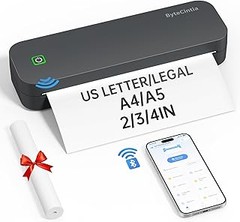
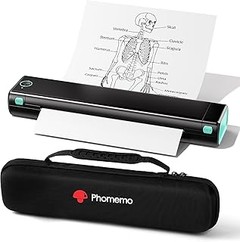
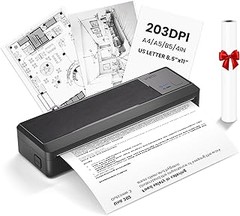
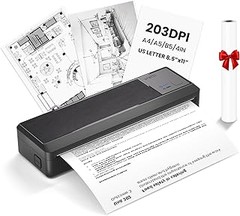
- Diseño compacto y ligero: nuestra impresora térmica portátil está diseñada con un cuerpo elegante y compacto, por lo que es increíblemente fácil de transportar. Ya sea que estés en un viaje de negocios, viajando o simplemente necesites imprimir sobre la marcha, su construcción ligera garantiza que no te pesará. Deslízalo en tu mochila, maletín o incluso en tu bolsillo, y siempre tendrás una impresora a tu disposición
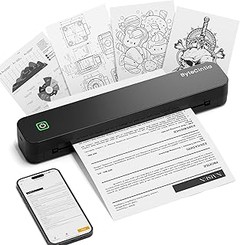
- Impresión de alta velocidad y calidad: equipada con tecnología avanzada de impresión térmica, esta impresora ofrece impresiones rápidas y nítidas. Di adiós a los largos tiempos de espera. Puede imprimir a una velocidad impresionante, sacando tus documentos, etiquetas, recibos o incluso fotos en poco tiempo. La calidad de impresión de alta resolución garantiza que cada detalle sea claro y vívido, ya sea que estés imprimiendo texto o gráficos.
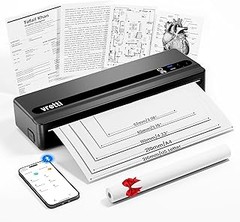
- Conectividad Dual Bluetooth y PC: Experimenta una impresión sin complicaciones con nuestra conectividad Bluetooth e integración con PC. Su Bluetooth integrado permite emparejar fácilmente tu smartphone o tableta para imprimir documentos PDF, archivos de Word o fotos directamente desde tus apps. Olvídate de los cables y las configuraciones complejas. Para imprimir desde tu laptop o escritorio, simplemente instala el controlador dedicado para una conexión perfecta, asegurando resultados fiables y eficientes para todos tus documentos importantes.
- Tamaños de papel adaptables para cada necesidad: esta impresora portátil rompe el molde de la impresión móvil tradicional al admitir formatos de papel A4 y tamaño carta. Ya sea que estés imprimiendo informes profesionales, documentos académicos o documentos comerciales importantes, puedes cambiar entre los dos tamaños estándar sin esfuerzo. Elimina la frustración de las limitaciones de formato, asegurando que tus impresiones siempre coincidan con tus necesidades, ya sea que estés en América del Norte utilizando tamaño carta o en cualquier otro lugar del mundo donde A4 sea la norma.
- Batería de larga duración: con una potente batería recargable, la impresora térmica portátil puede mantenerse al día con tu apretada agenda. Una sola carga puede durar un período prolongado, lo que te permite imprimir varios documentos sin preocuparte constantemente por quedarte sin energía. Y cuando necesita una recarga, el puerto de carga USB - C garantiza un proceso de recarga rápido y cómodo.

Última actualización el 2026-08-21 / Enlaces de afiliados / Imágenes de la API para Afiliados
Conectando dispositivos a la impresora portátil
A veces, en medio de un viaje, te encuentras con la necesidad urgente de imprimir un documento. Te ves rodeado de gente, con un café en una mano y el smartphone en la otra. Tienes la solución perfecta: una impresora portátil sin cartuchos que solo espera ser conectada a tu dispositivo. Aquí es donde empieza la magia, porque conectar esta maravilla puede ser pan comido si sabes cómo hacerlo. Vamos a ver las dos formas más populares de hacerlo: Bluetooth y USB.
Conexión mediante Bluetooth
¿Alguna vez te has preguntado cómo se las arreglan esos profesionales en la cafetería, que imprimen lo que necesitan sin cables de por medio? La respuesta está en la conexión Bluetooth. Este método es ideal para quienes buscan libertad de movimiento. Sin embargo, no todo es tan sencillo como parece.
Primero, asegúrate de que tu impresora portátil C80 A4 esté encendida y con el Bluetooth activado. ¿No sabes dónde está esa opción? La mayoría de las veces, solo hay que buscar un botón o una configuración en la pantalla de la impresora. Una vez que esté listo, desde tu móvil o computadora, dirígete a la configuración de Bluetooth y selecciona el dispositivo. Con un par de clics, tu impresora aparecerá como una opción para vincularse. ¡Y listo! Ahora puedes imprimir cualquier documento que necesites, estés donde estés.
Un consejo extra: asegúrate de que el dispositivo desde el cual envías la impresión esté cerca de la impresora. A veces, las conexiones pueden fallar si hay demasiados obstáculos entre ellos. Pero sin duda, imprimir en cualquier lugar con esta opción se siente como un superpoder.
Conexión a través de USB
La conexión USB es otra opción, y aunque suene un poco más tradicional, te sorprendería saber cuántas veces es la opción más rápida y efectiva. Piensa en esos momentos en los que la tecnología se comporta mal y el Bluetooth no coopera. Aquí es donde entra en juego el buen viejo cable USB.
Para conectar la NEWYES Impresora Térmica Portátil sin Tinta, simplemente localiza el puerto USB de la impresora y conéctale el cable que viene con tu dispositivo. Si estás usando una laptop, es probable que el USB sea plug-and-play, es decir, se detecte automáticamente. Pero si te encuentras imprimiendo desde un teléfono, puede que necesites un adaptador, así que ten eso en cuenta.
La gran ventaja de esta opción es que, al estar conectado directamente, la transferencia de datos es más rápida y menos propensa a errores. De verdad, es como pasar de una conexión de Wi-Fi inestable a una red de fibra óptica. Y aquí va otro dato útil: muchas impresoras portátiles tienen la opción de almacenar documentos en su memoria interna cuando están conectadas a través de USB. Así que si ya estás ahí, ¿por qué no explorar esa funcionalidad y simplificarte un poco más la vida?
No se han encontrado productos.
Cómo imprimir desde diferentes dispositivos
¿Te has encontrado en un sitio donde necesitas esa hoja en específico, pero no tienes acceso a una impresora convencional? Eso pasa más de lo que parece. Imprimir directamente desde tu teléfono o tablet puede parecer una tarea complicada, pero con las impresoras portátiles sin cartuchos, el proceso se transforma en algo sencillo y bastante práctico. Vamos a ver cómo hacerlo, tanto si usas Android como iOS.
Imprimir desde teléfonos Android
Cuando hablamos de imprimir desde teléfonos Android, la clave está en la conexión. La mayoría de las impresoras portátiles, como la C80 A4 Impresora portátil térmica, ofrecen conectividad Bluetooth, lo que facilita mucho las cosas. Primero, asegúrate de que el Bluetooth de tu teléfono esté activado. Luego, sigue estos simples pasos:
1. Descarga la aplicación de la impresora desde Google Play. Verás que muchas versiones son bastante intuitivas, así que no te preocupes.
2. Conecta tu impresora a la aplicación, esto suele requerir que te pares un segundo y busques el dispositivo en la lista de Bluetooth.
3. Una vez conectado, selecciona el documento que deseas imprimir desde tu galería o cualquier otra app.
Al acceder a la opción de impresión, verás que puedes ajustar parámetros como el tamaño del papel o la calidad de impresión. Si tienes la NEWYES Impresora Térmica Portátil, también puedes imprimir imágenes o notas rápidas que hayan sido tomadas a mano. Así que ya no hay excusas: tienes la tecnología en tu bolsillo.
Imprimir desde dispositivos iOS
La impresión desde dispositivos iOS tiene su propio ritmo, pero no te va a ser difícil. La mayoría de las impresoras, como la TATTMUSE Impresora Portátil A4, están diseñadas para ser amigables con los usuarios de Apple. Si tienes un iPhone, sigue estos pasos:
1. Asegúrate de que tu impresora y tu iPhone están conectados a la misma red Wi-Fi. Esto puede parecer crítico, pero la mayoría de las impresoras modernas cuentan con conexión inalámbrica, lo que desaparece la necesidad de cables.
2. Abre el documento o imagen que quieres imprimir.
3. Busca el ícono de compartir (es cuadradito con una flechita), selecciona "Imprimir" y luego elige tu impresora de la lista.
Con esto, puedes tener un documento impreso en cuestión de minutos sin complicaciones. La versatilidad que te ofrece tener una impresora portátil compatible con iOS es enorme, desde enviar informes sobre la marcha hasta imprimir fotos de tus investigaciones o viajes. ¡Ya no hay más justificaciones para no tener esos recuerdos impresos!
Consejos para un mantenimiento adecuado
Pequeños detalles marcan la diferencia. Cuando una impresora portátil empieza a dar fallos, uno se pregunta qué pudo haber salido mal en su rutina de cuidado. Te cuento que, si le dedicas un poco de tiempo a su mantenimiento, no solo alargarás su vida útil, sino que también evitarás esos momentos incómodos en los que necesitas imprimir algo urgente y la máquina decide hacer de las suyas.
Limpieza de la impresora
La limpieza de la impresora es esencial, especialmente si quieres que siga funcionando como el primer día. Al ser un dispositivo portátil, es más propenso a acumular polvo y suciedad, especialmente si lo usas en diferentes lugares. Imagine que estuviste en una reunión al aire libre, si luego guardas la impresora sin preocuparte de su estado, puede que descubras que el papel sale manchado o que la impresión sale borrosa.
Lo primero que debes hacer es revisar el exterior. Un paño suave y un poco de agua son suficientes para eliminar las huellas dactilares y el polvo acumulado. Pero ahí no para la cosa, el interior también necesita cariño. Lo ideal es emplear aire comprimido para limpiar los rodillos y las partes internas. Si no tienes uno a la mano, puedes usar una brocha suave. Eso sí, asegúrate de desconectar la impresora antes de empezar, ¡no querrás abrir una puerta a un accidente eléctrico!
Y no olvides que el manejo del papel también influye. Utilizar papel de buena calidad y correctamente almacenado puede evitar que se atasquen y que se acumulen residuos en el rodillo. Así que, mantén tu material de impresión en un lugar seco y limpio para facilitar la tarea.
Almacenamiento correcto de la impresora
Pensar en el almacenamiento de la impresora puede sonarte un poco atrevido, pero créeme, es un punto que no debes pasar por alto. Tal vez la guardes en la mochila después de una jornada de trabajo, pero, ¿estás seguro de que lo haces de la forma adecuada? No es solo cuestión de meter y sacar, hay ciertas cosas a tener en cuenta.
Un buen consejo es mantenerla en una funda adecuada que la proteja de golpes y rasguños. Si tienes la opción, elige un lugar donde no le dé la luz directa del sol ni esté expuesta a temperaturas extremas. El calor puede afectar los componentes internos y acortar su vida útil. Si tienes un espacio específico, asegúrate de que esté limpio y seco. No quieres que el polvo se acumule en los rincones.
La posición también juega un papel clave. Nunca la pongas en un lugar donde pueda caer o ser aplastada. Una caída puede ocasionar daños irreparables. Y aunque parezca obvio, no la guardes con otros objetos pesados que puedan presionar sobre ella. Dale su propio espacio y protegerá mucho más su funcionamiento.
Con estos consejos de mantenimiento, no solo evitarás sorpresas desagradables, sino que también disfrutarás de una impresión fluida y sin problemas. La clave está en el cuidado, así que ¡a poner manos a la obra!