Escanear libros puede parecer una tarea sencilla, pero usar un escáner de manera eficaz es fundamental para obtener resultados óptimos. Muchos enfrentan el reto de asegurarse de que cada página se capture con claridad y precisión. En esta guía, compartiremos preparativos esenciales y consejos prácticos para maximizar la calidad de tus escaneos, ayudándote a preservar tus libros de forma digital sin complicaciones. Con estos pasos, podrás disfrutar de una experiencia de escaneo fluida y satisfactoria, convirtiendo tu hogar o oficina en un centro de impresión eficiente.
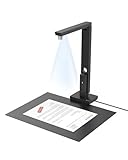
- Escáner de documentos de nivel básico — NO para escaneo profesional de libros, ideal para viajeros de negocios, autónomos y oficinas pequeñas - Perfecto para consultores, profesionales de ventas, trabajadores remotos, autónomos y propietarios de pequeñas empresas que necesitan escaneo rápido de documentos sin transportar equipos de oficina pesados.
- Verdadero escáner de documentos portátil para trabajar sobre la marcha - Diseñado para la movilidad, Lens 1200 Pro le permite escanear documentos A4 en cualquier lugar: en casa, en la oficina, en viajes de negocios o en las instalaciones del cliente. Sin voluminoso escáner de plato, sin espacio de trabajo fijo necesario.
- ✅ Amplia compatibilidad de sistemas: funciona con Windows XP, Win 7/8/10/11, 32/64 bits; MacOS 10.13 y superior (Intel), MacOS 12 o posterior (Apple Silicon). ❤️No compatible con Android e iOS | Linux, Citrix/Escritorio remoto y otros entornos de virtualización, versiones de Windows Server, conexiones de máquina virtual (VM) o Chromebooks.
- Escanee más rápido con diseño vertical: sin tapa, sin complicaciones - Simplemente coloque el documento bajo el escáner y captura al instante. El diseño vertical ahorra espacio en el escritorio y hace que escanear contratos, facturas y documentos sea más rápido que con los escáneres de plato tradicionales.
- Tecnología OCR Avanzada – Convierte Escaneos en Texto Editable y Buscable - El OCR integrado (Reconocimiento Óptico de Caracteres) transforma páginas escaneadas en archivos digitales totalmente editables y con búsqueda en segundos. Extrae texto a formatos Word, PDF con búsqueda o TXT, manteniendo el diseño original, columnas y formato.
Última actualización el 2026-10-25 / Enlaces de afiliados / Imágenes de la API para Afiliados
Preparativos antes de escanear
Antes de lanzarte a escanear esos libros que tanto quieres digitalizar, hay un par de cosas que deberías tener en cuenta. Al igual que cuando te preparas para salir a una fiesta, necesitas asegurarte de que todo esté en su lugar para brillar en el evento. En este caso, el evento es convertir tus libros en formato digital, y para eso, necesitarás un súper escáner.
Elegir el tipo de escáner adecuado
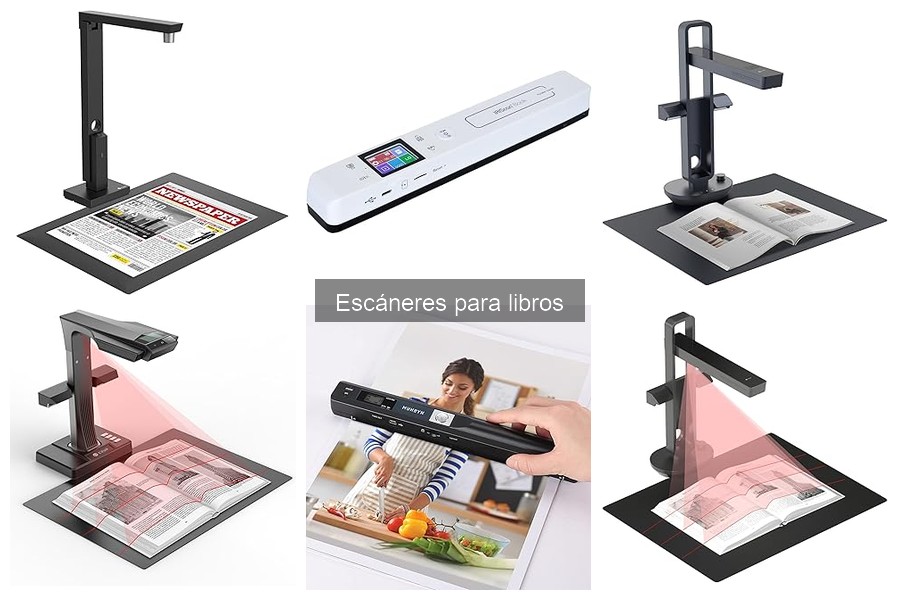
Ya sea que tengas dos libros viejos que quieres conservar o toda una biblioteca, el escáner adecuado puede marcar la diferencia. Hablemos de los tres tipos más comunes. Primero, tenemos el escáner de documentos plano. Ideal si quieres escanear páginas sueltas. Luego, está el escáner vertical, perfecto para libros de gran tamaño o para quienes se dedican a escanear múltiples documentos a la vez. Por último, está el escáner de libros profesional. Aunque su precio puede ser un poco mayor, en comparación con los otros, ofrece una calidad de escaneo excepcional, ideal para estudiantes o investigadores que necesitan calidad.
Para que quede más claro, echa un vistazo entre los productos destacados: el CZUR ET MAX, un escáner profesional que se destaca por su capacidad de aplanamiento automático, perfecto para libros en formato A3. Si buscas algo más ligero y portátil, el CZUR Aura Pro es tu mejor amigo, con funciones que te permiten escanear desde casa sin complicaciones.
Ajustes necesarios en el software
Una vez que ya elegiste tu escáner, el siguiente paso es asegurarte de que el software esté a punto. Aquí es donde muchos suelen perderse un poco. No te preocupes, ajustar el software es más fácil de lo que parece.
Primero, abre el programa vinculado a tu escáner y asegúrate de que esté conectado correctamente. Luego, ajusta la resolución: para libros, una resolución de 300 dpi (puntos por pulgada) es ideal. Esto te asegurará que el texto y las imágenes sean nítidos. Otra opción es habilitar el OCR, que te permitirá convertir el texto impreso en texto editable. Este es un paso crucial si quieres manipular el contenido después.
Por último, no olvides seleccionar el formato de archivo adecuado. JPEG es genial cuando quieres imágenes de alta calidad, pero si te interesa el texto, el formato PDF es el rey aquí. Con estos ajustes, estarás más que listo para escanear y dar el siguiente paso hacia la digitalización de tus libros.

- ET MAX combina escaneo por láser, una cámara UHD y un potente sistema de reconocimiento con IA para lograr digitalizaciones perfectamente nítidas. Corrige automáticamente las curvaturas de las páginas, las sombras y la distorsión de perspectiva al escanear libros encuadernados. Incluso el texto cercano al lomo se mantiene recto y claro, sin necesidad de presionar ni dañar el libro. Conserva tus libros y manuales más valiosos mientras obtienes archivos digitales claros y de calidad profesional, sin necesidad de edición manual.
- Tecnología OCR Avanzada – Convierte tus escaneos en texto editable y con búsqueda. El OCR integrado (Reconocimiento Óptico de Caracteres) convierte las páginas escaneadas de libros en archivos digitales totalmente editables y con función de búsqueda en cuestión de segundos. Extrae fácilmente el texto a formatos Word, PDF con búsqueda o TXT, manteniendo el diseño original, columnas y formato. Con una precisión de reconocimiento de hasta el 99 % en texto impreso, conserva la estructura original mientras te ahorra horas de transcripción manual. Ideal para estudiantes, investigadores y profesionales que necesitan digitalizar libros, apuntes o archivos.
- Cámara HD Mejorada – Escaneo nítido de 34 MP para resultados profesionales. Equipada con una potente cámara HD de 34 megapíxeles y una resolución de 410 DPI, la CZUR ET24 captura textos excepcionalmente nítidos, detalles finos y colores precisos. Desde pequeñas notas al pie y libros de texto densos hasta diagramas y páginas ilustradas, cada escaneo cumple con estándares de calidad de archivo profesional.
- Fácil de usar y flujo de escaneo rápido. Diseñado para profesionales, este escáner de libros ofrece una experiencia de digitalización fluida y eficiente una vez configurado. Tras un rápido ajuste inicial de la iluminación, la distancia y los parámetros de escaneo, funciona de manera rápida y fiable, generando imágenes nítidas y perfectamente alineadas. Los múltiples modos de escaneo permiten personalizar la resolución, el color o blanco y negro, así como el tipo de documento, brindándote un control total para diferentes tareas sin ralentizar tu flujo de trabajo.
- Amplia compatibilidad del sistema. Compatible con Windows, macOS y Linux (solo con Kubuntu 22.04, Linux Mint 21.2, MX-3.1, Ubuntu 16.04, Ubuntu 18.04.2, Ubuntu 20.04, Ubuntu 22.04 y TUXEDO OS 2), lo que garantiza una mayor compatibilidad con diferentes dispositivos. Compatible con salida HDMI: Puerto HDMI integrado para conexión directa a pantallas externas, permitiendo proyección en tiempo real y demostraciones en vivo de forma práctica y profesional.
Última actualización el 2026-10-25 / Enlaces de afiliados / Imágenes de la API para Afiliados
Pasos para escanear libros correctamente
La escena es la siguiente: te sientas en tu escritorio, con un libro que amas en las manos, pero que también deseas digitalizar porque ocupa demasiado espacio. La idea de complicarte con un escáner te da un poco de pereza, pero no te preocupes, ¡escanearemos ese libro como unos verdaderos pros! Aquí te dejo los pasos para hacerlo de la manera correcta y con resultados que realmente impresionen.
Colocación del libro en el escáner
Primero lo primero: la colocación del libro es clave. No es lo mismo escanear un pequeño libro de bolsillo que un gigante tomo de páginas gruesas. Si tienes un escáner plano, como el CZUR Aura Pro, asegúrate de abrir el libro hasta un ángulo de 90 grados. Así, las páginas quedan bien planitas y no tendrás esas molestas sombras en los bordes.
Si te animas con el CZUR ET MAX, su aplanamiento automático láser será tu mejor aliado. Simplemente coloca el libro en la base, ajusta bien y listo, el escáner se encargará de que todo esté en su lugar. Recuerda que debes centrar el libro en la superficie de escaneo, si está desalineado, las imágenes quedarán raras y será un lío intentar corregir eso después. Un detalle sencillo, pero que marca la diferencia.
Configuración de parámetros de escaneo
Ahora que el libro está listo, es el momento de meterse en los ajustes. Aquí es donde tienes que sacarle jugo a tu escáner. Con el CZUR Lens 1200 Pro, comienza por elegir la resolución de escaneo. Si quieres un detalle nítido, ve por los 300 dpi (puntos por pulgada), ideal para que cada palabra se vea clara y legible. Pero si solo necesitas un archivo básico para archivar, puedes bajar a 150 dpi.
No olvides activar la función OCR (Reconocimiento Óptico de Caracteres) si quieres que el texto sea editable. Es como magia: conviertes las imágenes en documentos de texto que puedes modificar. También checa el formato de guardado, a veces lo mejor es PDF para libros, pero si te gusta un poco más de flexibilidad, el formato JPG también es útil.
Con estas configuraciones listas, dale al botón de escanear y ¡voilà! Tendrás tu libro en digital sin complicaciones. Así que ya sabes, escanear libros no es tan complicado como parece, solo requiere un par de trucos y la actitud adecuada.
Consejos para obtener mejores resultados
Quizá te haya pasado que al escanear un libro tus imágenes salen borrosas o mal iluminadas. Este tipo de pequeños detalles son clave para que el resultado final sea espectacular. Por eso, vamos a revisar algunos consejos sencillos pero poderosos que te ayudarán a sacar el mejor partido a tu escáner de libros, ya sea para archivar tus documentos o para digitalizar esa novela clásica que tanto te gusta.
Iluminación y ángulo de escaneo
La luz lo es todo cuando se trata de escanear. Si la habitación está oscura o la luz es demasiado intensa, tus escaneos pueden terminar con sombras o colores distorsionados. Piensa en ese momento en el que intentas ver una serie en tu celular al aire libre, y te das cuenta de que no ves un carajo, exactamente lo mismo sucede si no manejas bien la iluminación.
Utiliza una luz difusa y evita las fuentes directas que puedan crear brillos. Una lámpara de escritorio con una pantalla blanca es ideal. Además, el ángulo de escaneo también influye. Coloca el escáner sobre una superficie plana y asegúrate de que el libro esté alineado para obtener la mejor toma posible. Si usas el CZUR ET MAX, por ejemplo, su sistema de aplanamiento automático láser ayudará a que cada página quede perfectamente presentada.
Técnicas para evitar el desgaste del libro
¿Te imaginas digitalizando tu libro favorito solo para que las páginas se desgasten? No sería nada agradable, ¿verdad? Por eso es crucial cuidar esas páginas frágiles mientras escaneas. Evita usar demasiada presión al apoyarlas sobre el escáner. La técnica del "sujetar con el dedo" es práctica: mantén la página recta, pero sin aplastarla.
Si estás usando un modelo como el CZUR Aura Pro, aprovecha su capacidad plegable. Esto facilita escanear libros sin tener que abrirlos completamente, minimizando el riesgo de ruptura. Además, deja descansar el libro entre escaneos. Si puedes, escanea varias páginas en sesiones cortas para evitar que el libro se fatigue.
Recuerda que cuidar tus libros también es cuidar la historia que contienen. Así que, aplica estos consejos y verás cómo tus escaneos mejoran de manera espectacular.

- Tecnología de Aplanamiento Láser: El escáner de documentos Aura Pro, con su tecnología de aplanado láser, convierte las páginas curvas escaneadas en superficies planas para facilitar la visualización de los archivos
- Escáner Portátil A3: El scanner Aura Pro presenta un diseño plegable para ahorrar espacio en el escritorio.El tamaño máximo de escaneado es A3 (16,5 x 11,7 pulgadas) para escanear libros, documentos, papel, facturas y mucho más
- Dos Usos: Aura Pro no sólo se puede utilizar como un rápido escáner de documentos para escanear e imprimir documentos editables, sino que también se puede utilizar como lámpara de escritorio, con 4 modos de color y 6 niveles de brillo, por lo que se puede utilizar en una gran variedad de escenarios
- Escaneado de Alta Definición: El CZUR Aura Pro scanner de documentos tiene 14 megapíxeles, 4320*3240 HD de resolución, 240 DPI, y permite la salida de OCR en más de 180 idiomas
- Compatibilidad del Sistema: El escáner portátil Aura Pro es compatible con Win XP/7/ 8/10/11, y macOS 10.13 o posterior, IOS y Android para el modo de escritorio
Última actualización el 2026-10-25 / Enlaces de afiliados / Imágenes de la API para Afiliados
Solución de problemas comunes al escanear
¿Alguna vez te has sentado con un libro en la mano, dispuesto a escanear sus páginas y de repente ves que la imagen es un verdadero desastre, como si alguien hubiese jugado a estirarla y aplastarla? Esto no solo frustra, sino que puede hacerte perder un tiempo valioso. En la era digital, escanear correctamente tus libros es esencial, pero hay problemas que se pueden presentar en el camino. Vamos a explorar las soluciones para que dejes de sufrir con imágenes distorsionadas o borrosas y problemas de compatibilidad con el software.
Imágenes distorsionadas o borrosas
Visualiza esta escena: colocas tu libro en el escáner, aprietas el botón y ¡zas! La imagen que aparece en tu pantalla se ve como si hubieras tomado una foto con un Nokia de los 90. Frustrante, ¿verdad? Las imágenes distorsionadas o borrosas son uno de los problemas más comunes al escanear libros, pero no es el fin del mundo. Aquí tienes unos trucos para resolverlo.
Primero, asegúrate de que el libro esté bien plano al escanear. A veces, un pequeño pliegue o una arruga puede afectar la calidad final. Si tu escáner tiene la función de aplanamiento automático, como el CZUR ET MAX, aprovecha esa herramienta. Este escáner cuenta con cámaras que corrigen las deformaciones, lo cual es una bomba si quieres que tus resultados sean profesionales.
En segundo lugar, revisa la configuración de resolución en el software. Si la resolución está configurada muy baja, es casi seguro que las imágenes salgan borrosas. /Intenta con configuraciones de al menos 300 dpi/ para obtener una claridad adecuada. Recuerda que las mejores imágenes son aquellas que tienen un balance perfecto entre calidad y tamaño de archivo.
Por último, asegúrate de que las lentes del escáner estén limpias, ya que cualquier mancha o rayón puede arruinar la imagen. Así que, si quieres evitar conejitos borrosos y distorsionados, ya sabes qué hacer.
Problemas de compatibilidad con el software
Ahora, hablemos de una situación habitual: estás listo para escanear tu libro y, al abrir el software, te das cuenta de que no es compatible con tu sistema operativo. Un clásico. Este tipo de inconvenientes pueden tirarte al suelo, pero hay formas de convertir ese tropiezo en un simple traspiés.
Ya sea que uses el CZUR Lens 1200 Pro o el CZUR Aura Pro, es crucial que verifiques la compatibilidad con tu sistema operativo antes de lanzarte a escanear. La mayoría de estos escáneres funcionan perfectamente tanto en Windows como en macOS, pero siempre es bueno echárselo un vistazo. Si alguna vez has visto el infame mensaje de “controlador no encontrado”, sabes lo pesadilla que puede ser.
Si te encuentras en esta situación, lo mejor es visitar el sitio web del fabricante. Ahí encontrarás las versiones actualizadas del software y, posiblemente, manuales que te guiarán en el proceso. A veces, un simple update es lo único que necesitas para que todo funcione como la seda. También hay foros y comunidades donde otros usuarios comparten sus experiencias y soluciones, así que no dudes en sacar provecho de ellos.
Afrontar estos problemas comunes al escanear libros no tiene que ser un dolor de cabeza. Con los pasos correctos, puedes convertir la frustración en satisfacción y disfrutar de tus libros en formato digital, listos para compartirlos o conservarlos. ¡Ponte al día con tu escáner y empieza a capturar esas hojas!